 Treiber für Windows 11, Windows 10 (64-bit / 32-bit), Windows 8 (64-bit / 32-bit), Windows 8.1 (64-bit / 32-bit), Windows 7 (64-bit / 32-bit), Windows Vista (64-bit / 32-bit), Windows XP (64-bit / 32-bit)
Version: 5.2.2621. GX driver (zertifiziert und signiert von Microsoft)

Software für Windows-Betriebssysteme
Drucker Treiber für Windows herunterladen
Dateigröße: 18 MB
Druckertreiber unter Windows installieren
Treiber entpacken
Öffnen Sie den entpackten Ordner und prüfen Sie, ob Sie die Datei …\*****.inf (.INF) sehen. Lassen Sie dieses Fenster geöffnet — Sie werden Windows gleich auf diese Datei verweisen. Ein Beispiel dafür, wie eine .INF-Datei aussehen könnte: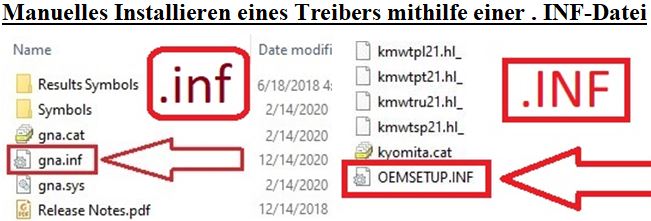
Drucker anschließen und einschalten
Verbinden Sie den Drucker per USB mit Ihrem PC. Schalten Sie den Drucker ein und warten Sie ca. 10–20 Sekunden. Wenn Windows „Treiber nicht verfügbar“ anzeigt, fahren Sie fort — die folgenden Schritte beheben das Problem.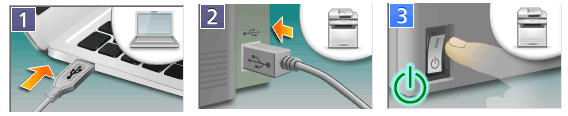
Den klassischen Assistenten „Drucker hinzufügen“ öffnen
Drücken Sie Win + R, geben Sie control ein und drücken Sie Eingabe, um die Systemsteuerung zu öffnen. Navigieren Sie zu Hardware und Sound → Geräte und Drucker. Klicken Sie auf Drucker hinzufügen. Wenn Ihr Drucker nicht angezeigt wird, klicken Sie auf Der gesuchte Drucker ist nicht aufgeführt.
Manuelle Einrichtung wählen
Wählen Sie Lokalen Drucker oder Netzwerkdrucker mit manuellen Einstellungen hinzufügen → Weiter. Bei Druckerport auswählen wählen Sie Vorhandenen Anschluss verwenden → USB001 (Virtueller Druckeranschluss für USB) → Weiter. (Wenn das Drucken später nicht funktioniert, können Sie in Druckereigenschaften → Anschlüsse auf USB002 umstellen.)
Canon-Treiber mit „Datenträger…“ installieren
Im Schritt Druckertreiber installieren klicken Sie auf Datenträger… → Durchsuchen…. Navigieren Sie in den entpackten Ordner und wählen Sie: …\*****.inf (.INF) → Öffnen → OK. Wählen Sie den angezeigten Eintrag aus → Weiter. Wenn Sie gefragt werden, ob ein vorhandener Treiber ersetzt werden soll, wählen Sie Vorhandenen Treiber ersetzen → Weiter. Vergeben Sie einen Druckernamen (beliebig) → Weiter → Fertig stellen. Rechtsklicken Sie auf Ihren neuen Drucker → Druckereigenschaften → Testseite drucken.
In diesem Video wird gezeigt, wie Sie einen Druckertreiber auf einem Windows-Betriebssystem installieren.
Falls in „Datei-Explorer“ die Dateinamenerweiterungen (.INF) nicht angezeigt werden
Für Windows 10: Wenn Sie die Erweiterung (.inf) nicht sehen: 1) Öffnen Sie den Datei-Explorer und wählen Sie in der Menüleiste Ansicht. 2) Aktivieren Sie Dateinamenerweiterungen. Für Windows 11: Wenn im Datei-Explorer die Dateinamenerweiterungen (.INF) nicht angezeigt werden: Geben Sie in das Suchfeld der Taskleiste Datei-Explorer ein und wählen Sie Datei-Explorer aus den Treffern. Im Datei-Explorer wählen Sie Ansicht → Einblenden → Dateinamenerweiterungen.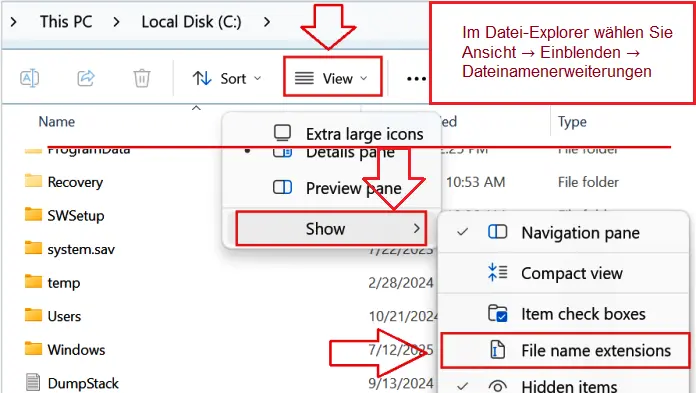
Schnelle Lösungen (nur falls der erste Druckversuch fehlschlägt)
Kein Druck / „Offline“:
Rechtsklick auf den Drucker → Druckereigenschaften → Anschlüsse → zwischen USB001 und USB002 umschalten → Übernehmen → erneut testen.
Hänger der Druckwarteschlange:
Drücken Sie Win + R → geben Sie services.msc ein → Eingabe → doppelklicken Sie auf Druckwarteschlange (Print Spooler) → Neu starten → Testseite erneut versuchen.
Warum wir ausschließlich diese Methode empfehlen
Ein Rechtsklick auf eine .INF-Datei und „Installieren“ kopiert zwar Dateien nach Windows, verknüpft den CAPT-Treiber jedoch oft nicht mit dem richtigen virtuellen USB-Anschluss. Die oben beschriebene Datenträger-Methode richtet alles in einem Durchgang korrekt ein und ist für diesen Drucker die zuverlässigste Vorgehensweise.
GX driver v5.2.2621. Dies ist ein Treiber, der die volle Funktionalität für Ihr ausgewähltes Modell bietet.
Zuletzt aktualisiert am 30.10.2025 von TreiberNeu



Danke schön. Der Treiber ist installiert und funktioniert gut.
Danke schön.
Die Treiberinstallation war erfolgreich.
Danke schön
Danke. Funktioniert gut.