 Treiber und Software für Betriebssysteme Windows 11, Windows 10 (64-bit / 32-bit), Windows 8 (64-bit / 32-bit), Windows 8.1 (64-bit / 32-bit), Windows 7 (64-bit / 32-bit), Windows Vista (64-bit / 32-bit), Windows XP (64-bit / 32-bit)
Drucker-Modell: Epson Stylus SX435W
Dabei handelt es sich um eine Software zur Installation von Drucker- und Scannertreibern und anderer Software zur Nutzung aller Funktionen des Geräts.
So installieren Sie den Druckertreiber richtig: Schließen Sie den Drucker nicht an den Computer an. Beginnen Sie zuerst mit der Installation der Software. Während des Installationsvorgangs erscheint eine Meldung auf dem Bildschirm, die Sie darüber informiert, wann Sie den Drucker an den Computer anschließen sollen.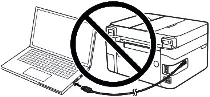 Wenn Sie die Meldung „Neue Hardware gefunden“ auf dem Bildschirm sehen, klicken Sie auf Abbrechen und ziehen Sie das USB-Kabel ab. Fahren Sie dann mit der Installation der Software fort. Ein häufiger Fehler bei der Installation eines Treibers ist, dass Sie das Gerät erst mit einem USB-Kabel an den Computer anschließen und dann den Treiber installieren. In diesem Fall erkennt das Betriebssystem das angeschlossene Gerät und installiert einen eigenen Treiber, der möglicherweise nicht richtig oder gar nicht funktioniert. Einige andere Geräte können jedoch mit dem vom Betriebssystem installierten Treiber problemlos funktionieren. Wenn es also einen speziell für Ihr Gerät erstellten Treiber gibt, installieren Sie zuerst diesen Treiber und schließen Sie das Gerät erst dann an den Computer an.

Software für Windows-Betriebssysteme
Download Drucker Treiber für Windows (64-bit) |

Software für MAC-Betriebssysteme
|

Epson Stylus SX435W
Doppelklicken Sie auf die heruntergeladene .exe-Datei. Sie wird dekomprimiert und der Setup-Bildschirm wird angezeigt. Befolgen Sie die Anweisungen, um die Software zu installieren und die erforderlichen Einstellungen vorzunehmen. Nach der Installation dieser Software können Sie drucken, scannen und alle Druckerfunktionen nutzen. Sie benötigen keine weitere Software.
So scannen Sie Dokumente und Fotos.
„Epson Scan“ ist eine Software zum bequemen Scannen von Fotos, Dokumenten usw. Klicken Sie im Windows-Betriebssystem auf die Schaltfläche „Start“, um die Verknüpfung für die Software „Epson Scan“ zu finden. Sie können diese Verknüpfung dann mit Ihrer Computermaus auf Ihren Desktop ziehen.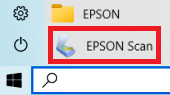 Wenn Sie Schwierigkeiten haben, die Einstellungen dieser Software zu verstehen, dann biete ich Ihnen den einfachsten Weg, beliebige Dokumente und Fotos zu scannen. Verwenden Sie dazu den Modus „Fotomodus“ und Sie können beliebige Dokumente und Fotos scannen. Viele Benutzer dieser Software verwenden den „Fotomodus“, um Dokumente oder Fotos zu scannen. Wenn Sie den Speicherort des gescannten Bildes ändern möchten, verwenden Sie dazu die Option „Ordner“. Empfohlene Scanqualität: 300 dpi (geeignet für das Scannen beliebiger Dokumente und Fotos). Je höher die Qualität, desto länger dauert der Scanvorgang und desto größer wird die Datei. Der Speichertyp „JPEG“ oder „PNG“ ist zum Scannen besser geeignet. Die Qualität der gescannten Dokumente ist gut und es besteht keine Notwendigkeit, andere Programmeinstellungen zu ändern.
Epson Stylus SX435W
Wenn Sie Probleme mit dieser Software haben, können Sie die einfachere Methode zum Scannen von Dokumenten und Fotos verwenden.
Zum Scannen können Sie kostenlose Windows-Tools oder das Programm NAPS2 verwenden.
Windows-Scan ist eine kostenlose App für Windows 11, Windows 10 und Windows 8.1, die Sie aus dem Microsoft Store herunterladen und zum Scannen von Dokumenten und Bildern verwenden können.
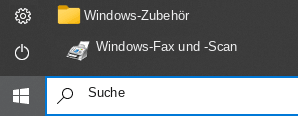
Windows-Fax und -Scan ist ein integriertes Programm für Windows 10, 8.1, 8 und 7. Um dieses Programm zu öffnen, klicken Sie auf Start oder verwenden Sie die Windows-Suche. Geben Sie in das Suchfeld Folgendes ein: Windows-Fax und -Scan.
NAPS2 ist ein kostenloses Scanprogramm, mit dem Sie Dateien als PDF, TIFF, JPEG oder PNG speichern können und das flexiblere Einstellungen bietet.
Mehr über diese Programme, darüber, welches Sie wählen sollten und wie Sie sie verwenden, erfahren Sie in diesem Artikel.
Wichtig: Für diese Programme wird ein Scannertreiber benötigt. Wenn für Ihr Modell ein Treiber vom Hersteller verfügbar ist, sollten Sie ihn am besten zuerst installieren. Wenn Windows bereits automatisch einen Treiber installiert hat und das Scannen normal funktioniert, ist eine Neuinstallation in der Regel nicht erforderlich.
Wenn Sie Probleme bei der Installation von Treibern haben oder Ihr Drucker und Scanner nicht richtig funktionieren. Hier erfahren Sie, wie Sie diese Probleme beheben können.
Zuletzt aktualisiert am 15.08.2018 von TreiberNeu



Ich bin etwas verwirrt, bis dato hat der Drucker Epson Stylus SX435W einwandfrei unter Windows 10 als Drucker, Scanner und Kopierer funktioniert! Leider wurde durch einen Fehler Windows 11 installiert! Jetzt spinnt er, obwohl die Meldung „neueste Version“ erscheint! Was kann ich tun? Können Sie helfen? Vielen Dank im Voraus! MfG Manfred Weigel
Um den Fehler zu beheben, gehen Sie folgendermaßen vor:
Trennen Sie das USB-Kabel, das den Drucker mit dem Computer verbindet. Klicken Sie im Windows-Betriebssystem auf die Schaltfläche „Start“, „Einstellungen“ und dann auf „Apps“. Suchen Sie in der Liste der installierten Programme den Epson-Drucker- oder Scannertreiber, klicken Sie mit der linken Maustaste darauf, klicken Sie auf die Schaltfläche „Deinstallieren“ und dann erneut auf die Schaltfläche „Deinstallieren“. Um das Entfernen der Software zu bestätigen, klicken Sie auf „Ja“ und befolgen Sie die Anweisungen auf dem Monitorbildschirm. Entfernen Sie auf die gleiche Weise alle Treiber und Software mit dem Namen Ihres Druckers und Scanners. Starten Sie anschließend Ihren Computer neu.
Dieses Video zeigt, wie man Druckertreiber entfernt – https://treiberneu.com/wp-content/uploads/2024/05/uninstall_drivers-1.mp4
Laden Sie anschließend die Druckertreiber herunter und installieren Sie sie erneut.
Wichtige Informationen! Schließen Sie den Drucker nicht über ein USB-Kabel an Ihren Computer an. Beginnen Sie zunächst mit der Installation der Treiber für Ihren Epson Stylus SX435W-Drucker und -Scanner. Während des Installationsvorgangs erscheint auf Ihrem Monitor eine Meldung, die Sie darüber informiert, wann Sie den Drucker an Ihren Computer anschließen müssen. Starten Sie Ihren Computer nach der Installation der Treiber neu.