 Treiber und Software für Betriebssysteme Windows 11, Windows 10 (64-bit / 32-bit), Windows 8 (64-bit / 32-bit), Windows 8.1 (64-bit / 32-bit), Windows 7 (64-bit / 32-bit)
Canon PIXMA G6050 Treiber für Drucker und Scanner
Dies sind die Treiber und die Software, die auf der mit dem Drucker gelieferten CD enthalten sind. So installieren Sie den Druckertreiber richtig: Schließen Sie den Drucker nicht an den Computer an. Beginnen Sie zuerst mit der Installation der Software. Während des Installationsvorgangs erscheint eine Meldung auf dem Bildschirm, die Sie darüber informiert, wann Sie den Drucker an den Computer anschließen sollen.
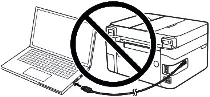 Wenn Sie die Meldung „Neue Hardware gefunden“ auf dem Bildschirm sehen, klicken Sie auf Abbrechen und ziehen Sie das USB-Kabel ab. Fahren Sie dann mit der Installation der Software fort. Ein häufiger Fehler bei der Installation eines Treibers ist, dass Sie das Gerät erst mit einem USB-Kabel an den Computer anschließen und dann den Treiber installieren. In diesem Fall erkennt das Betriebssystem das angeschlossene Gerät und installiert einen eigenen Treiber, der möglicherweise nicht richtig oder gar nicht funktioniert. Einige andere Geräte können jedoch mit dem vom Betriebssystem installierten Treiber problemlos funktionieren. Wenn es also einen speziell für Ihr Gerät erstellten Treiber gibt, installieren Sie zuerst diesen Treiber und schließen Sie das Gerät erst dann an den Computer an.
Software für Windows-Betriebssysteme

Treiber (Software) für Windows herunterladen
Canon PIXMA G6050 Treiber für Drucker und Scanner
Vollständiges Treiber- und Softwarepaket (Windows)
Doppelklicken Sie auf die heruntergeladene .exe-Datei. Es wird dekomprimiert und der Setup-Bildschirm wird angezeigt. Befolgen Sie die Anweisungen, um die Software zu installieren und die erforderlichen Einstellungen vorzunehmen.
 Canon PIXMA G6050
 Wichtige Information für Besitzer moderner ARM-Notebooks!
Wenn Ihr Computer oder Notebook unter dem Betriebssystem Windows 11 ARM läuft (z. B. auf Basis der neuesten Qualcomm Snapdragon X Elite, Snapdragon X Plus oder ähnlichen Prozessoren), können die Standard-x86/x64-Treiber von Canon nicht installiert werden. Aufgrund der architektonischen Besonderheiten des Systems führt der klassische Start der Installationsdatei über ein USB-Kabel bei den Produktlinien PIXMA und MAXIFY zu Kompatibilitätsfehlern.
Dennoch können kabellose Modelle erfolgreich für den Basisdruck konfiguriert werden, ohne dass die offizielle Software von Canon verwendet werden muss. Wie Sie diese Systembeschränkungen umgehen, den Druckvorgang über WLAN starten und das kostenlose Scannen von Dokumenten einrichten, wird in unserem separaten Leitfaden ausführlich beschrieben. Klicken Sie auf den Link, um den Artikel zu lesen: Schritt-für-Schritt-Anleitung zur Installation von Canon PIXMA/MAXIFY unter Windows 11 ARM.
So scannen Sie Dokumente und Fotos
Das „IJ Scan Utility“ ist eine Software zum bequemen Scannen von Fotos, Dokumenten usw. Klicken Sie im Windows-Betriebssystem auf die Schaltfläche „Start“, um die Verknüpfung für die „IJ Scan Utility“-Software zu finden. Sie können diese Verknüpfung dann mit der Maus auf Ihren Desktop ziehen.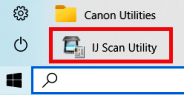
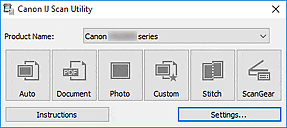 Wenn Sie Schwierigkeiten haben, die Einstellungen dieser Software zu verstehen, dann biete ich Ihnen den einfachsten Weg an, beliebige Dokumente und Fotos zu scannen. Verwenden Sie dazu eine Schaltfläche „Foto“. Wenn Sie auf diese Schaltfläche klicken, können Sie beliebige Dokumente und Fotos scannen. Das gescannte Dokument wird dann auf Ihrem Computer gespeichert. Die Qualität der gescannten Dokumente ist gut, so dass Sie die Einstellungen der Software nicht ändern müssen. Viele Benutzer dieser Software verwenden eine Schaltfläche „Foto“, um Dokumente oder Fotos zu scannen. Wenn Sie den Speicherort des gescannten Bildes oder andere Scanner-Einstellungen ändern möchten, verwenden Sie dafür die Schaltfläche „Einstellungen“.
Canon PIXMA G6050
Zuletzt aktualisiert am 17.04.2024 von TreiberNeu



Rot druckt nicht, obwohl. Die Tinte wurde aufgefüllt. Der Füllstand bei magenta ist beim Fenster voll. Zeigt aber bei der Software nur knapp über der Hälfte an.
Druckertreiber für MacMini M1: Nicht Airport
Canon Prixma G6050
Ihr Problem, dass die Farbe Magenta (Rot) trotz vollem Tintentank nicht gedruckt wird und der Füllstand in der Software falsch angezeigt wird, deutet auf ein Verstopfungsproblem des Druckkopfes und möglicherweise ein Problem mit der Software-Tintenstandsanzeige nach dem Nachfüllen hin.
Druckkopfreinigung durchführen
Das Hauptproblem ist wahrscheinlich eine Verstopfung der Düsen für die Magentafarbe, die verhindert, dass Tinte auf das Papier gelangt.
Düsentestmuster drucken:
Gehen Sie am Bedienfeld Ihres Canon Pixma G6050 in das Menü „Setup“ (Zahnrad-Symbol).
Wählen Sie „Wartung“ (Tools-Symbol).
Wählen Sie „Düsentestmuster drucken“.
Überprüfen Sie das gedruckte Muster auf Lücken oder fehlende Linien im Magentafarbstreifen. Lücken deuten auf verstopfte Düsen hin.
Reinigungsprogramm ausführen:
Wenn das Düsentestmuster Lücken aufweist, kehren Sie zum Menü „Wartung“ zurück.
Wählen Sie „Reinigung“. Der Drucker führt einen Reinigungszyklus durch, der etwa eine Minute dauert.
Drucken Sie nach Abschluss erneut ein Düsentestmuster, um den Erfolg zu überprüfen.
Falls das Problem bestehen bleibt, führen Sie eine „Tiefenreinigung“ (Deep Cleaning) über dasselbe Menü aus. Beachten Sie, dass die Tiefenreinigung mehr Tinte verbraucht. Es kann notwendig sein, mehrere Reinigungszyklen durchzuführen.
Tintenstandsanzeige beheben
Die Diskrepanz zwischen dem vollen Fenster und der Anzeige in der Software liegt daran, dass der Drucker den Tintenstand basierend auf der gedruckten Seitenzahl schätzt und nicht durch einen physischen Sensor im Tintentank.
Zurücksetzen der Tintenstandsanzeige: Da Sie die Tinte nachgefüllt haben, müssen Sie dem Drucker möglicherweise manuell mitteilen, dass der Tank voll ist.
Halten Sie die „Stop/Reset“-Taste (normalerweise ein rotes Dreieck) am Drucker für etwa 5 Sekunden gedrückt, nachdem die Warnmeldung für niedrigen Tintenstand angezeigt wurde.
Dies deaktiviert die Tintenstandserkennung für diesen Tank, sodass Sie weiter drucken können, bis der Tank im Fenster wieder leer ist. Achten Sie darauf, den tatsächlichen Füllstand visuell zu überwachen, um ein vollständiges Leerlaufen zu verhindern.
Treiber für Mac mini M1 (Nicht-AirPrint)
Um sicherzustellen, dass Sie alle Funktionen des Druckers nutzen können und nicht auf AirPrint angewiesen sind, laden Sie den spezifischen CUPS-Treiber und die Canon IJ Scan Utility Software herunter.
Besuchen Sie die offizielle Canon Support-Website für den PIXMA G6050.
Stellen Sie sicher, dass das Betriebssystem macOS ausgewählt ist (das System sollte automatisch die richtige Version für Ihren M1 Mac, wie z.B. macOS Sonoma, erkennen).
Laden Sie das „G6000 series Software Package (Mac)“ herunter. Dieses Paket enthält alle notwendigen Treiber und Dienstprogramme.
Führen Sie die Installationsdatei (Setup) aus und folgen Sie den Anweisungen.
Die Installation dieser Software ermöglicht eine bessere Kommunikation und präzisere Wartungsoptionen als die standardmäßige AirPrint-Verbindung.