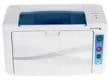
 In dieser Anleitung wird der offizielle Treiber-Installer Xerox_Phaser_3010_installer.exe verwendet, der auf der Xerox-Website verfügbar ist. Diese EXE-Datei startet nicht nur die Installation, sondern enthält auch die Treiberdateien, die mit Windows 11 / 10 / 8 / 8.1 / 7 / Vista / XP kompatibel sind (Sie können sie extrahieren und manuell installieren, falls die normale Installation nicht funktioniert).
1) Wo kann man den Treiber herunterladen (offiziell)
Empfohlene Variante: Öffnen Sie die Seite des Treiber-Installers auf der Xerox-Website und klicken Sie auf Herunterladen.
Treiberseite (Xerox Support – Deutsch):
Xerox Phaser 3010 – Treiber-Installer (offiziell)
Direkter Link zur Datei (wenn Sie die EXE sofort herunterladen möchten):
Xerox_Phaser_3010_installer.exe direkt herunterladen
Hinweis: Auf den Support-Seiten werden manchmal separate Downloads für Windows 7/Vista/XP angezeigt, die jedoch gelegentlich auf einen Fehler „Not Found (404)“ führen. Verwenden Sie in diesem Fall unbedingt Xerox_Phaser_3010_installer.exe – als funktionierende offizielle Variante.
2) Vor der Installation: Windows-Systemtyp prüfen (32/64-Bit)
- Windows 11 gibt es nur als 64-Bit (x64).
- Windows 10 / 8 / 8.1 / 7 können 32-Bit oder 64-Bit sein – am besten prüfen.
So prüfen Sie es (Windows 10/11):
- Klicken Sie auf Start → Einstellungen.
- Öffnen Sie System → Info (oder Info zu, je nach Version).
- Suchen Sie Systemtyp (64-Bit-Betriebssystem oder 32-Bit-Betriebssystem).
3) Methode Nr. 1 (am einfachsten): Installation über die EXE
Diese Methode eignet sich für Windows 11 / 10 / 8 / 8.1 / 7 und dauert normalerweise nur ein paar Minuten.
- Laden Sie Xerox_Phaser_3010_installer.exe herunter.
- Klicken Sie mit der rechten Maustaste auf die Datei → wählen Sie Als Administrator ausführen.
- Folgen Sie den Schritten des Installationsassistenten.
- Drucken Sie nach der Installation eine Testseite (siehe unten).
Testseite drucken (Windows 11/10):
- Klicken Sie auf Start → Einstellungen.
- Öffnen Sie Bluetooth & Geräte → Drucker & Scanner.
- Wählen Sie den Drucker Xerox Phaser 3010 → öffnen Sie Verwalten / Eigenschaften → wählen Sie Testseite drucken (die Bezeichnung kann leicht abweichen).
Testseite drucken (Windows 7):
- Klicken Sie auf Start → Geräte und Drucker.
- Suchen Sie Xerox Phaser 3010 → rechte Maustaste → Druckereigenschaften.
- Klicken Sie auf Testseite drucken.
Wenn die Installation über die EXE nicht funktioniert hat, wechseln Sie zu Methode Nr. 2.
4) Methode Nr. 2 (zuverlässig): Treiberdateien aus der EXE extrahieren und manuell über INF installieren
Manchmal startet der Installer nicht oder meldet, dass das System „nicht unterstützt“ wird. Dann hilft häufig die manuelle Installation über eine INF-Datei (integrierte Windows-Methode).
Schritt 1. Inhalt der EXE extrahieren (EXE lässt sich wie ein Archiv entpacken)
Am einfachsten geht das mit dem kostenlosen Archivierer 7-Zip (oder WinRAR):
- Installieren Sie 7-Zip (falls nicht vorhanden).
- Klicken Sie mit der rechten Maustaste auf Xerox_Phaser_3010_installer.exe.
- Wählen Sie 7-Zip → Entpacken nach „Xerox_Phaser_3010_installer\“ (oder eine ähnliche Option wie „Extract to…“).
Nach dem Entpacken erscheint ein Ordner mit den Treiberdateien.
Schritt 2. INF-Datei des Treibers finden
Im entpackten Ordner wird üblicherweise dieser Pfad verwendet:
- Für 64-Bit (x64):
...\Xerox_Phaser_3010_installer\Drivers\HB\Win_87VistaXP\x64\English\xrhr1a64.inf - Für 32-Bit (x86):
...\Xerox_Phaser_3010_installer\Drivers\HB\Win_87VistaXP\x32\English\xrhr1a.inf
Schritt 3. Treiber über „Datenträger…“ installieren
Windows 11 / 10 / 8 / 8.1:
- Öffnen Sie Start → geben Sie Systemsteuerung ein → öffnen Sie sie.
- Gehen Sie zu Geräte und Drucker.
- Klicken Sie auf Drucker hinzufügen.
- Wenn der Drucker nicht gefunden wird, wählen Sie Der gewünschte Drucker ist nicht aufgelistet.
- Wählen Sie Lokalen Drucker oder Netzwerkdrucker mit manuellen Einstellungen hinzufügen.
- Beim Schritt zur Treiberauswahl klicken Sie auf Datenträger… (ggf. „Datenträger… verwenden“).
- Klicken Sie auf Durchsuchen und wählen Sie die INF-Datei (
xrhr1a64.inffür x64 oderxrhr1a.inffür x86). - Wählen Sie Xerox Phaser 3010 → klicken Sie auf Weiter und schließen Sie die Installation ab.
Windows 7:
- Klicken Sie auf Start → Geräte und Drucker.
- Klicken Sie auf Drucker hinzufügen.
- Wählen Sie Einen lokalen Drucker hinzufügen.
- Beim Schritt zur Treiberauswahl klicken Sie auf Datenträger….
- Wählen Sie die INF-Datei (
xrhr1a64.inffür x64 oderxrhr1a.inffür x86). - Schließen Sie die Installation ab und drucken Sie eine Testseite.
5) Wichtig für Windows 11: „Geschützter Druckmodus von Windows“
In Windows 11 gibt es die Funktion Geschützter Druckmodus von Windows (Windows protected print mode). Wenn sie aktiviert ist, kann die Installation mancher Drucker mit Drittanbieter-Treibern blockiert werden. Deaktivieren Sie den Modus in diesem Fall und wiederholen Sie die Installation (am besten manuell über INF).
Offizielle Microsoft-Dokumentation (Deutsch):
Geschützter Druckmodus von Windows (Microsoft Learn)
6) Kurz zu Windows Vista und Windows XP
Diese Systeme sind heute selten. Wenn Sie Vista/XP verwenden, hilft meist derselbe Ansatz: Treiber aus der EXE extrahieren und über Datenträger… (INF) installieren. Wenn die Installation nicht klappt, liegt es häufig an Einschränkungen des alten Systems (Komponenten, Updates usw.).
7) Wenn der Drucker nach der Installation nicht druckt: schneller Check
- Schließen Sie den Drucker direkt an einen USB-Port des PCs an (ohne USB-Hub) und stellen Sie sicher, dass er eingeschaltet ist.
- Installieren Sie den Drucker neu: Entfernen Sie ihn aus der Geräteliste, starten Sie den PC neu und installieren Sie erneut (am besten über INF).
- Prüfen Sie, ob der richtige Treiber für den Systemtyp gewählt wurde: x64 für 64-Bit, x86 für 32-Bit.
- Prüfen Sie unter Windows 11 den Geschützten Druckmodus von Windows (siehe Abschnitt 5).
Zuletzt aktualisiert am 17.02.2026 von TreiberNeu



Schreibe einen Kommentar