Betriebssystem: Windows 11, Windows 10 (64-bit / 32-bit), Windows 8 (64-bit / 32-bit), Windows 8.1 (64-bit / 32-bit), Windows 7 (64-bit / 32-bit).
Modell: Xerox B215 Multifunktionsdrucker
Xerox B215 Windows PrintDrivers Utilities v3.70.43.08
Version: See Description
Größe: 164.55 MB
So installieren Sie den Druckertreiber richtig: Schließen Sie den Drucker nicht an den Computer an. Beginnen Sie zuerst mit der Installation der Software. Während des Installationsvorgangs erscheint eine Meldung auf dem Bildschirm, die Sie darüber informiert, wann Sie den Drucker an den Computer anschließen sollen.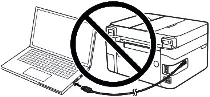 Wenn Sie die Meldung „Neue Hardware gefunden“ auf dem Bildschirm sehen, klicken Sie auf Abbrechen und ziehen Sie das USB-Kabel ab. Fahren Sie dann mit der Installation der Software fort. Ein häufiger Fehler bei der Installation eines Treibers ist, dass Sie das Gerät erst mit einem USB-Kabel an den Computer anschließen und dann den Treiber installieren. In diesem Fall erkennt das Betriebssystem das angeschlossene Gerät und installiert einen eigenen Treiber, der möglicherweise nicht richtig oder gar nicht funktioniert. Einige andere Geräte können jedoch mit dem vom Betriebssystem installierten Treiber problemlos funktionieren. Wenn es also einen speziell für Ihr Gerät erstellten Treiber gibt, installieren Sie zuerst diesen Treiber und schließen Sie das Gerät erst dann an den Computer an.

Software für Windows-Betriebssysteme

Drucker- und Scanner-Treiber für Windows-Download
(Download auf der Website des Herstellers)
Beschreibung: Dieses Paket enthält und installiert die entsprechenden Treiber zum Drucken und Scannen an Ihr Xerox-Gerät, einschließlich:
Easy Document Creator-1.05.99
Easy Print Manager-2.0.1.54
Easy Wireless Setup – 3.70.18
TWAIN-2.1.27
OCR 1.01.21
Win PS Print Driver-2.01.22.0
Win PCL Print Driver-3.13.59
Fax Driver-1.10.24
Xerox B215 MacOS Utilities PrintDriver Signed
Betriebssystem:
macOS 10.14 – Mojave
macOS 10.13 – High Sierra
macOS 10.12 – Sierra
Mac OS X 10.11 – El Capitan
Mac OS X 10.10 – Yosemite
Mac OS X 10.9 – Mavericks
Version: See Description
Größe: 115.43 MB
Drucker- und Scanner-Treiber für Mac OS-Download
(Download auf der Website des Herstellers)
Beschreibung: Laden Sie das Installationspaket für den schnellen Setup herunter und verwenden Sie in Mac OS: Mac Print Driver-3.00.03, Easy document creator_v1.00.28 Easy Print Manager_V1.03.52, FAX_V1.01.57, TWAIN_V2.31.65, ICA-Scan-Treiber_2.00.90.
Xerox B2XX-Serie Drucken Scan-Treiber
Betriebssystem:
macOS 10.15 – Catalina
macOS 11 Big Sur
Version: See Descirption
Größe: 11.99 MB
Drucker- und Scanner-Treiber für Mac OS-Download
(Download auf der Website des Herstellers)
Beschreibung: Dieses .dmg-Paket enthält und installiert die entsprechenden Treiber zum Drucken und Scannen an Ihr Xerox-Gerät, einschließlich:
B215 Scanner Driver V2.00.91
B205 Scanner Driver V2.00.91
B210 – DOES NOT SUPPORT Scan.
B215 Print Driver V3.05.00
B205 Print Driver V3.05.00
B210 Print Driver V3.05.00
Nicht in diesem DMG enthalten, da sie nicht mit MacOS 10.15.6 unterstützt werden:
– Twain – B215/B205
– Network PC Fax – B215/B205
– Easy Printer Manager – B215/B205/B210
– ScanAssistant – B215/B205
Xerox B215 Linux PrintDriver Utilities
Betriebssystem: Linux
Version: 1.00.39_00.08
Größe: 5.25 MB
Drucker- und Scanner-Treiber für Linux Download
(Download auf der Website des Herstellers)
Beschreibung: Red Hat Enterprise Linux: 5, 6, 7, Fedora: 15, 16, 17, 18, 19, 20, 21, 22, 23, 24, 25, 26, OpenSUSE: 112, 11.4, 12.1, 121.2, 12.3 , 13.1, 13.2, 42.1, 15.2, Ubuntu: 11.10, 12.04, 12.10, 13.04, 13.10, 14.04, 14.10, 15.04, 15.10, 16.04, 16.10, 17.04, 17.10, 18.04, 18.10, SUSE Linux Enterprise Desktop: 10, 11, 12, Debian: 6, 7, 8, 9, Linux Minze: 15, 16, 17, 1
Druckertreiber für Xerox B215 Multifunktionsdrucker. Dies ist ein Treiber, der für Ihr ausgewähltes Modell vollständige Funktionalität bereitstellt.
Zuletzt aktualisiert am 23.03.2024 von TreiberNeu



Schreibe einen Kommentar