 Treiber für Windows 11, Windows 10 (64-bit / 32-bit), Windows 8 (64-bit / 32-bit), Windows 8.1 (64-bit / 32-bit), Windows 7 (64-bit / 32-bit), Windows Vista (64-bit / 32-bit), Windows XP (64-bit / 32-bit), Mac OS X 10.4 / 10.5 / 10.6 / 10.7 / 10.8.
Modell: Pantum M5000
| Treiber (Version) |
Betriebssystem | Herunterladen |
| Pantum M5000-M6000 series Windows Driver 1.60 | Windows 10, Windows 8, 8.1, Windows 7 Vista XP (64-bit / 32-bit) | Treiber für Windows (72,4 MB) |
| Pantum M5000-M6000 series Mac Driver 1.1 | Mac OS X 10.4 / 10.5 / 10.6 / 10.7 / 10.8 | Treiber für Mac (2,6 MB) |
Pantum M5000
Bereiten Sie den Drucker im Voraus für den Anschluss an Ihren Computer vor. Entfernen Sie die Verpackung des Druckers und setzen Sie die Patrone und das Papier ein.
Viele Benutzer stellen sich die Frage, wann sie den Drucker an den Computer anschließen sollen – vor oder nach der Installation der Treiber. Die Antwort: Der Druckerhersteller Pantum empfiehlt, zunächst den Drucker an den Computer anzuschließen und dann mit der Installation der Treiber fortzufahren. Andere Druckerhersteller empfehlen, erst den Treiber zu installieren und dann den Drucker an den Computer anzuschließen, damit das Betriebssystem nicht seinen eigenen Treiber installiert, wenn es einen angeschlossenen Drucker erkennt. Bei Pantum-Druckern gibt es damit keine Probleme. Daher kann der Pantum-Drucker an den Computer angeschlossen werden, bevor die Treiber installiert werden.
Pantum M5000
 Die Windows-Treiberinstallationssoftware bietet zwei Installationsmethoden: Ein-Klick-Installation und manuelle Installation. Wir empfehlen die Ein-Klick-Installation, die dazu beitragen kann, den Treiber schneller und bequemer automatisch zu installieren. Wenn Sie Schwierigkeiten bei der Verwendung der Ein-Klick-Installation haben, versuchen Sie es bitte mit der manuellen Installation. Klicken Sie auf die Schaltfläche „Ein-Klick-Installation“, um den Installationsvorgang zu starten, wenn Ihre Software nur einen Drucker gesucht hat. Der Vorgang kann einige Zeit in Anspruch nehmen, und die Dauer hängt von Ihrer Computerkonfiguration ab. Bitte warte geduldig.
Schließen Sie den Drucker an Ihren Computer an und beginnen Sie mit der Installation der Software.
Befolgen Sie während der Softwareinstallation die Anweisungen auf dem Computerbildschirm. Die Installation dieser Software ist einfach, bequem und problemlos. Diese Software ist im Lieferumfang des Geräts enthalten und soll es Ihnen ermöglichen, alle Funktionen des Geräts zu nutzen.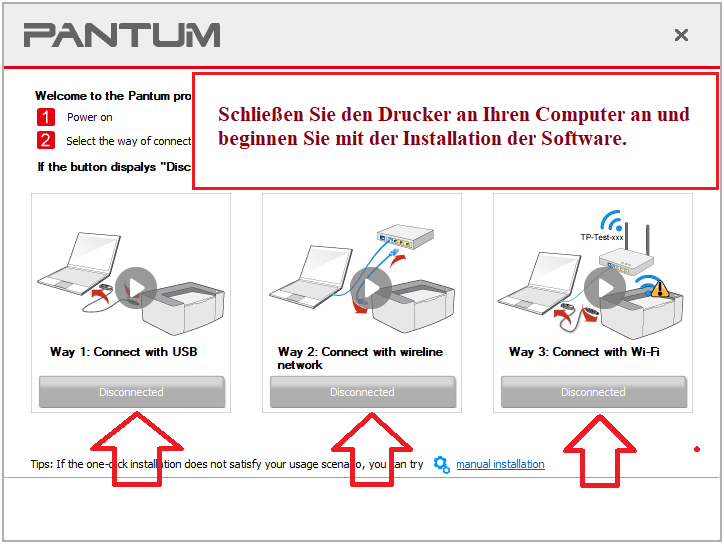 Wenn der Drucker multifunktional ist und als Scanner fungieren kann, wird nach der Installation der Software eine Verknüpfung zu dieser Software auf dem Desktop des Computers erstellt.
 Klicken Sie auf diese Softwareverknüpfung, um Ihren Scanner einzurichten und Dokumente zu scannen.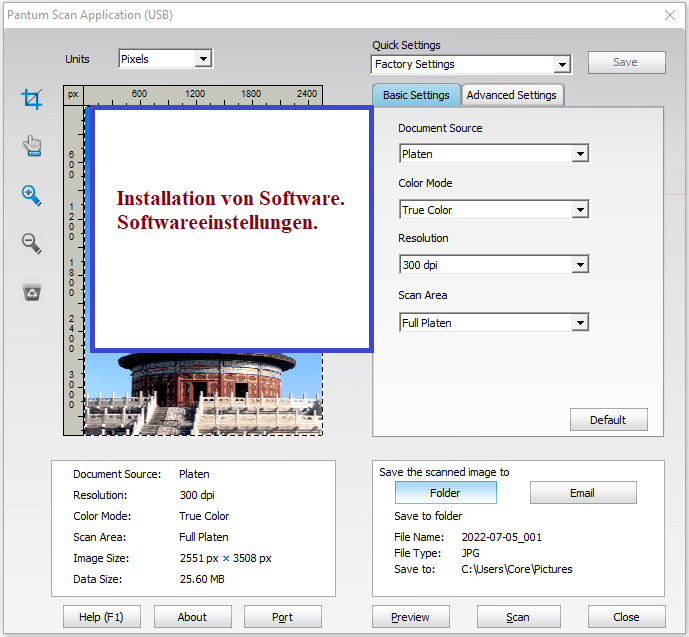
Zuletzt aktualisiert am 27.04.2024 von TreiberNeu



Schreibe einen Kommentar