Betriebssystem: Windows 11, Windows 10 (64-bit / 32-bit), Windows 8 (64-bit / 32-bit), Windows 8.1 (64-bit / 32-bit), Windows 7 (64-bit / 32-bit), Windows Vista (64-bit / 32-bit), Windows XP (64-bit / 32-bit).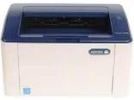
Modell: Xerox Xerox Phaser 3020
Phaser 3020 Windows-Druckertreiber-Installationspaket
Größe: 153.41 MB
So installieren Sie den Druckertreiber richtig: Schließen Sie den Drucker nicht an den Computer an. Beginnen Sie zuerst mit der Installation der Software. Während des Installationsvorgangs erscheint eine Meldung auf dem Bildschirm, die Sie darüber informiert, wann Sie den Drucker an den Computer anschließen sollen.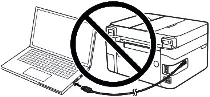 Wenn Sie die Meldung „Neue Hardware gefunden“ auf dem Bildschirm sehen, klicken Sie auf Abbrechen und ziehen Sie das USB-Kabel ab. Fahren Sie dann mit der Installation der Software fort. Ein häufiger Fehler bei der Installation eines Treibers ist, dass Sie das Gerät erst mit einem USB-Kabel an den Computer anschließen und dann den Treiber installieren. In diesem Fall erkennt das Betriebssystem das angeschlossene Gerät und installiert einen eigenen Treiber, der möglicherweise nicht richtig oder gar nicht funktioniert. Einige andere Geräte können jedoch mit dem vom Betriebssystem installierten Treiber problemlos funktionieren. Wenn es also einen speziell für Ihr Gerät erstellten Treiber gibt, installieren Sie zuerst diesen Treiber und schließen Sie das Gerät erst dann an den Computer an.

Software für Windows-Betriebssysteme

Druckertreiber für Windows-Download
(Download auf der Website des Herstellers)
Beschreibung: Phaser 3020 Windows-Druckertreiber-Installationspaket. Enthält die Drucktreiber, den einfachen Drucker-Manager und das einfache WLAN-Setup-Dienstprogramm.
Wichtige Information für Besitzer moderner ARM-Laptops!
Wenn Sie einen Laptop mit Windows 11 auf einem ARM-Prozessor verwenden, lässt sich ein normaler Xerox-Treiber für Windows 11 x64 möglicherweise nicht installieren oder funktioniert nicht korrekt. Besonders häufig tritt dieses Problem auf, wenn ein Xerox-Drucker oder -MFP über ein USB-Kabel angeschlossen wird. In diesem Fall liegt die Ursache normalerweise nicht am Drucker und nicht am USB-Kabel, sondern daran, dass für Windows 11 ARM64 ein spezieller ARM64-Treiber erforderlich ist.
Bei vielen Xerox-Geräten kann das Problem mit dem offiziellen Xerox Global Print Driver ARM64 behoben werden. Dieser Treiber wird nicht über eine normale Datei setup.exe installiert, sondern manuell über eine INF-Datei: Für PCL6 wird x3UNIVX.inf verwendet, für PostScript — x3UNIVP.inf. Eine ausführliche Anleitung zur Installation von Xerox auf einem ARM-Laptop über USB, Netzwerk, IPP/Mopria und Xerox Print and Scan Experience finden Sie in einem separaten Artikel: warum ein Xerox-Drucker oder -MFP auf einem ARM-Laptop mit Windows 11 nicht funktioniert und wie Sie das Problem beheben.
Zuletzt aktualisiert am 13.07.2026 von TreiberNeu



Schreibe einen Kommentar