 Der Canon PIXMA MP240 ist ein älteres Multifunktionsgerät. Deshalb treten unter neueren Windows-Versionen häufiger Probleme bei der Installation des Treibers und der Scan-Software auf. Meist stößt der Benutzer auf eine von zwei Situationen: Das Installationsprogramm startet nicht oder schließt die Installation nicht ab, oder das Drucken funktioniert, aber das Scannen nicht.
Für den Canon PIXMA MP240 ist das Hauptpaket MP Driver Ver. 1.02. Die wichtigsten Probleme treten unter Windows 11 und Windows 10 auf, deshalb beginnt die folgende Anleitung genau mit diesen Systemen. Wenn Sie Windows 8, Windows 8.1 oder Windows 7 verwenden, bleibt die Reihenfolge der Schritte gleich, die Installation verläuft aber meist einfacher.
Direkte Links zu den Treibern für Canon PIXMA MP240
Wenn Sie eine 64-Bit-Version von Windows verwenden, laden Sie die Datei md64-win-mp240-1_02-ea24.exe herunter.
Wenn Sie eine 32-Bit-Version von Windows verwenden, laden Sie die Datei md86-win-mp240-1_02-ea24.exe herunter.
Programme zum Scannen und für die Fotoverwaltung
MP Navigator EX Ver. 2.05: Laden Sie die Datei mpnx_2_0-win-2_05-ea23_2.exe herunter.
Dies ist das Hauptprogramm zum Scannen mit dem Canon PIXMA MP240. Damit können Sie Dokumente und Fotos scannen, Dateien speichern, gescannte Bilder drucken und die Funktion der Taste SCAN am Gerät konfigurieren. Für dieses Modell ist das ein wichtiges Programm. Wenn MP Navigator EX nicht installiert ist, funktioniert die Taste SCAN möglicherweise nicht so, wie der Benutzer es erwartet.
My Image Garden Ver. 3.6.4a: Laden Sie die Datei mig_-win-3_6_4a-ea31_2.exe herunter.
Dies ist ein zusätzliches Programm zum Sortieren und Drucken von Fotos sowie zum Erstellen einfacher Fotoprojekte. Für den grundlegenden Betrieb von Drucker und Scanner ist es nicht erforderlich. Wenn Sie Probleme bei der Installation des Canon PIXMA MP240 haben, installieren Sie zuerst den Treiber und MP Navigator EX. My Image Garden sollte erst danach installiert werden, und nur dann, wenn Sie das Programm wirklich benötigen.
Womit Sie unter Windows 11 und Windows 10 beginnen sollten
Unter Windows 11 und Windows 10 sollten Sie den Drucker möglichst nicht vorab an den Computer anschließen. Starten Sie zuerst die Treiberinstallation, führen Sie die Hauptschritte des Installationsassistenten aus und schließen Sie das USB-Kabel erst ganz am Ende an und schalten Sie dann den Drucker ein. Wenn das Gerät zu früh verbunden wird, kann Windows seinen Standardtreiber installieren, und die Canon-Installation verläuft anschließend fehlerhaft oder unvollständig.
Wenn Sie bereits früher versucht haben, den MP240 zu installieren, entfernen Sie zunächst alte Druckereinträge und alte Treiber. Trennen Sie dazu den Drucker vom USB-Anschluss, öffnen Sie Einstellungen, dann Bluetooth und Geräte, dann Drucker und Scanner, suchen Sie Canon MP240 und entfernen Sie das Gerät, falls es dort aufgeführt ist. Starten Sie den Computer danach neu.
Öffnen Sie anschließend den Geräte-Manager. Am einfachsten geht das, indem Sie mit der rechten Maustaste auf die Schaltfläche Start klicken und Geräte-Manager auswählen. Wenn dieser Eintrag dort nicht vorhanden ist, öffnen Sie Start, geben Geräte-Manager ein und öffnen die gefundene App. Prüfen Sie im Geräte-Manager die Bereiche Drucker, Druckwarteschlangen, Bildverarbeitungsgeräte und Andere Geräte. Wenn dort Canon MP240 oder ein unbekanntes Gerät angezeigt wird, das mit diesem Multifunktionsgerät zusammenhängt, entfernen Sie es. Starten Sie den Computer nach dem Entfernen erneut neu.
So prüfen Sie, ob Ihre Windows-Version 64-Bit oder 32-Bit ist
Wenn Sie nicht wissen, welchen Treiber Sie herunterladen müssen, öffnen Sie Einstellungen, dann System, dann Info. Im Eintrag Systemtyp sehen Sie, ob Sie 64-Bit-Windows oder 32-Bit-Windows verwenden. Laden Sie danach die passende Treiberdatei herunter.
Schritt 1. Normale Installation über die EXE-Datei
Dies ist die Hauptmethode für die Installation. Für die meisten Benutzer sollte sie die erste Wahl sein.
Laden Sie die passende EXE-Datei herunter, suchen Sie sie im Ordner Downloads, klicken Sie mit der rechten Maustaste darauf und wählen Sie Als Administrator ausführen. Wenn Windows ein Fenster der Benutzerkontensteuerung anzeigt, klicken Sie auf Ja. Folgen Sie anschließend den Anweisungen des Installationsassistenten.
Wichtig ist an diesem Punkt, dass der Drucker nicht vorab angeschlossen werden sollte. Führen Sie zuerst die wesentlichen Installationsschritte aus. Das Anschließen des Druckers per USB und das Einschalten sollten Sie erst im letzten Schritt vornehmen, wenn das Installationsprogramm fast abgeschlossen ist und Sie auffordert, den Vorgang zu beenden.
Starten Sie nach Abschluss der Installation den Computer neu und prüfen Sie, ob Canon MP240 in der Druckerliste erscheint.
Schritt 2. Wenn die EXE-Datei nicht startet oder die Installation fehlschlägt, aktivieren Sie den Kompatibilitätsmodus
Unter Windows 11 und Windows 10 starten ältere Canon-Installationsprogramme nicht immer beim ersten Versuch. Probieren Sie in einer solchen Situation zuerst den Kompatibilitätsmodus aus.
Klicken Sie mit der rechten Maustaste auf die Treiberdatei, öffnen Sie Eigenschaften und wechseln Sie zur Registerkarte Kompatibilität. Aktivieren Sie den Kompatibilitätsmodus für Windows 8 und zusätzlich die Ausführung als Administrator. Klicken Sie danach auf Übernehmen, dann auf OK und starten Sie das Installationsprogramm erneut.
Wenn die Installation danach immer noch nicht startet, mit einem Fehler endet, den Drucker nicht erkennt oder nur einen Teil der Komponenten installiert, wechseln Sie zum nächsten Schritt. Die manuelle Installation über INF-Dateien ist genau für solche Fälle gedacht. Das ist kein Pflichtschritt für alle Benutzer, sondern eine Ausweichmethode, wenn die normale Installation per EXE nicht geholfen hat.
Schritt 3. Wenn die Installation über EXE nicht geholfen hat, entpacken Sie die EXE-Datei wie ein Archiv
Die Datei md64-win-mp240-1_02-ea24.exe ist nicht nur ein Installationsprogramm, sondern auch ein Archiv mit den Treiberdateien. Sie kann in einen separaten Ordner entpackt werden, damit anschließend der Druckertreiber und der Scanner-Treiber manuell installiert werden können. Diese Methode ist hilfreich, wenn die Standardinstallation nicht funktioniert hat oder nur teilweise abgeschlossen wurde.
Um die Dateien aus der EXE zu entpacken, installieren Sie 7-Zip oder WinRAR, falls noch kein Packprogramm vorhanden ist. Klicken Sie dann mit der rechten Maustaste auf die EXE-Datei und wählen Sie den Entpacken-Befehl von 7-Zip oder WinRAR. Öffnen Sie danach den erstellten Ordner und suchen Sie darin den Ordner Driver.
Im Ordner Driver befinden sich zwei Hauptdateien. Die Datei MP240PR.inf ist der Druckertreiber. Die Datei MP240SC.INF ist der Scanner-Treiber. Genau diese Dateien werden für die manuelle Installation verwendet.

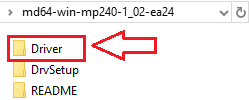
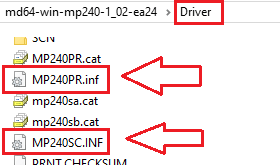
Wenn Windows Dateierweiterungen ausblendet, wird die Endung .inf möglicherweise nicht angezeigt. Suchen Sie in diesem Fall nach den Dateien MP240PR und MP240SC. Es handelt sich um dieselben Dateien. Windows blendet die Erweiterungen möglicherweise einfach aus.
Schritt 4. Den Druckertreiber manuell über INF installieren
Wenn die normale Installation nicht geholfen hat, entpacken Sie die EXE-Datei in einen separaten Ordner, schließen Sie danach den Drucker per USB an den Computer an und schalten Sie ihn ein. Öffnen Sie dann den Geräte-Manager. Suchen Sie nach Canon MP240, nach einem unbekannten Gerät oder nach einem Gerät mit Fehlerzeichen im Bereich Drucker, Druckwarteschlangen oder Andere Geräte.
Klicken Sie mit der rechten Maustaste auf das Gerät und wählen Sie Treiber aktualisieren. Wählen Sie danach die Option zum Suchen von Treibern auf dem Computer. Geben Sie anschließend den Pfad zur Datei MP240PR.inf an. Bestätigen Sie die Installation. Wenn Windows eine Warnung anzeigt, bestätigen Sie, dass Sie fortfahren möchten. Danach sollte der Druckertreiber installiert werden.
Schritt 5. Den Scanner-Treiber manuell über INF installieren
Wenn der Drucker bereits druckt, der Scanner jedoch nicht erkannt wird, müssen Sie den Scanner-Treiber separat installieren. Öffnen Sie dazu erneut den Geräte-Manager und suchen Sie das Gerät mit Fehlerzeichen unter Bildverarbeitungsgeräte, Andere Geräte oder in einem ähnlichen Bereich, der mit dem Scanner zusammenhängt.
Klicken Sie mit der rechten Maustaste auf das Gerät, wählen Sie Treiber aktualisieren, dann die Option zum Suchen von Treibern auf dem Computer und geben Sie die Datei MP240SC.INF an. Nach Abschluss der Installation sollte Windows den Scanner korrekt erkennen.
In diesem Video wird gezeigt, wie man den Treiber manuell über „Datenträger…“ installiert
Schritt 6. Installieren Sie MP Navigator EX
Nach der Installation der Treiber sollten Sie MP Navigator EX installieren, wenn Sie scannen möchten. Für den Canon PIXMA MP240 ist dies ein wichtiges Programm, weil darüber Dokumente und Fotos gescannt werden. Außerdem wird beim Drücken der Taste SCAN am Gerät genau MP Navigator EX gestartet. Das ist ein wichtiger Punkt, den viele Benutzer nicht kennen.
Wenn MP Navigator EX nicht installiert ist, kann es sein, dass die Taste SCAN gar nichts tut oder der Scanvorgang falsch gestartet wird. Deshalb ist es sinnvoll, nach der Installation des Druckertreibers und des Scanner-Treibers sofort MP Navigator EX zu installieren, danach zuerst das Scannen vom Computer aus zu testen und erst anschließend die Taste SCAN am Gerät selbst zu prüfen.
Laden Sie zur Installation die Datei MP Navigator EX herunter, starten Sie sie als Administrator, warten Sie bis zum Abschluss der Installation und starten Sie den Computer neu.
Schritt 7. Prüfung nach der Installation
Nach der Installation sollten Sie das Gerät am besten in der richtigen Reihenfolge testen. Prüfen Sie zuerst den Druck. Öffnen Sie dazu Einstellungen, dann Bluetooth und Geräte, dann Drucker und Scanner, wählen Sie Canon MP240, öffnen Sie die Druckereigenschaften und drucken Sie eine Testseite. Wenn die Testseite gedruckt wird, ist der Druckertreiber korrekt installiert.
Prüfen Sie danach das Scannen vom Computer aus. Öffnen Sie das Menü Start, suchen Sie nach MP Navigator EX, starten Sie das Programm, legen Sie ein Dokument auf das Scannerglas und führen Sie den Scan direkt aus dem Programm aus. Wenn das Scannen aus dem Programm funktioniert, ist der Scanner-Treiber korrekt installiert.
Erst danach sollten Sie die Taste SCAN am Gerät testen. Wenn die Taste SCAN nicht funktioniert, das Scannen aus MP Navigator EX aber funktioniert, liegt das Problem in der Regel nicht am Scanner selbst, sondern daran, wie MP Navigator EX über die Taste am Gerät gestartet wird.
Installation unter Windows 8.1, Windows 8 und Windows 7
Unter Windows 8.1, Windows 8 und Windows 7 verläuft die Installation meist einfacher. Die Reihenfolge der Schritte bleibt gleich. Laden Sie zuerst die passende EXE-Datei herunter, starten Sie sie dann als Administrator und folgen Sie dem Installationsassistenten. Der Drucker sollte nicht vorab angeschlossen werden. Verbinden Sie ihn erst im letzten Schritt der Installation. Installieren Sie danach bei Bedarf MP Navigator EX, starten Sie den Computer neu und prüfen Sie Drucken und Scannen.
Was tun, wenn Drucken funktioniert, Scannen aber nicht
Das ist eines der häufigsten Probleme beim Canon PIXMA MP240. In den meisten Fällen liegt die Ursache darin, dass nur der Druckertreiber installiert wurde, nicht jedoch der Scanner-Treiber oder MP Navigator EX.
Prüfen Sie in diesem Fall zuerst, ob der Scanner-Treiber über die Datei MP240SC.INF installiert wurde. Installieren Sie danach MP Navigator EX und testen Sie das Scannen genau aus diesem Programm heraus. Wenn das Scannen danach nur vom Computer aus funktioniert, die Taste SCAN am Gerät aber weiterhin das Programm nicht startet, beginnen Sie mit einem einfachen Neustart des Computers und testen Sie es erneut.
Was tun, wenn der Drucker nicht erkannt wird
Wenn das Gerät während der Installation nicht erkannt wird, stellen Sie zunächst sicher, dass das Kabel direkt an einen USB-Anschluss des Computers angeschlossen ist und nicht über einen USB-Hub. Probieren Sie danach einen anderen USB-Anschluss aus. Schalten Sie anschließend den Drucker aus und wieder ein. Wenn das Gerät weiterhin nicht erkannt wird, öffnen Sie den Geräte-Manager und prüfen Sie, ob dort ein unbekanntes Gerät erscheint. Wenn ja, führen Sie die manuelle Treiberinstallation über die Datei MP240PR.inf aus.
Was tun, wenn sich das Installationsprogramm mit einem Fehler schließt
Wenn die EXE-Datei nicht startet oder sich mit einem Fehler schließt, verschieben Sie sie zuerst in einen einfachen Ordner, zum Beispiel in einen Ordner auf Laufwerk C:. Versuchen Sie dann Als Administrator ausführen und den Kompatibilitätsmodus für Windows 8. Wenn das nicht hilft, entpacken Sie die EXE-Datei wie ein Archiv und installieren Sie den Treiber manuell über die INF-Dateien.
Was tun, wenn My Image Garden installiert wurde, der Scanner aber trotzdem nicht funktioniert
Das ist normal. My Image Garden ersetzt weder den Scanner-Treiber noch MP Navigator EX. Wenn Sie Probleme beim Scannen haben, müssen zuerst der Druckertreiber, der Scanner-Treiber und MP Navigator EX korrekt installiert sein. Erst danach ist es sinnvoll, My Image Garden als zusätzliches Programm zu installieren.
Kurzes Fazit
Für den Canon PIXMA MP240 unter Windows 11 und Windows 10 ist die zuverlässigste Reihenfolge folgende: alte fehlgeschlagene Installationen entfernen, die richtige EXE-Datei herunterladen, den Drucker nicht vorab anschließen, die normale Installation über EXE ausprobieren und, wenn das nicht hilft, die EXE-Datei wie ein Archiv entpacken und den Druckertreiber manuell über MP240PR.inf sowie den Scanner-Treiber über MP240SC.INF installieren. Danach sollten Sie MP Navigator EX installieren, den Druck prüfen, anschließend das Scannen vom Computer aus testen und erst danach die Taste SCAN am Gerät überprüfen.
 Wichtige Information für Besitzer moderner ARM-Notebooks!
Wenn Ihr Computer oder Notebook unter dem Betriebssystem Windows 11 ARM läuft (z. B. auf Basis der neuesten Qualcomm Snapdragon X Elite, Snapdragon X Plus oder ähnlichen Prozessoren), können die Standard-x86/x64-Treiber von Canon nicht installiert werden. Aufgrund der architektonischen Besonderheiten des Systems führt der klassische Start der Installationsdatei über ein USB-Kabel bei den Produktlinien PIXMA und MAXIFY zu Kompatibilitätsfehlern.
Dennoch können kabellose Modelle erfolgreich für den Basisdruck konfiguriert werden, ohne dass die offizielle Software von Canon verwendet werden muss. Wie Sie diese Systembeschränkungen umgehen, den Druckvorgang über WLAN starten und das kostenlose Scannen von Dokumenten einrichten, wird in unserem separaten Leitfaden ausführlich beschrieben. Klicken Sie auf den Link, um den Artikel zu lesen: Schritt-für-Schritt-Anleitung zur Installation von Canon PIXMA/MAXIFY unter Windows 11 ARM.
Zuletzt aktualisiert am 01.07.2026 von TreiberNeu



Schreibe einen Kommentar