 Treiber und Software für Betriebssysteme Windows 11, Windows 10 (64-bit / 32-bit), Windows 8 (64-bit / 32-bit), Windows 8.1 (64-bit / 32-bit), Windows 7 (64-bit / 32-bit), Windows Vista (64-bit / 32-bit)
Druckermodell: Canon PIXMA Pro9000
So installieren Sie den Druckertreiber richtig: Schließen Sie den Drucker nicht an den Computer an. Beginnen Sie zuerst mit der Installation der Software. Während des Installationsvorgangs erscheint eine Meldung auf dem Bildschirm, die Sie darüber informiert, wann Sie den Drucker an den Computer anschließen sollen.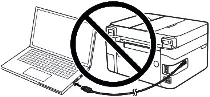 Wenn Sie die Meldung „Neue Hardware gefunden“ auf dem Bildschirm sehen, klicken Sie auf Abbrechen und ziehen Sie das USB-Kabel ab. Fahren Sie dann mit der Installation der Software fort. Ein häufiger Fehler bei der Installation eines Treibers ist, dass Sie das Gerät erst mit einem USB-Kabel an den Computer anschließen und dann den Treiber installieren. In diesem Fall erkennt das Betriebssystem das angeschlossene Gerät und installiert einen eigenen Treiber, der möglicherweise nicht richtig oder gar nicht funktioniert. Einige andere Geräte können jedoch mit dem vom Betriebssystem installierten Treiber problemlos funktionieren. Wenn es also einen speziell für Ihr Gerät erstellten Treiber gibt, installieren Sie zuerst diesen Treiber und schließen Sie das Gerät erst dann an den Computer an.

Software für Windows-Betriebssysteme

Treiber und Software für Windows (64-bit) herunterladen
Treiber und Software für Windows (32-bit) herunterladen
Canon PIXMA Pro9000 Druckertreiber
Vollständiges Treiber- und Softwarepaket (Windows)
Diese Datei ist ein Treiber für Canon IJ-Multifunktionsdrucker. Mit dieser Datei können Sie die Treiber, die Anwendung oder das Handbuch herunterladen und installieren, die Sie benötigen, um die volle Funktionalität Ihres Produkts einzurichten.
Doppelklicken Sie auf die heruntergeladene .exe-Datei. Es wird dekomprimiert und der Setup-Bildschirm wird angezeigt. Befolgen Sie die Anweisungen, um die Software zu installieren und die erforderlichen Einstellungen vorzunehmen.
 Canon PIXMA Pro9000 Druckertreiber
 Wichtige Information für Besitzer moderner ARM-Notebooks!
Wenn Ihr Computer oder Notebook unter dem Betriebssystem Windows 11 ARM läuft (z. B. auf Basis der neuesten Qualcomm Snapdragon X Elite, Snapdragon X Plus oder ähnlichen Prozessoren), können die Standard-x86/x64-Treiber von Canon nicht installiert werden. Aufgrund der architektonischen Besonderheiten des Systems führt der klassische Start der Installationsdatei über ein USB-Kabel bei den Produktlinien PIXMA und MAXIFY zu Kompatibilitätsfehlern.
Dennoch können kabellose Modelle erfolgreich für den Basisdruck konfiguriert werden, ohne dass die offizielle Software von Canon verwendet werden muss. Wie Sie diese Systembeschränkungen umgehen, den Druckvorgang über WLAN starten und das kostenlose Scannen von Dokumenten einrichten, wird in unserem separaten Leitfaden ausführlich beschrieben. Klicken Sie auf den Link, um den Artikel zu lesen: Schritt-für-Schritt-Anleitung zur Installation von Canon PIXMA/MAXIFY unter Windows 11 ARM.
Der Hersteller des Druckers Canon Pixma Pro9000 hat nur Treiber für die folgenden Betriebssysteme erstellt: Windows 8.1, Windows 8, Windows 7, Windows Vista. Treiber und Software für andere Betriebssysteme wurden nicht erstellt. Diese Treiber sind mit den Betriebssystemen Windows 11 und Windows 10 kompatibel. Daher können Sie diese Treiber für die Installation in Betriebssystemen verwenden: Windows 11 und Windows 10.
Wenn Ihr Drucker und Scanner einwandfrei funktionierten, aber nach der Aktualisierung Ihres Windows-Betriebssystems nicht mehr funktionieren, deinstallieren Sie den zuvor installierten Treiber und installieren Sie ihn neu. Starten Sie Ihren Computer nach der Installation und Deinstallation der Treiber unbedingt neu.
So deinstallieren Sie Treiber in Windows 10
Trennen Sie das USB-Kabel, das den Drucker mit Ihrem Computer verbindet. Klicken Sie in Ihrem Windows-Betriebssystem auf Start, Einstellungen und dann Anwendungen. Suchen Sie in der Liste der installierten Programme Ihren Drucker- oder Scannertreiber, klicken Sie mit der linken Maustaste auf „Deinstallieren“ und dann erneut auf „Deinstallieren“. Klicken Sie auf „Ja“, um die Entfernung der Software zu bestätigen, und folgen Sie den Anweisungen auf dem Bildschirm. Deinstallieren Sie auf die gleiche Weise alle Treiber und Software mit dem Namen Ihres Druckers und Scanners. Starten Sie anschließend Ihren Computer neu.
Dieses Video zeigt Ihnen, wie Sie Treiber für Ihren Drucker und Scanner deinstallieren können.
Zuletzt aktualisiert am 01.07.2026 von TreiberNeu



Schreibe einen Kommentar