 Für den Drucker Canon i-SENSYS MF3010 gibt es mehrere verschiedene Treiber, und viele Benutzer wissen nicht, welche Treiber sie installieren sollen. Wir empfehlen das Herunterladen einer Treiberdatei namens „MFDriver“.
Diese Datei enthält alle notwendigen Treiber für den Canon i-SENSYS MF3010 Drucker und Scanner. Sie benötigen keine weiteren Treiber. Wenn Sie nicht selbst nach diesen Treibern und der Software suchen möchten, können Sie sie über die Links auf dieser Seite der Website herunterladen. Das Herunterladen der Treiber erfolgt über die gleichen Links wie auf der Canon Website.
So installieren Sie den Canon i-SENSYS MF3010 Druckertreiber richtig: Schließen Sie den Drucker nicht an den Computer an. Beginnen Sie zuerst mit der Installation der Software. Während des Installationsvorgangs erscheint eine Meldung auf dem Bildschirm, die Sie darüber informiert, wann Sie den Drucker an den Computer anschließen sollen.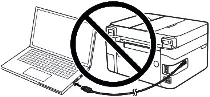 Wenn Sie die Meldung „Neue Hardware gefunden“ auf dem Bildschirm sehen, klicken Sie auf Abbrechen und ziehen Sie das USB-Kabel ab. Fahren Sie dann mit der Installation der Software fort. Ein häufiger Fehler bei der Installation eines Treibers ist, dass Sie das Gerät erst mit einem USB-Kabel an den Computer anschließen und dann den Treiber installieren. In diesem Fall erkennt das Betriebssystem das angeschlossene Gerät und installiert einen eigenen Treiber, der möglicherweise nicht richtig oder gar nicht funktioniert. Einige andere Geräte können jedoch mit dem vom Betriebssystem installierten Treiber problemlos funktionieren. Wenn es also einen speziell für Ihr Gerät erstellten Treiber gibt, installieren Sie zuerst diesen Treiber und schließen Sie das Gerät erst dann an den Computer an.
Wichtige Information !!! Starten Sie Ihren Computer nach der Installation der Drucker- und Scannertreiber neu (diese Treiber befinden sich in derselben Datei) und installieren Sie erst dann die „ToolBox“-Software, die für die Verwendung des Scanners erforderlich ist. Wenn Sie Probleme bei der Installation von Treibern haben oder Ihr Drucker nicht richtig funktioniert. Lesen Sie hier, wie Sie diese Probleme lösen können.

Software für Windows-Betriebssysteme

Drucker- und Scannertreiber für Windows (64-bit) herunterladen
Drucker- und Scannertreiber für Windows (32-bit) herunterladen
Canon i-SENSYS MF3010 Treiber für Drucker und Scanner
Treiberversion: UFR II Drucker Treiber – V20.95, ScanGear – V11.3
Treiber und Software für Betriebssysteme Windows 11, Windows 10 (64-bit / 32-bit), Windows 8 (64-bit / 32-bit), Windows 8.1 (64-bit / 32-bit), Windows 7 (64-bit / 32-bit), Windows Vista (64-bit / 32-bit), Windows XP (64-bit / 32-bit)
 Wichtiger Hinweis für Nutzer von Notebooks mit ARM-Prozessor
Wenn Ihr Notebook einen ARM-Prozessor verwendet, zum Beispiel Qualcomm Snapdragon X Elite, Snapdragon X Plus oder Microsoft SQ, kann die normale Installation des Canon-Treibers über ein USB-Kabel möglicherweise nicht durchgeführt werden.
Der Grund dafür ist, dass Canon bisher keine passenden UFR II LT- und CARPS-Treiber für Windows 11 auf ARM64-Geräten veröffentlicht hat. Deshalb lassen sich diese Treiber auf einigen ARM-Notebooks nicht direkt installieren.
Das bedeutet jedoch nicht immer, dass Sie Ihren Drucker nicht verwenden können. In einigen Fällen lassen sich Drucken und Scannen auf eine andere Weise einrichten. Prüfen Sie in unserem Leitfaden, ob Ihr Canon-Modell betroffen ist und welche Lösungen möglich sind: So verbinden Sie ein Canon-Multifunktionsgerät mit einem ARM-Notebook unter Windows 11.
Starten Sie nach der Installation der Treiber Ihren Computer neu und installieren Sie die Scan-Software.
Tool Box Ver.4.9.1.1.mf18
Scansoftware – Tool Box
Dateigröße: 9 MB
Canon i-SENSYS MF3010
Dateiversion: 4911mf18
Dateiname: ToolBox4911mf18WinEN.exe
Einstellungen der ‚ToolBox‘-Software für den Canon-Scanner.
Anweisungen zum Scannen mit der „ToolBox“-Software (Version 4.9.1.1.mf18) und einfache Einstellungen für Canon-Scanner. Installieren Sie zuerst den Scannertreiber und dann die „ToolBox“-Software. Nach der Installation der „ToolBox“-Software wird eine Verknüpfung zu dieser Software auf dem Desktop des Computers erstellt.
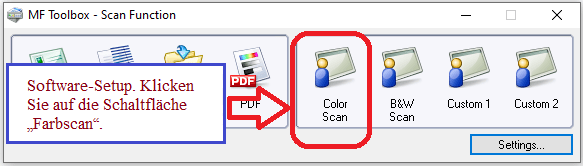 Um die Software einzurichten, verbinden Sie das Gerät mit einem Computer und klicken Sie auf die Schaltfläche „Color Scan“.
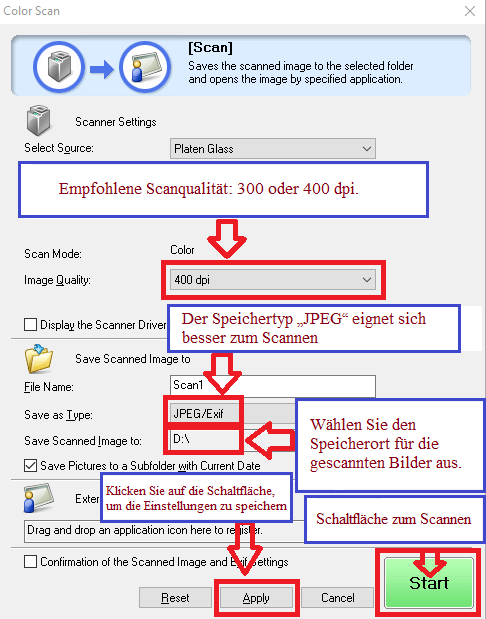 Es wird empfohlen, die Scanqualität einzustellen: 300 oder 400 dpi (geeignet zum Scannen beliebiger Dokumente und Fotos). Je höher die Qualität, desto länger dauert der Scan und desto größer ist die Dateigröße. Der Speichertyp „JPEG“ eignet sich besser zum Scannen. Wählen Sie den Speicherort für die gescannten Bilder aus. Klicken Sie auf die Schaltfläche „Übernehmen“, um die Softwareeinstellungen zu speichern. Es sind keine weiteren Einstellungen erforderlich. Drücken Sie zum Scannen die Schaltfläche „Start“. Mit der Software können Sie schnell und bequem scannen.
Dieses Produkt ist eine Software zur Verwendung gescannter Bilder in Computeranwendungen, zum Anhängen gescannter Bilder an E-Mails, zum Speichern gescannter Bilder auf der Festplatte und für ähnliche Funktionen.
Canon i-SENSYS MF3010 Treiber für Drucker und Scanner

Software für MAC-Betriebssysteme
Druckertreiber für Betriebssysteme: macOS 10.13.6 – macOS 14.1.2
MF Druckertreiber und Dienstprogramme für Mac V10.11.11 [macOS 10.13.6 – macOS 14.1.2]
Druckertreiber für MAC-Betriebssysteme herunterladen
Dateiversion: V10.11.11. Dateigröße: 36.73 MB
Canon i-SENSYS MF3010 Treiber
Dateiname: mac-mf-v101111-00.dmg
Die folgende Anleitung zeigt Ihnen, wie Sie die komprimierten Dateien herunterladen und dekomprimieren. Klicken Sie auf den Link. Der Download startet automatisch. Dateien werden auf Ihrem Computer-Desktop gespeichert. Doppelklicken Sie auf die Datei, um das Disk Image zu mounten. Doppelklicken Sie auf das bereitgestellte Disk-Image. Doppelklicken Sie im Ordner auf die Installer-Datei. Die Installation startet automatisch.
Scannertreiber und Dienstprogramme für Mac
Das zum Hinzufügen von Scannern erforderliche MF Scan Utility und die MF Toolbox werden ebenfalls installiert. Um herauszufinden, welche Anwendung das von Ihnen verwendete Druckermodell unterstützt, lesen Sie die Readme-Datei.
Scannertreiber und Software für Mac herunterladen
Dateiversion: V2.15.14. Dateigröße: 87.38 MB
macOS 10.13.6 – macOS 14.1.2
Die folgende Anleitung zeigt Ihnen, wie Sie die komprimierten Dateien herunterladen und dekomprimieren. Klicken Sie auf den Link. Der Download startet automatisch. Dateien werden auf Ihrem Computer-Desktop gespeichert. Doppelklicken Sie auf die Datei, um das Disk Image zu mounten. Doppelklicken Sie auf das bereitgestellte Disk-Image. Doppelklicken Sie im Ordner auf die Installer-Datei. Die Installation startet automatisch. Canon i-SENSYS MF3010
Zuletzt aktualisiert am 03.06.2026 von TreiberNeu



Wichtige Information! Starten Sie Ihren Computer nach der Installation der Drucker- und Scannertreiber neu (diese Treiber befinden sich in derselben Datei) und installieren Sie erst dann die „ToolBox“-Software, die für die Verwendung des Scanners erforderlich ist.
Ich habe diesen Canon MF3010 Drucker (MFP) seit vielen Jahren (ich habe die Treiber unter Windows 7 und Windows 10 viele Male neu installiert). Der Drucker ist gut und zuverlässig, aber es gibt ein Problem bei der Installation der Treiber.
Die Lösung für das Problem bei der Treiberinstallation ist wie folgt. Starten Sie zuerst die Installation der Treiber (sie befinden sich in einer Datei), und wenn das Installationsprogramm Sie auffordert, den Drucker mit dem Computer zu verbinden, schließen Sie das USB-Kabel an und schalten Sie den Drucker ein (in diesem Moment werden die Drucker- und Scannertreiber installiert). Danach müssen Sie den Drucker unbedingt neu starten. Installieren Sie dann die Scanner-Software „ToolBox“ (eine separate Datei). Zur Sicherheit starten Sie noch einmal neu, und der Drucker funktioniert.
Wenn der Computer den Canon MF3010 nach einer korrekten Treiberinstallation nicht erkennt, hängt das Problem mit dem USB-Kabel zusammen. Verwenden Sie keine Adapter. Schließen Sie den Drucker direkt an den Computer an. Wenn das USB-Kabel schwach ist, ist es besser, es an die hinteren USB-Anschlüsse des Computers anzuschließen. Oder probieren Sie ein Kabel von einem anderen Drucker.
Wenn Sie den Treiber früher installiert haben und der Canon MF3010 nicht funktioniert, entfernen Sie unbedingt die Treiber für diesen Drucker und den Scanner (sie werden die neue Installation stören).
Ich habe speziell für den Canon MF3010 eine ausführliche Anleitung zur Lösung von Problemen bei der Installation und Entfernung der Treiber erstellt (es gibt ein Video). Hier ist der Link — https://treiberneu.com/?p=62873