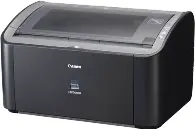
 In diesem Artikel erfahren Sie, wie Sie den Canon LBP3000B Treiber herunterladen, korrekt auf Ihrem Computer installieren und mögliche Probleme beheben können, die während der Installation oder bei der Nutzung des Druckers auftreten.
Wichtige Informationen vor der Installation
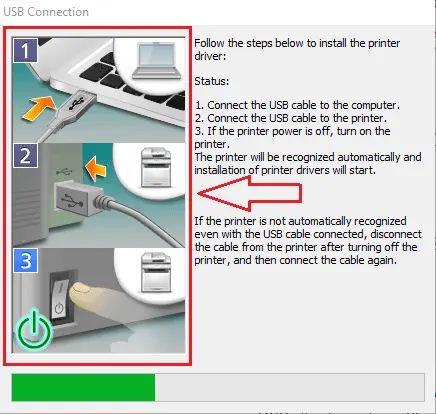
Bevor Sie den Canon LBP3000B Treiber installieren, beachten Sie bitte eine wichtige Regel: Verbinden Sie den Drucker nicht mit dem Computer, bevor die Installation gestartet wird. Die Verbindung darf erst erfolgen, wenn das Installationsprogramm Sie dazu auffordert. Dann erscheint eine Meldung auf dem Bildschirm, in der Sie aufgefordert werden, den Canon LBP3000B Drucker mit dem Computer über ein USB-Kabel zu verbinden und einzuschalten. Erst danach wird die Installation fortgesetzt.
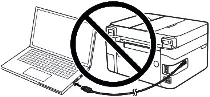
Wenn Sie den Drucker zu früh anschließen, kann es passieren, dass der Treiber nicht korrekt installiert wird und der Canon LBP3000B Drucker nicht funktioniert. Bereiten Sie daher den Drucker und das USB-Kabel im Voraus vor und halten Sie sie griffbereit. Während der Installation gibt es nur eine begrenzte Zeit, um den Drucker anzuschließen. Wenn Sie dies nicht rechtzeitig tun, wird die Installation abgebrochen und der Treiber nicht installiert.
Canon LBP3000B Treiber herunterladen
Die offiziellen Treiber für den Canon LBP3000B Drucker sind auf der Canon-Website verfügbar. Für jede Version von Windows stehen mehrere Treiber zur Auswahl, was bei vielen Benutzern für Verwirrung sorgt. Zur Vereinfachung finden Sie unten die am besten geeigneten Versionen, die eine stabile und fehlerfreie Funktion des Canon LBP3000B Druckers gewährleisten.

Software für Windows-Betriebssysteme
Druckertreiber für Windows (64-bit) herunterladen Druckertreiber für Windows (32-bit) herunterladen Betriebssysteme: Windows 11, Windows 10 (64-bit), Windows 10 (32-bit), Windows 8.1 (64-bit), Windows 8.1 (32-bit), Windows 7 (64-bit), Windows 7 (32-bit), Windows Vista, Windows XP |

Software für MAC-Betriebssysteme
Druckertreiber für MAC herunterladen Betriebssysteme: macOS Tahoe 26, macOS 15 (Sequoia), macOS 14 (Sonoma), macOS 13 (Ventura), macOS 12 (Monterey), macOS 11 (Big Sur), macOS 10.15 (Catalina), macOS 10.14 (Mojave), macOS 10.13 (High Sierra) |
Schritt-für-Schritt-Installation des Canon LBP3000B Treibers
Nachdem Sie den Canon LBP3000B Treiber heruntergeladen haben, können Sie mit der Installation beginnen.
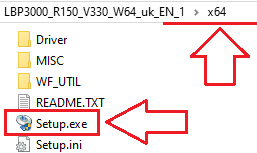
Da die Datei komprimiert ist, doppelklicken Sie auf die heruntergeladene Datei, um sie zu entpacken. Im gleichen Ordner erscheint ein neuer Ordner mit demselben Namen. Öffnen Sie diesen Ordner und doppelklicken Sie auf [Setup.exe]. Dadurch wird der Installationsassistent für den Canon LBP3000B Treiber gestartet.

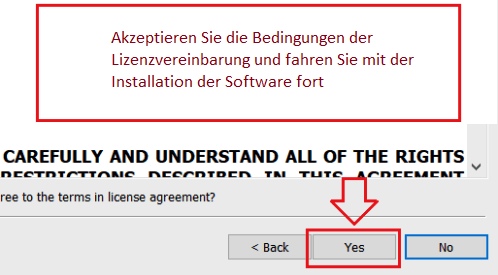
Akzeptieren Sie die Bedingungen der Lizenzvereinbarung und fahren Sie mit der Installation der Software fort.
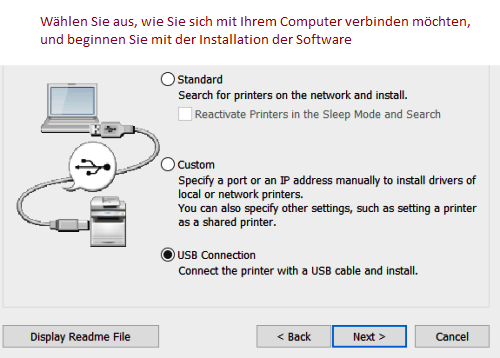
Auf dem Bildschirm erscheint ein Fenster, in dem Sie die Verbindungsart auswählen müssen. In den meisten Fällen wird die USB-Verbindung verwendet, aber auch die Netzwerkkonfiguration ist möglich.
Während der Installation über USB erscheint eine Meldung, in der Sie aufgefordert werden, den Canon LBP3000B Drucker mit dem Computer zu verbinden und einzuschalten. Nach diesem Schritt wird die Installation automatisch fortgesetzt und abgeschlossen.
 Wichtige Information für Besitzer von Notebooks mit ARM-Prozessoren
Wenn Ihr Notebook mit einem Prozessor der ARM-Architektur betrieben wird (z. B. Qualcomm Snapdragon oder ähnliche Modelle), sind die herkömmlichen Methoden zur Softwareinstallation für Canon-Laserdrucker der LBP-Serie wirkungslos.
Das Windows-Betriebssystem auf ARM-Prozessoren unterstützt keine Emulation älterer Kernel-Treiber für die CAPT- und UFR-II-Technologien. Aus diesem Grund ist es technisch unmöglich, den Drucker direkt über ein USB-Kabel anzuschließen.
Um dieses Problem zu lösen, müssen Workarounds über das lokale Netzwerk genutzt werden. Eine detaillierte Liste der Druckermodelle und Schritt-für-Schritt-Anleitungen zur Einrichtung finden Sie in unserem separaten Artikel: Installation eines Canon LBP-Laserdruckers auf einem ARM-Notebook.
Installation des Canon LBP3000B Druckertreibers unter Windows 11
Canon hat für die Modelle LBP3000B keinen eigenen Windows-11-Treiber veröffentlicht. Die zuverlässige Lösung besteht darin, den offiziellen Windows-10-(x64)-CAPT-Treiber manuell mit „Datenträger…“ (Have Disk) zu installieren und Windows auf die INF-Datei im Treiberpaket zu verweisen.
(Dieser Artikel enthält ein Video mit detaillierten Anweisungen zur Installation des Druckertreibers).
Das brauchen Sie
Treiberdatei (64-Bit): LBP3000_R150_V330_W64_uk_EN_1.exe
Sie können den Druckertreiber von der offiziellen Canon-Website herunterladen. Direktlink zum Treiber:

https://gdlp01.c-wss.com/gds/0/0100002740/03/LBP3000_R150_V330_W64_uk_EN_1.exe
Nach dem Entpacken des Treibers benötigen Sie die INF-Datei unter: …\x64\Driver\CNAB3STD.INF
Schritt-für-Schritt-Installation (Windows 11)
1) Treiber entpacken
Führen Sie die Datei LBP3000_R150_V330_W64_uk_EN_1.exe aus und entpacken Sie den Inhalt in einen Ordner Ihrer Wahl. Öffnen Sie diesen Ordner und prüfen Sie, ob die Datei …\x64\Driver\CNAB3STD.INF vorhanden ist.
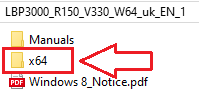
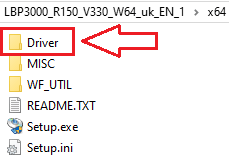
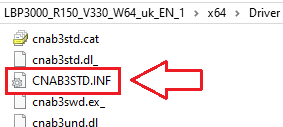
Lassen Sie dieses Fenster des Datei-Explorers geöffnet – später müssen Sie genau diese Datei im Assistenten auswählen.
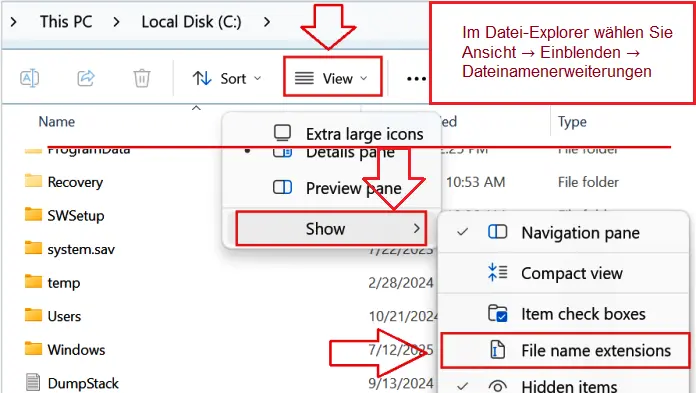
Wenn Sie Dateinamenerweiterungen (z. B. .INF) nicht sehen: Öffnen Sie den Datei-Explorer (Symbol in der Taskleiste oder über die Suche). Klicken Sie oben in der Symbolleiste auf: Ansicht → Anzeigen → Dateinamenerweiterungen und aktivieren Sie die Option Dateinamenerweiterungen.
2) Drucker anschließen und einschalten
Schließen Sie den Canon LBP3000B per USB-Kabel an Ihren PC an. Schalten Sie den Drucker ein und warten Sie ca. 10–20 Sekunden.
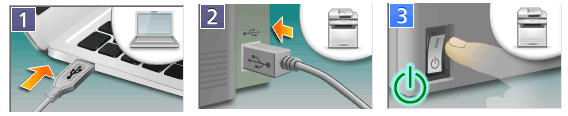
Wenn Windows eine Meldung wie „Treiber nicht verfügbar“ anzeigt, ist das normal – die folgenden Schritte beheben das Problem.
3) Klassischen Assistenten „Drucker hinzufügen“ öffnen
Drücken Sie Win + R. Geben Sie control ein und drücken Sie Eingabe, um die Systemsteuerung zu öffnen.
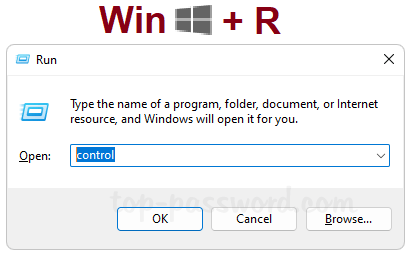
Navigieren Sie zu: Hardware und Sound → Geräte und Drucker. Klicken Sie oben auf Drucker hinzufügen.
Windows sucht nun automatisch nach Druckern. Wenn Ihr Drucker nicht angezeigt wird, klicken Sie auf: Der gewünschte Drucker ist nicht aufgeführt.
4) Manuelle Einrichtung wählen
Wählen Sie: Lokalen Drucker oder Netzwerkdrucker mit manuellen Einstellungen hinzufügen und klicken Sie auf Weiter.
Im Dialog Druckeranschluss auswählen: Wählen Sie Einen vorhandenen Anschluss verwenden. Wählen Sie in der Liste USB001 (Virtueller Druckeranschluss für USB). Klicken Sie auf Weiter.
Hinweis: Falls der Druck später nicht funktioniert, können Sie im Nachhinein auf USB002 wechseln: Rechtsklick auf den Drucker → Druckereigenschaften → Registerkarte „Anschlüsse“.
5) Canon-Treiber mit „Datenträger…“ installieren
Im Schritt Druckertreiber installieren klicken Sie auf: Datenträger… und danach auf Durchsuchen….
Navigieren Sie in den Ordner, in den Sie den Treiber entpackt haben, und öffnen Sie: …\x64\Driver\ Markieren Sie die Datei CNAB3STD.INF und klicken Sie auf Öffnen → OK.
Nun erscheint eine Liste mit Modellen. Wählen Sie: Canon LBP3000B (CAPT) und klicken Sie auf Weiter.
Falls Windows meldet, dass bereits ein Treiber vorhanden ist, wählen Sie: Aktuellen Treiber ersetzen → Weiter.
Vergeben Sie einen Namen für den Drucker (z. B. Canon LBP3000B) → klicken Sie auf Weiter → Fertig stellen.
In Geräte und Drucker: Rechtsklick auf den neuen Drucker → Druckereigenschaften. Klicken Sie auf Testseite drucken, um die Installation zu prüfen.
In diesem Video wird gezeigt, wie Sie einen Druckertreiber auf einem Windows-Betriebssystem installieren.
Schnelle Problemlösungen (falls nicht sofort gedruckt wird)
A) Kein Druck / Drucker „Offline“
Öffnen Sie Geräte und Drucker. Rechtsklick auf den Canon-Drucker → Druckereigenschaften. Wechseln Sie auf die Registerkarte Anschlüsse. Probieren Sie abwechselnd USB001 bzw. USB002 aus. Klicken Sie auf Übernehmen → OK und versuchen Sie erneut, eine Testseite zu drucken.
B) Modell wird beim Durchsuchen nicht angezeigt
Beim Schritt Datenträger…: Stellen Sie sicher, dass Sie genau die Datei CNAB3STD.INF im Ordner …\x64\Driver\ ausgewählt haben. Wenn eine andere Datei gewählt wird, erscheint Canon LBP3000B (CAPT) möglicherweise nicht in der Liste.
C) Problem mit dem Druckerspooler (Druckwarteschlange)
Wenn Druckaufträge hängen bleiben oder gar nichts gedruckt wird: Drücken Sie Win + R. Geben Sie services.msc ein und drücken Sie Eingabe. Suchen Sie den Dienst Druckwarteschlange (Print Spooler) und doppelklicken Sie darauf. Klicken Sie auf Beenden, warten Sie ein paar Sekunden und klicken Sie dann auf Starten oder Neu starten. Schließen Sie das Fenster und versuchen Sie erneut, eine Testseite zu drucken.
Warum wir nur diese Methode empfehlen
Ein Rechtsklick → Installieren auf einer .INF-Datei kann zwar Dateien nach Windows kopieren, verknüpft den CAPT-Treiber aber oft nicht korrekt mit dem richtigen virtuellen USB-Druckeranschluss unter Windows 11.
Die oben beschriebene Methode mit „Datenträger…“ (Have Disk) im Assistenten „Drucker hinzufügen“: richtet den richtigen Treiber ein, verknüpft ihn mit dem passenden USB-Port, erledigt alles in einem Durchgang und ist damit die zuverlässigste Vorgehensweise für diesen Drucker.
Ihre Canon LBP3000B sollte nun unter Windows 11 mit dem Windows-10-(x64)-CAPT-Treiber ganz normal arbeiten.
Häufige Probleme und deren Lösungen
Bei der Installation des Canon LBP3000B Treibers können gelegentlich Probleme auftreten. Am häufigsten geschieht dies, wenn der Drucker vor Beginn der Installation an den Computer angeschlossen wird. In diesem Fall installiert Windows möglicherweise einen falschen Treiber, und der Drucker funktioniert nicht. Sollte dies passieren, klicken Sie im Fenster „Neue Hardware gefunden“ auf „Abbrechen“, trennen Sie das Kabel und starten Sie die Installation erneut.
Es kann auch vorkommen, dass der Treiber korrekt installiert ist, der Canon LBP3000B Drucker jedoch nicht druckt. In diesem Fall sollten Sie prüfen, ob die Verbindung direkt über ein USB-Kabel hergestellt wurde – ohne Adapter oder Verlängerungskabel. Versuchen Sie gegebenenfalls einen anderen USB-Anschluss oder verwenden Sie ein anderes Kabel.
Weitere Probleme können durch eine fehlerhafte Treiberinstallation entstehen. In diesem Fall deinstallieren Sie den installierten Treiber vollständig, laden die aktuelle Version von der Canon-Website herunter, installieren sie erneut und starten den Computer neu.
Ein häufiges Problem tritt auch nach einem Windows-Update auf. Wenn der Canon LBP3000B Drucker danach nicht mehr funktioniert, deinstallieren Sie den alten Treiber, installieren Sie die aktuelle Version und starten Sie den Computer neu.
Dieses Video zeigt Ihnen, wie Sie den Drucker-Treiber entfernen: Canon LBP3000B.
Weitere Details zu diesen und anderen Problemen, die bei der Installation des Treibers und der Verwendung des Druckers auftreten können, finden Sie in diesem Artikel.
Zuletzt aktualisiert am 03.06.2026 von TreiberNeu



Schreibe einen Kommentar