 Treiber und Software für Betriebssysteme Windows 11, Windows 10 (64-bit / 32-bit), Windows 8 (64-bit / 32-bit), Windows 8.1 (64-bit / 32-bit), Windows 7 (64-bit / 32-bit), Windows Vista (64-bit / 32-bit)
Drucker-Modell: Epson WorkForce Pro WF-R5190
Dies ist eine Software zur Installation von Druckertreibern und anderer Software, um alle Funktionen des Geräts zu nutzen.
So installieren Sie den Druckertreiber richtig: Schließen Sie den Drucker nicht an den Computer an. Beginnen Sie zuerst mit der Installation der Software. Während des Installationsvorgangs erscheint eine Meldung auf dem Bildschirm, die Sie darüber informiert, wann Sie den Drucker an den Computer anschließen sollen.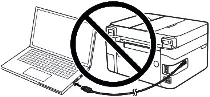 Wenn Sie die Meldung „Neue Hardware gefunden“ auf dem Bildschirm sehen, klicken Sie auf Abbrechen und ziehen Sie das USB-Kabel ab. Fahren Sie dann mit der Installation der Software fort. Ein häufiger Fehler bei der Installation eines Treibers ist, dass Sie das Gerät erst mit einem USB-Kabel an den Computer anschließen und dann den Treiber installieren. In diesem Fall erkennt das Betriebssystem das angeschlossene Gerät und installiert einen eigenen Treiber, der möglicherweise nicht richtig oder gar nicht funktioniert. Einige andere Geräte können jedoch mit dem vom Betriebssystem installierten Treiber problemlos funktionieren. Wenn es also einen speziell für Ihr Gerät erstellten Treiber gibt, installieren Sie zuerst diesen Treiber und schließen Sie das Gerät erst dann an den Computer an.

Software für Windows-Betriebssysteme
Treiber (Software) für Windows herunterladen Windows 11, Windows 10 32-bit, Windows 10 64-bit, Windows 8.1 32-bit, Windows 8.1 64-bit, Windows 8 32-bit, Windows 8 64-bit, Windows 7 32-bit, Windows 7 64-bit, Windows Vista 32-bit, Windows Vista 64-bit |

Software für MAC-Betriebssysteme
Treiber und Software für MAC herunterladen macOS 26, macOS 15, macOS 14, macOS 13.x, macOS 12.x, macOS 11.x, macOS 10.15.x |
Epson WorkForce Pro WF-R5190
Doppelklicken Sie auf die heruntergeladene .exe-Datei. Sie wird dekomprimiert und der Setup-Bildschirm wird angezeigt. Befolgen Sie die Anweisungen, um die Software zu installieren und die erforderlichen Einstellungen vorzunehmen. Nach der Installation dieser Software können Sie drucken und alle Druckerfunktionen nutzen. Sie benötigen keine weitere Software.
Epson WorkForce Pro WF-R5190
Laden Sie die Software zur Aktualisierung der Drucker- und Scanner-Firmware herunter und installieren Sie sie
Diese Datei enthält die neueste Firmware-Erweiterungsversion GJ30I7 für den Epson WorkForce Pro WF-R5190.
Software für Windows-Betriebssysteme

Firmware-Update-Software für Windows herunterladen
Windows 11, Windows 10 32-bit, Windows 10 64-bit, Windows 8.1 32-bit, Windows 8.1 64-bit, Windows 8 32-bit, Windows 8 64-bit, Windows 7 32-bit, Windows 7 64-bit, Windows XP 32-bit, Windows XP 64-bit, Windows Vista 32-bit, Windows Vista 64-bit
Informationen über die Drucker-Firmware-Update-Software:
Erstellungsdatum der Software: 02/19/19
Dateiname: WFR5190_FW_GJ30I7_NA.exe
Modell: Epson WorkForce Pro WF-R5190 – C11CE28201
So verwenden Sie die Aktualisierungssoftware für die Drucker-Firmware.
Verbinden Sie den Drucker über ein USB-Kabel mit dem Computer, aber schalten Sie ihn nicht ein. Sie werden darüber informiert, wann Sie den Drucker einschalten müssen. Stellen Sie sicher, dass sich keine Aufträge in der Druckwarteschlange befinden. Verwenden Sie den Drucker nicht, bis das Firmware-Update abgeschlossen ist. Die Aktualisierung kann bis zu 15 Minuten dauern. Sie können die Aktualisierung nicht abbrechen oder unterbrechen. Schalten Sie den Drucker nicht aus, während die Aktualisierung durchgeführt wird, auch wenn das Display ausgeht oder blau wird. Doppelklicken Sie auf die heruntergeladene .exe-Datei. Es wird dekomprimiert und der Setup-Bildschirm wird angezeigt. Folgen Sie den Anweisungen, um die Software zu installieren.
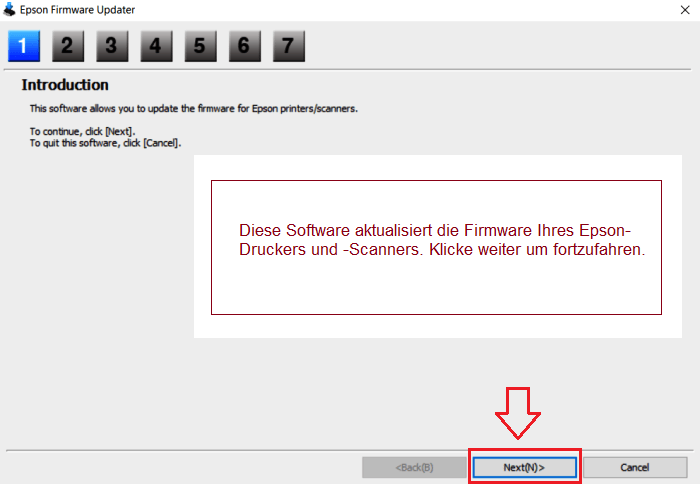 Diese Software aktualisiert die Firmware Ihres Epson-Druckers und -Scanners. Klicke weiter um fortzufahren.
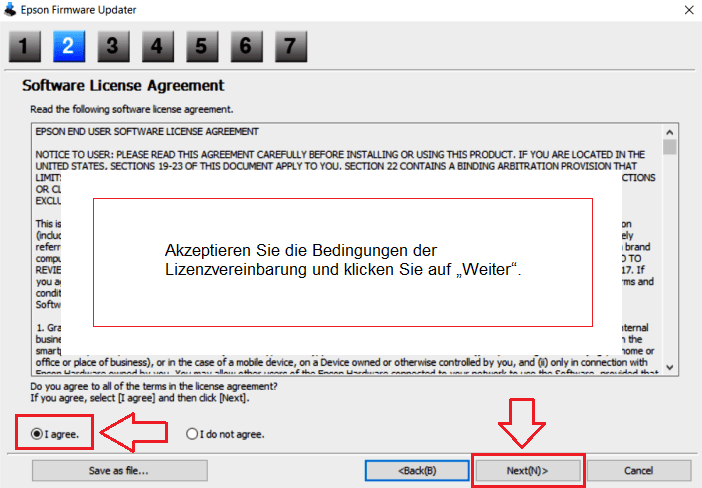 Akzeptieren Sie die Bedingungen der Lizenzvereinbarung und klicken Sie auf „Weiter“.
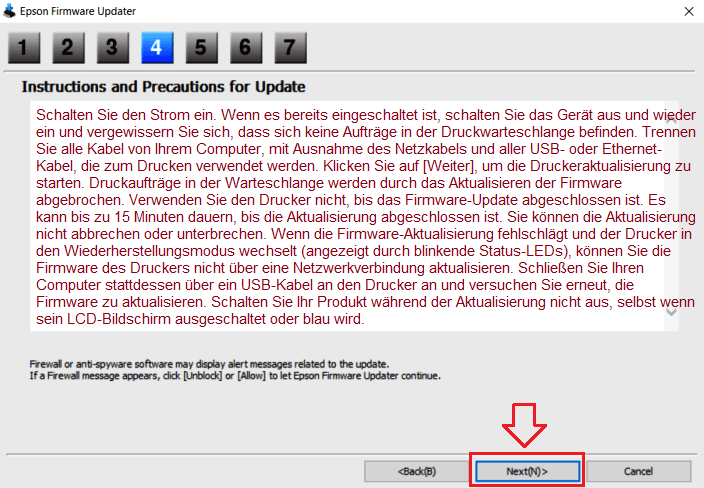 Schalten Sie den Strom ein. Wenn es bereits eingeschaltet ist, schalten Sie das Gerät aus und wieder ein und vergewissern Sie sich, dass sich keine Aufträge in der Druckwarteschlange befinden. Trennen Sie alle Kabel von Ihrem Computer, mit Ausnahme des Netzkabels und aller USB- oder Ethernet-Kabel, die zum Drucken verwendet werden. Klicken Sie auf [Weiter], um die Druckeraktualisierung zu starten. Druckaufträge in der Warteschlange werden durch das Aktualisieren der Firmware abgebrochen. Verwenden Sie den Drucker nicht, bis das Firmware-Update abgeschlossen ist. Es kann bis zu 15 Minuten dauern, bis die Aktualisierung abgeschlossen ist. Sie können die Aktualisierung nicht abbrechen oder unterbrechen. Wenn die Firmware-Aktualisierung fehlschlägt und der Drucker in den Wiederherstellungsmodus wechselt (angezeigt durch blinkende Status-LEDs), können Sie die Firmware des Druckers nicht über eine Netzwerkverbindung aktualisieren. Schließen Sie Ihren Computer stattdessen über ein USB-Kabel an den Drucker an und versuchen Sie erneut, die Firmware zu aktualisieren. Schalten Sie Ihr Produkt während der Aktualisierung nicht aus, selbst wenn sein LCD-Bildschirm ausgeschaltet oder blau wird.
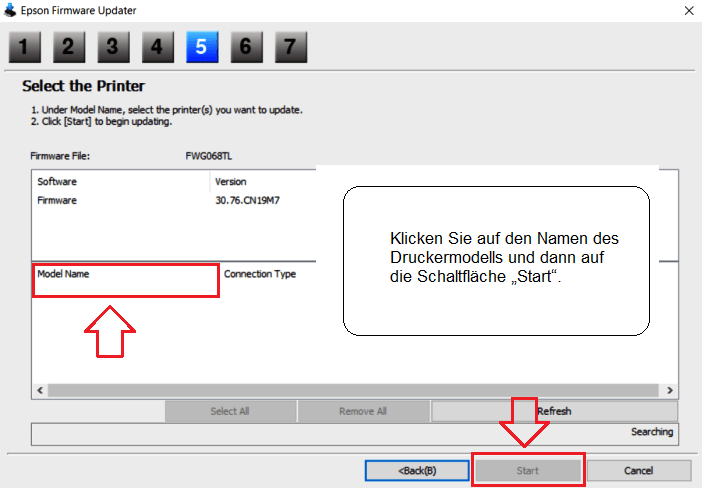 Klicken Sie auf den Namen des Druckermodells und dann auf die Schaltfläche „Start“.
Zuletzt aktualisiert am 07.08.2018 von TreiberNeu



Schreibe einen Kommentar