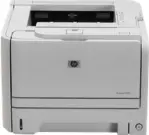
 In dieser Anleitung wird gezeigt, wie Sie den Druckertreiber für den HP LaserJet P2035n unter Windows 11, Windows 10, Windows 8.1, Windows 8 und Windows 7 installieren. Dieses Modell unterscheidet sich vom HP LaserJet P2035 durch die Netzwerkverbindung. Deshalb werden in diesem Artikel die Installation per USB und die Installation über das Netzwerk getrennt beschrieben.
Wo Sie den Treiber herunterladen können
Treiber auf der offiziellen HP-Website herunterladen
- Datei (ljP2035-gdi-pnp-win64-en.exe) für Windows 11, 10, 8.1, 8, 7, Vista und XP herunterladen (64-Bit)
- Datei (ljP2035-gdi-pnp-win32-en.exe) für Windows 10, 8.1, 8, 7, Vista und XP herunterladen (32-Bit)
Wichtig: Auf der offiziellen HP-Seite wird Windows 11 für dieses Modell nicht als separates unterstütztes System aufgeführt. Dieses Paket kann aber als letzter verfügbarer HP-Treiber verwendet werden, wenn die automatische Installation über Windows nicht funktioniert hat.
Welche Datei Sie wählen sollten
Wenn Sie eine 64-Bit-Version von Windows verwenden, laden Sie die Datei ljP2035-gdi-pnp-win64-en.exe herunter. Wenn Sie eine 32-Bit-Version von Windows verwenden, laden Sie die Datei ljP2035-gdi-pnp-win32-en.exe herunter.
Vor der Installation
- Laden Sie die passende Treiberdatei herunter.
- Entscheiden Sie im Voraus, wie Sie den Drucker anschließen möchten: per USB oder über das Netzwerk.
- Wenn Sie den Treiber mit der EXE-Datei installieren, schließen Sie das USB-Kabel nicht vorab an.
- Wenn der Drucker bereits früher installiert war, entfernen Sie die alte Geräteinstanz aus Windows.
Installation des HP LaserJet P2035n per USB
Wenn der Drucker per USB angeschlossen ist, verwenden Sie die normale Installationsreihenfolge.
- Laden Sie die passende Treiberdatei herunter.
- Starten Sie sie mit Administratorrechten.
- Schließen Sie das USB-Kabel erst dann an, wenn das Programm Sie dazu auffordert.
- Warten Sie, bis die Installation abgeschlossen ist.
- Prüfen Sie, ob der Drucker in der Windows-Geräteliste erscheint.
Installation des HP LaserJet P2035n über das Netzwerk
Bei der Netzwerkversion dieses Druckers ist genau dieser Schritt besonders wichtig. Das ältere HP-Paket ist meist für eine normale lokale Installation ausgelegt. Für eine Netzwerkverbindung sind die integrierten Windows-Werkzeuge deshalb häufig bequemer und zuverlässiger.
- Verbinden Sie den Drucker mit dem Netzwerk und stellen Sie sicher, dass er eingeschaltet ist.
- Ermitteln Sie die IP-Adresse des Druckers in Ihrem lokalen Netzwerk.
- Öffnen Sie je nach Windows-Version Einstellungen > Drucker und Scanner oder Geräte und Drucker.
- Klicken Sie auf Drucker hinzufügen.
- Wenn Windows das Gerät nicht automatisch findet, wählen Sie das manuelle Hinzufügen eines Druckers aus.
- Fügen Sie den Drucker per IP-Adresse oder als Netzwerkdrucker hinzu.
- Wenn Windows einen Treiber verlangt, verwenden Sie den HP-Treiber aus dem heruntergeladenen Paket oder aktualisieren Sie die Treiberliste über Windows Update.
Tipp: Wenn Sie zuerst die HP-EXE-Datei ausführen und anschließend gezielt den Netzwerkdrucker installieren möchten, ist es in der Regel bequemer, zuerst den Treiber vorzubereiten und den Drucker dann manuell über Windows hinzuzufügen.
Installation unter Windows 11
Unter Windows 11 lässt sich der HP LaserJet P2035n als Netzwerkdrucker möglicherweise nicht beim ersten Versuch installieren. In der Praxis helfen am häufigsten die Standardwerkzeuge von Windows: das Hinzufügen des Geräts, das Installieren von Treiberupdates und das manuelle Hinzufügen des Druckers per IP-Adresse.
- Versuchen Sie zunächst, den Treiber über die HP-EXE-Datei zu installieren.
- Öffnen Sie danach Einstellungen > Bluetooth und Geräte > Drucker und Scanner.
- Klicken Sie auf Gerät hinzufügen.
- Wenn der Drucker nicht gefunden wird, wählen Sie das manuelle Hinzufügen aus.
- Bei einer Netzwerkverbindung geben Sie die IP-Adresse des Druckers an.
- Prüfen Sie nach der Installation Windows Update und Optionale Updates.
Wenn der Drucker installiert ist, aber nicht druckt, entfernen Sie ihn, starten Sie den Computer neu und fügen Sie ihn erneut hinzu. Falls nötig, verwenden Sie die manuelle Treiberinstallation aus dem entpackten HP-Paket.
Die manuelle Installation hilft, wenn:
- Windows den Treiber nicht automatisch findet;
- der Drucker nicht erkannt wird;
- das Gerät als unbekanntes Gerät angezeigt wird;
Setup.exenicht startet oder die Installation nicht abschließt;- der Drucker nach der normalen Installation nicht druckt.
Entpacken Sie den Treiber in einen separaten Ordner
So erhalten Sie die INF-Datei aus der EXE-Datei.
- Installieren Sie 7-Zip oder WinRAR, falls das Programm noch nicht installiert ist.
- Klicken Sie mit der rechten Maustaste auf die EXE-Datei und wählen Sie 7-Zip/WinRAR > Extrahieren.
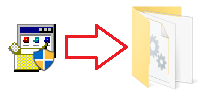
Sie sollten nun einen Ordner mit den Treiberdateien haben. Darin müssen Sie die Datei HP2030.INF finden.
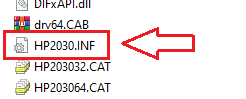
Genau diese Datei wird für die manuelle Installation verwendet.
Wenn im Ordner keine Dateinamenerweiterungen angezeigt werden und Sie die Datei HP2030.INF nicht finden können, suchen Sie nach einer Datei mit dem Namen HP2030. Es handelt sich um dieselbe Datei. In Windows ist möglicherweise nur die Anzeige von Dateinamenerweiterungen deaktiviert.
In diesem Video wird gezeigt, wie man den Treiber manuell über „Datenträger…“ installiert
Installation unter Windows 10
Unter Windows 10 lässt sich dieser Drucker in der Regel einfacher installieren als unter Windows 11. Für eine USB-Verbindung reicht häufig die normale EXE-Datei aus. Für eine Netzwerkverbindung ist es bequemer, den Drucker über Windows hinzuzufügen.
- Laden Sie die passende Treiberdatei herunter.
- Für die USB-Installation führen Sie die EXE-Datei aus und schließen das Kabel erst auf Aufforderung des Programms an.
- Für die Netzwerkinstallation öffnen Sie den Assistenten zum Hinzufügen eines Druckers und fügen das Gerät über das Netzwerk oder per IP-Adresse hinzu.
- Wenn Windows den Treiber nicht automatisch findet, aktualisieren Sie die Treiberliste über Windows Update.
Installation unter Windows 8.1
Unter Windows 8.1 funktioniert für diese Druckerserie oft der integrierte Windows-Treiber besser. Das ist besonders praktisch für das Netzwerkmodell P2035n.
- Verbinden Sie den Drucker mit dem Netzwerk oder mit dem Computer.
- Öffnen Sie Geräte und Drucker.
- Klicken Sie auf Drucker hinzufügen.
- Starten Sie bei Bedarf im Installationsassistenten Windows Update.
- Wählen Sie HP LaserJet P2035n aus der Liste aus und schließen Sie die Installation ab.
Wenn die HP-EXE-Datei nicht geholfen hat, sollten Sie unter Windows 8.1 denselben Ablauf nicht mehrfach wiederholen, sondern direkt zum integrierten Windows-Treiber wechseln.
Installation unter Windows 8
Unter Windows 8 ist das ältere HP-Paket für dieses Modell in der Regel geeignet. Für eine USB-Verbindung können Sie das normale Installationsprogramm verwenden. Für eine Netzwerkverbindung nutzen Sie bei Bedarf das manuelle Hinzufügen des Druckers.
- Laden Sie die passende Treiberversion herunter.
- Schließen Sie bei einer USB-Verbindung das Kabel nicht vorab an.
- Führen Sie die EXE-Datei aus.
- Schließen Sie das USB-Kabel erst auf Aufforderung des Programms an.
- Für das Netzwerk verwenden Sie den Windows-Assistenten zum Hinzufügen eines Druckers.
Installation unter Windows 7
Unter Windows 7 verläuft die Installation des HP LaserJet P2035n normalerweise ohne größere Probleme, besonders per USB. Für das Netzwerk können Sie ebenfalls den Windows-Assistenten verwenden und den Drucker manuell hinzufügen.
- Laden Sie die passende Treiberversion herunter.
- Für USB führen Sie das Installationsprogramm aus und schließen das Kabel erst auf Aufforderung an.
- Für das Netzwerk öffnen Sie Geräte und Drucker und fügen den Drucker manuell hinzu.
- Prüfen Sie, ob das Gerät in der Liste erscheint und eine Testseite druckt.
Was tun, wenn sich der HP LaserJet P2035n nicht installieren lässt
- Prüfen Sie, ob Sie die richtige Version heruntergeladen haben: 32-Bit oder 64-Bit.
- Wenn Sie den Drucker per USB installieren, schließen Sie das Kabel nicht vorab an.
- Wenn Sie den Drucker über das Netzwerk installieren, prüfen Sie die IP-Adresse und ob das Gerät im Netzwerk erreichbar ist.
- Entfernen Sie die alte Druckerinstanz vor der Neuinstallation.
- Versuchen Sie, den Drucker auf die übliche Weise über Windows hinzuzufügen.
- Falls nötig, verwenden Sie die manuelle Treiberinstallation aus dem entpackten HP-Paket.
Kurzes Fazit
Beim HP LaserJet P2035n sind der Treiber und die grundlegenden Installationsschritte dieselben wie beim HP LaserJet P2035. Bei der Version P2035n müssen Sie aber unbedingt die Anschlussart berücksichtigen. Wenn der Drucker per USB angeschlossen ist, reicht meist die normale Installation über die EXE-Datei aus. Wenn der Drucker über das Netzwerk angeschlossen ist, ist das Hinzufügen über die Standardwerkzeuge von Windows bequemer und zuverlässiger, besonders unter Windows 11 und Windows 8.1.
Zuletzt aktualisiert am 25.03.2026 von TreiberNeu



Schreibe einen Kommentar