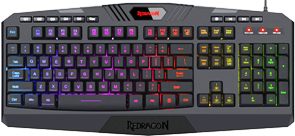
 Die kabelgebundene Tastatur Redragon K503 benötigt für den normalen Betrieb unter Windows keinen separaten Treiber. Nach dem Anschluss an einen USB-Port erkennt das System die Tastatur automatisch als standardmäßiges HID-Gerät. Die wichtigsten RGB-Beleuchtungsmodi, die Helligkeit, die Geschwindigkeit der Effekte und die Sperre der Windows-Taste werden direkt über die Tastatur mithilfe von Tastenkombinationen mit der Taste FN eingestellt.
Wichtig: Diese Anleitung wurde für die kabelgebundene Redragon K503 Harpe erstellt. Redragon bietet weitere Tastaturen mit ähnlichen Modellbezeichnungen an, darunter die K503A Harpe Pro und kabellose Versionen der Familie Harpe Wireless / K503-KS. Dabei handelt es sich um separate Varianten, die sich hinsichtlich Funktionsumfang, Tastenkombinationen, Verbindungsart und Softwareunterstützung unterscheiden können. Prüfen Sie vor Verwendung dieser Anleitung die genaue Modellbezeichnung auf dem Aufkleber an der Unterseite der Tastatur, auf der Verpackung oder im Benutzerhandbuch.
Die unten aufgeführten Tastenkombinationen und Softwareempfehlungen gelten speziell für die kabelgebundene Redragon K503 Harpe. Für K503A, K503-KS, Harpe Wireless und andere Varianten sollte das für das jeweilige Modell vorgesehene Handbuch verwendet werden.
Muss für die Redragon K503 Software installiert werden?
Für Texteingabe, Spiele, Multimediafunktionen und die für die K503 vorgesehenen Beleuchtungsmodi ist keine separate Software erforderlich. Die Tastatur funktioniert nach dem Plug-&-Play-Prinzip und verwendet die standardmäßigen Windows-Treiber.
Auf der offiziellen Download-Seite von Redragon gibt es einen separaten Eintrag Redragon K503 Gaming Keyboard. Von diesem Eintrag wurde jedoch folgende Datei heruntergeladen:
Redragon_K503_GAMING_KEYBOARD_setup_1.0.4.1.exe
Die Überprüfung dieses Installationsprogramms hat ergeben, dass seine internen Angaben nicht mit der Bezeichnung K503 übereinstimmen. In der Datei sind folgende Angaben enthalten:
- ProductName: Redragon S101P-KS GAMING KEYBOARD;
- FileDescription: Redragon S101P-KS GAMING KEYBOARD Setup.
Daher wird nicht empfohlen, die überprüfte Version 1.0.4.1 für die kabelgebundene Redragon K503 zu installieren. Wenn die Tastatur nach dem Start dieses Programms nicht erkannt wird und das Programm anzeigt, dass das Gerät nicht angeschlossen ist, müssen keine zusätzlichen S101P-KS-Treiber gesucht und keine Programme für andere Redragon-Modelle installiert werden.
Dieser Hinweis bezieht sich ausdrücklich auf das überprüfte Installationsprogramm der Version 1.0.4.1. Falls der Hersteller die Datei auf der K503-Seite später ersetzt, sollten Name und Version des neuen Installationsprogramms separat überprüft werden.
Redragon K503 unter Windows 11 anschließen
- Schließen Sie das USB-Kabel der Redragon K503 direkt an einen freien USB-Port des Computers an.
- Warten Sie einige Sekunden, bis Windows das neue Gerät erkannt hat.
- Überprüfen Sie die Buchstabentasten, den Ziffernblock und die Beleuchtung.
Ein separater Download und eine separate Installation eines Tastaturtreibers sind nicht erforderlich. Wenn die K503 ordnungsgemäß funktioniert, müssen Sie den Treiber nicht manuell über den Geräte-Manager aktualisieren und keine universelle Redragon-Software für andere Modelle installieren.
Redragon K503 unter Windows 10 anschließen
- Schließen Sie die Tastatur an einen freien USB-Port des Computers an.
- Warten Sie, bis Windows das Gerät automatisch erkannt hat.
- Überprüfen Sie die Texteingabe und die Beleuchtung.
Für den normalen Betrieb der Redragon K503 ist kein zusätzlicher Treiber erforderlich.
Wenn die S101P-KS-Software bereits installiert ist
Wenn Sie die Datei für die K503 von der Redragon-Website heruntergeladen haben, nach der Installation jedoch die Software Redragon S101P-KS GAMING KEYBOARD erhalten haben und die Tastatur darin nicht erkannt wird, können Sie das Programm deinstallieren.
Wenn die Tastatur selbst normal funktioniert und auf FN-Tastenkombinationen reagiert, muss das Gerät im Geräte-Manager nicht entfernt werden. Deinstallieren Sie zunächst nur die ungeeignete Software.
Software unter Windows 11 deinstallieren
- Öffnen Sie Einstellungen → Apps → Installierte Apps.
- Suchen Sie das Redragon-Programm, dessen Name S101P-KS enthält.
- Öffnen Sie das Menü des Programms und wählen Sie Deinstallieren.
- Schließen Sie die Deinstallation ab.
- Starten Sie Windows neu.
Software unter Windows 10 deinstallieren
- Öffnen Sie Einstellungen → Apps → Apps & Features.
- Suchen Sie das Redragon-Programm, dessen Name S101P-KS enthält.
- Wählen Sie es aus und klicken Sie auf Deinstallieren.
- Schließen Sie die Deinstallation ab.
- Starten Sie Windows neu.
Wenn die Tastatur nach der Deinstallation der Software nicht richtig funktioniert
Wenn die K503 nach dem Neustart nicht auf Tasteneingaben reagiert, die Verbindung verliert oder nicht richtig erkannt wird, führen Sie zunächst eine einfache Überprüfung durch:
- Trennen Sie die Tastatur vom Computer.
- Warten Sie einige Sekunden.
- Schließen Sie sie an einen anderen USB-Port an.
- Wenn Sie einen USB-Hub, eine Dockingstation oder ein Verlängerungskabel verwenden, schließen Sie die Tastatur vorübergehend direkt an einen USB-Port des Computers an.
Wenn dies nicht hilft, können Sie Windows veranlassen, die Tastatur erneut zu erkennen.
Tastatur im Geräte-Manager erneut erkennen lassen
- Klicken Sie mit der rechten Maustaste auf die Schaltfläche Start und wählen Sie Geräte-Manager.
- Erweitern Sie den Abschnitt Tastaturen.
- Die Redragon K503 kann als standardmäßiges HID-Tastaturgerät oder unter einer ähnlichen Systembezeichnung angezeigt werden.
- Wenn in diesem Abschnitt mehrere identische HID-Tastaturen angezeigt werden, entfernen Sie nicht alle. Trennen Sie die K503 vom USB-Port und prüfen Sie, welcher Eintrag verschwindet. Schließen Sie die Tastatur anschließend wieder an und vergewissern Sie sich, dass derselbe Eintrag erneut angezeigt wird.
- Klicken Sie mit der rechten Maustaste auf das ermittelte Gerät und wählen Sie Gerät deinstallieren.
- Trennen Sie die K503 nach der Deinstallation für einige Sekunden vom USB-Port.
- Schließen Sie die Tastatur wieder an.
Windows erkennt das Gerät erneut und lädt die standardmäßigen Systemtreiber für die Tastatur.
RGB-Beleuchtung der Redragon K503 steuern
Die wichtigsten Einstellungen der RGB-Beleuchtung werden direkt über die Tastatur vorgenommen. Halten Sie FN gedrückt und drücken Sie die angegebene Taste.
| Tastenkombination | Funktion |
|---|---|
| FN + DEL | Dynamischer Neonmodus mit roten, blauen und grünen Farben. |
| FN + INS | Spectrum-Modus mit nacheinander wechselnden sieben Farben. |
| FN + END | Ein- oder Ausschalten des Atemmodus. |
| FN + HOME | Statische Beleuchtung in einer von sieben Farben. Wiederholen Sie die Tastenkombination, um eine andere Farbe auszuwählen. |
| FN + PGUP | Statischer Modus mit einer von drei Farbreihenfolgen: Rot-Blau-Grün, Grün-Rot-Blau oder Blau-Grün-Rot. |
| FN + PGDN | Ein- oder Ausschalten der Beleuchtung. |
| FN + ↑ | Helligkeit der Beleuchtung erhöhen. |
| FN + ↓ | Helligkeit der Beleuchtung verringern. |
| FN + → | Geschwindigkeit des dynamischen Effekts erhöhen. |
| FN + ← | Geschwindigkeit des dynamischen Effekts verringern. |
Die Geschwindigkeitsänderung gilt für dynamische Modi. In einem statischen Modus ist möglicherweise keine sichtbare Wirkung von FN + ← oder FN + → erkennbar.
Beleuchtung aus- oder einschalten
Drücken Sie FN + PGDN. Mit dieser Tastenkombination wird die Beleuchtung ausgeschaltet. Durch erneutes Drücken wird sie wieder eingeschaltet.
Wenn die Beleuchtung eingeschaltet ist, aber zu dunkel erscheint, drücken Sie mehrmals FN + ↑.
Farbe der Beleuchtung ändern
Für eine dauerhaft leuchtende Einzelfarbe drücken Sie wiederholt FN + HOME. Die verfügbaren Farben werden nacheinander durchgeschaltet.
Für einen automatischen Wechsel zwischen sieben Farben verwenden Sie FN + INS. Für eine andere mehrfarbige statische Variante verwenden Sie FN + PGUP.
Geschwindigkeit der Effekte ändern
Verwenden Sie im dynamischen Modus:
- FN + → — Geschwindigkeit erhöhen;
- FN + ← — Geschwindigkeit verringern.
Windows-Taste sperren
Während eines Spiels kann die Windows-Taste gesperrt werden, damit ein versehentliches Drücken nicht das Startmenü öffnet.
Drücken Sie FN + WIN. Durch erneutes Drücken dieser Tastenkombination wird die Sperre aufgehoben.
Wenn die Windows-Taste unerwartet nicht mehr funktioniert, drücken Sie zunächst FN + WIN. Möglicherweise wurde der Spielmodus versehentlich aktiviert.
Multimediatasten der Redragon K503
Die zusätzlichen Funktionen der Tasten F1–F12 werden mithilfe von FN aufgerufen.
| Tastenkombination | Funktion |
|---|---|
| FN + F1 | Media Player öffnen. |
| FN + F2 | Lautstärke verringern. |
| FN + F3 | Lautstärke erhöhen. |
| FN + F4 | Ton aus- oder einschalten. |
| FN + F5 | Wiedergabe stoppen. |
| FN + F6 | Vorheriger Titel. |
| FN + F7 | Wiedergabe oder Pause. |
| FN + F8 | Nächster Titel. |
| FN + F9 | E-Mail-App öffnen. |
| FN + F10 | Startseite im Browser öffnen. |
| FN + F11 | „Dieser PC“ oder den Datei-Explorer öffnen. |
| FN + F12 | Suche öffnen. |
Die Funktion einiger Multimedia-Befehle hängt von den in Windows als Standard festgelegten Apps ab. Beispielsweise öffnet der E-Mail-Befehl möglicherweise kein Programm, wenn im System keine E-Mail-App festgelegt ist.
Können Makros eingerichtet und Tasten neu zugeordnet werden?
In der Anleitung für die kabelgebundene Redragon K503 ist kein Verfahren zum Aufzeichnen von Hardware-Makros oder zum Programmieren normaler Tasten über eine herstellereigene Software vorgesehen.
Wenn Sie Tasten unter Windows neu zuordnen möchten, kann dies auf Betriebssystemebene erfolgen. Eine Möglichkeit ist Microsoft PowerToys Keyboard Manager. Damit können die Belegungen einzelner Tasten und Tastenkombinationen geändert werden.
Für komplexere Automatisierungen kann AutoHotkey verwendet werden. Solche Makros werden von Windows ausgeführt und nicht im Speicher der Tastatur gespeichert.
Die Taste FN wird von der Tastatur selbst verarbeitet. Daher können gewöhnliche Programme zur Neubelegung von Tasten unter Windows sie in der Regel nicht als eigenständige programmierbare Taste verwenden.
Bei der Verwendung von Makros in Spielen müssen die Regeln des jeweiligen Spiels und des verwendeten Schutzsystems berücksichtigt werden.
Wenn die Beleuchtung der Redragon K503 nicht funktioniert
- Drücken Sie FN + PGDN, um zu prüfen, ob die Beleuchtung ausgeschaltet wurde.
- Drücken Sie mehrmals FN + ↑, um die Helligkeit zu erhöhen.
- Wechseln Sie den Modus, beispielsweise mit FN + HOME oder FN + INS.
- Trennen Sie die Tastatur vom USB-Port und schließen Sie sie erneut an.
- Probieren Sie einen anderen USB-Port des Computers aus.
- Wenn Sie einen USB-Hub oder ein Verlängerungskabel verwenden, schließen Sie die K503 direkt an den Computer an.
Zum Einschalten der standardmäßigen Beleuchtung der K503 müssen weder die S101P-KS-Software noch Programme für andere Redragon-Modelle installiert werden.
Wenn Windows die Tastatur nicht erkennt
Wenn die Redragon K503 überhaupt nicht auf Tasteneingaben reagiert:
- Probieren Sie einen anderen USB-Port aus.
- Starten Sie den Computer neu.
- Testen Sie die Tastatur nach Möglichkeit an einem anderen Computer.
- Wenn die Tastatur an einem anderen Computer funktioniert, lassen Sie das Gerät unter Windows über den Geräte-Manager erneut erkennen.
- Wenn die Tastatur auch an einem anderen Computer nicht funktioniert, kann das Problem mit dem USB-Kabel oder der Tastatur selbst zusammenhängen.
Wenn die Windows-Taste nicht funktioniert
Drücken Sie zunächst FN + WIN. Die K503 verfügt über eine Sperre der Windows-Taste für Spiele, sodass die Taste möglicherweise versehentlich deaktiviert wurde.
Wichtige Hinweise zur Software der K503
- Für den normalen Betrieb der kabelgebundenen Redragon K503 ist kein separater Treiber erforderlich.
- Die Beleuchtung und ihre wichtigsten Einstellungen werden über Tastenkombinationen mit der Taste FN gesteuert.
- Die überprüfte Datei
Redragon_K503_GAMING_KEYBOARD_setup_1.0.4.1.exeenthält die interne Bezeichnung Redragon S101P-KS GAMING KEYBOARD. - Wenn diese Software die K503 nicht erkennt, sollte sie deinstalliert werden, anstatt zusätzliche Treiber für andere Modelle zu installieren.
- Wenn die Tastatur nach der Deinstallation der Software ordnungsgemäß funktioniert, muss das HID-Gerät nicht über den Geräte-Manager entfernt werden.
- Diese Anleitung gilt für die kabelgebundene K503 Harpe. Für K503A Harpe Pro, Harpe Wireless / K503-KS und andere Varianten sollte das Handbuch des jeweiligen Modells verwendet werden.
Zuletzt aktualisiert am 09.09.2026 von TreiberNeu



Schreibe einen Kommentar