 Modell: GAOMONPD156 PRO
Treiber für Windows 11, Windows 10, Windows 8, Windows 8.1, Windows 7 (64-Bit / 32-Bit)
Gaomon Windows Treiber v14.8.133.1259
Treiber für Windows herunterladen
Treiber für das Betriebssystem MAC OS
Gaomon Tablet Mac Treiber v14.5.0.20201121
Treiber für MAC OS herunterladen
Benutzerhandbuch GAOMON PD156 PRO
Benutzerhandbuch herunterladen
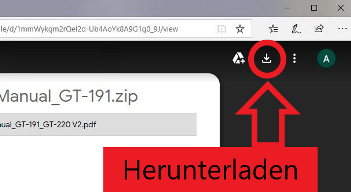
Sie können Dateien aus Google Drive über einen Computer oder ein Android-Gerät herunterladen.
GAOMON PD156 PRO Treiberinstallation
 OS Support: Windows 7 or later, macOS 10.12 or later, Andriod 6.0 or later
Installiere Treiber
Bitte laden Sie den Treiber von unserer Website herunter. Nach Abschluss der Installation finden Sie das Treibersymbol in der Taskleiste. Dies bedeutet, dass der Treiber erfolgreich installiert wurde. Wenn Sie das Tablet an einen Computer anschließen, ändert sich das Symbol in Farbe. Dies bedeutet, dass der Treiber das Tablet bereits erkannt hat und Sie es jetzt verwenden können.
Notice
1. Vor der Installation müssen Sie andere Treiber ähnlicher Produkte deinstallieren, einschließlich des alten Treibers des GAOMON-Produkts.
2. Schließen Sie vor der Installation alle Grafik- und Antivirensoftware, um unnötige Fehler zu vermeiden.
Spezifikationen
| Modell | PD156 Pro | |
| Screen | Panel Size | 15.6inch |
| Resolution | 1920 x 1080(16:9) | |
| LCD Type | TFT LCD IPS | |
| Active Area | 344.16 × 193.59mm | |
| Contrast Ratio | 1000:1 | |
| Brightness | 220cd/m2 | |
| Response Time | 25ms | |
| View Angle | 89°/89°(H)/89°/89°(V) (Typ.)(CR>10) |
|
| Gamut | 88%(NTSC) | |
| Touch | Touch Type | Electromagnetic Resonance |
| Resolution | 5080LPI | |
| Pressure Level | 8192 | |
| Accuracy | ±0.5mm(Center) ±3mm(Corner) |
|
| Sensing Height | 10mm | |
| Report Rate | 266PPS | |
| Pen | Modell | Artpaint AP50 |
| Net Weight | 12g | |
| Dimension | 160 x Φ12mm | |
| Buttons | Two Customized Press Key | |
| Input Voltage | 100-240VAC, 50/60Hz | |
| Output Voltage | DC 5V 2A | |
| Video Interface | USB-C | |
| Press Key | 9 Customizable Press Keys,1 OSD Switch Button | |
| Dimension | 442*274*12.5mm | |
| Net Weight | 1.3KG | |
| OS Support | Windows 7 or later, macOS 10.12 or later |
|
 Dies ist ein Treiber, mit dem Sie alle Funktionen Ihres Geräts nutzen können. Die Version dieses Treibers befindet sich auf der CD-ROM, die im Lieferumfang des Geräts enthalten ist.
Zuletzt aktualisiert am 01.12.2020 von TreiberNeu


Schreibe einen Kommentar