 Treiber und Software für Betriebssysteme: Windows 11, Windows 10, Windows 8, Windows 8.1, Windows 7 Vista XP / Mac OS / Linux / Android
Druckermodell: Pantum M7300FDN
 Treiber für Drucker und Scanner: Pantum M7300FDN. Auf der offiziellen Pantum-Website stehen für dieses Modell mehrere Dateien zum Download bereit, und es ist nicht immer klar, welche davon ausgewählt werden soll. In diesem Artikel finden Sie Links zu geprüften Installationsdateien von der offiziellen Pantum-Website, die alle erforderlichen Treiber und die Software für den vollständigen Betrieb des Geräts enthalten und bei der Installation normalerweise keine Probleme verursachen. Der Artikel enthält außerdem eine Anleitung zur korrekten Installation der Software.
| Treiber (Version) | Betriebssystem | Treiber herunterladen |
| Pantum M7300 Series Windows Driver V1.3.22.exe | Windows 11, Windows 10 (64-bit / 32-bit), Windows 8 (64-bit / 32-bit), Windows 8.1 (64-bit / 32-bit), Windows 7 (64-bit / 32-bit), Windows Vista (64-bit / 32-bit), Windows XP (64-bit / 32-bit) |  Treiber für Windows herunterladen |
| Pantum M6700 M6800 M7100 M7200 M7300 M29 L2710 Series Mac Driver V1.2.22 Codesign.dmg | Mac OS X 10.9 / 10.10 / 10.11 / 10.12 / 10.13 / 10.14 / 10.15 / 11 / 12 / 13 | Treiber für Mac herunterladen |
| Pantum Ubuntu Driver V1 1 5.tar.zip | Linux Ubuntu 12.04/14.04/16.04/18.04/20.04 | Treiber für Linux herunterladen |
| Android APP Download | Above Android 4.4 | Pantum Mobile Print & Scan für Android herunterladen |
Pantum M7300FDN

Bedienungsanleitung herunterladen
Das Benutzerhandbuch enthält Informationen zum Einrichten und Verwenden des Geräts. Pantum M7300FDN
Installation der Treiber und Software für Drucker und Scanner: Pantum M7300FDN
Doppelklicken Sie auf die heruntergeladene .exe-Datei. Die Datei wird entpackt und das Installationsfenster erscheint auf dem Bildschirm. Folgen Sie den Anweisungen, um die Software zu installieren und die erforderlichen Einstellungen vorzunehmen.
Anschließen des Druckers über USB
Beim Anschließen eines Druckers über USB stellt sich vielen Benutzern die Frage, wann der Drucker mit dem Computer verbunden werden soll – vor oder nach der Treiberinstallation. Für den Pantum M7300FDN wird folgende Vorgehensweise empfohlen: Starten Sie zunächst das Installationsprogramm von Pantum, akzeptieren Sie die Lizenzvereinbarung und warten Sie, bis der Bildschirm zur Auswahl der Verbindungsmethode angezeigt wird. Schalten Sie anschließend den Drucker ein und verbinden Sie ihn über ein USB-Kabel mit dem Computer. Sobald das Installationsprogramm den Drucker erkannt hat und die USB-Schaltfläche aktiviert ist, setzen Sie die Installation fort. Wenn Windows nach dem Anschließen des Druckers die Meldung „Neue Hardware gefunden“ anzeigt, klicken Sie auf „Abbrechen“ und schließen Sie die Installation mit dem Installationsprogramm von Pantum ab. Diese Vorgehensweise hilft, unnötige Fehler und Unklarheiten bei der Installation zu vermeiden.
Methoden zur Treiberinstallation
Die Treiberinstallationssoftware bietet zwei Installationsmethoden: die Ein-Klick-Installation und die manuelle Installation. Wir empfehlen die Ein-Klick-Installation, da der Treiber damit schneller und bequemer automatisch installiert werden kann. Starten Sie dazu die Softwareinstallation, akzeptieren Sie die Lizenzvereinbarung und klicken Sie auf die Schaltfläche „Weiter“. Die Software erkennt den angeschlossenen Drucker und installiert automatisch den passenden Treiber. Falls bei der Ein-Klick-Installation Probleme auftreten, versuchen Sie es mit der manuellen Installation. Klicken Sie dazu auf dem Bildschirm zur Auswahl der Verbindungsmethode auf den entsprechenden Link im unteren Bereich des Fensters.
Dieses Video zeigt, wie man die Treiber für den Drucker installiert: Pantum M7300FDN.
Wenn der Drucker multifunktional ist und als Scanner fungieren kann, wird nach der Installation der Software eine Verknüpfung zu dieser Software auf dem Desktop des Computers erstellt. Klicken Sie auf diese Verknüpfung, um den Scanner einzurichten und Dokumente zu scannen. Empfohlene Scanauflösung: 300 dpi (geeignet zum Scannen aller Arten von Dokumenten und Fotos). Je höher die Auflösung, desto länger dauert der Scanvorgang und desto größer wird die Datei. Zum Scannen von Fotos verwenden Sie am besten das Format „JPG“ oder „PNG“. Zum Scannen von Dokumenten eignet sich am besten das Format „PDF“. Die Qualität der gescannten Dokumente ist gut, sodass keine weiteren Einstellungen in diesem Programm geändert werden müssen.
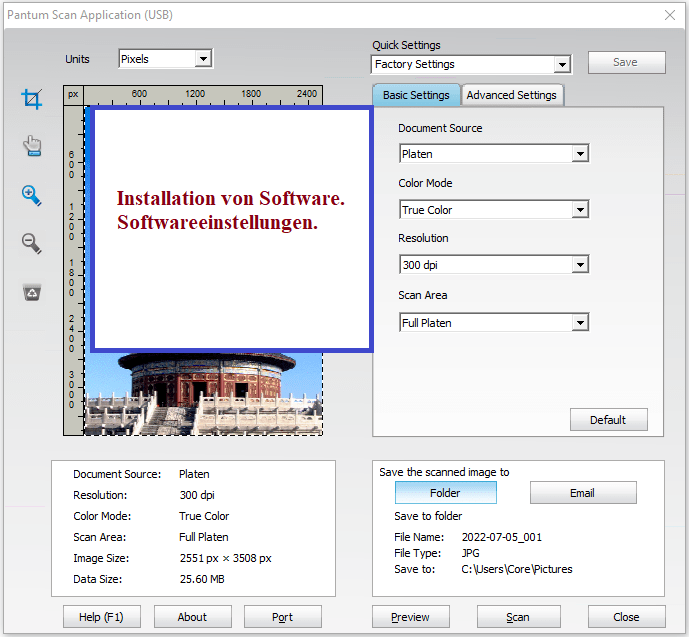
Wie Sie Probleme beheben, die dazu führen, dass Ihr Drucker nicht funktioniert: Pantum M7300FDN.
Wenn Sie den Treiber für Pantum M7300FDN installiert haben, aber der Drucker nicht funktioniert oder nach der Aktualisierung Ihres Windows-Betriebssystems nicht mehr funktioniert, dann befolgen Sie die folgenden Schritte, um das Problem zu beheben. Deinstallieren Sie den Treiber vollständig. Starten Sie danach Ihren Computer neu und installieren Sie den neuen Treiber. Erfahren Sie mehr darüber, wie Sie einen Druckertreiber richtig installieren oder deinstallieren: Lesen Sie hier.
 Wichtige Information für Besitzer moderner ARM-Notebooks!
Wenn Ihr Computer oder Notebook unter dem Betriebssystem Windows 11 ARM läuft (z. B. auf Basis der neuesten Qualcomm Snapdragon X Elite, Snapdragon X Plus oder ähnlichen Prozessoren), können die Standard-x86/x64-Treiber von Pantum nicht installiert werden. Aufgrund der architektonischen Besonderheiten des Systems führt der klassische Start der Installationsdatei über ein USB-Kabel zu Kompatibilitätsfehlern.
Dennoch kann das Gerät erfolgreich für den vollständigen Betrieb konfiguriert werden, ohne dass die offizielle Software verwendet werden muss. Wie Sie diese Systembeschränkungen umgehen, den Druckvorgang starten und das Scannen einrichten, wird in unserem separaten Leitfaden ausführlich beschrieben. Klicken Sie auf den Link, um den Artikel zu lesen: Schritt-für-Schritt-Anleitung zur Installation von Pantum unter Windows 11 ARM.
Pantum M7300FDN
Zuletzt aktualisiert am 07.11.2026 von TreiberNeu


Schreibe einen Kommentar