 Treiber für Windows 11, Windows 10 (64-bit / 32-bit), Windows 8 (64-bit / 32-bit), Windows 8.1 (64-bit / 32-bit), Windows 7 (64-bit / 32-bit), Windows Vista (64-bit / 32-bit), Windows XP (64-bit / 32-bit)
Windows Server 2019; Windows Server 2016; Windows Server 2012 R2; Windows Server 2012; Windows Server 2008 R2; Windows Server 2008; Windows Server 2003
Modell: OKI MC350 Printer
In diesem Artikel finden Sie eine vollständige Anleitung zum Herunterladen eines Druckertreibers, zur korrekten Installation auf Ihrem Computer und zur Behebung von Problemen, die während der Installation oder bei der Verwendung des Druckers auftreten können.
Herunterladen des Druckertreibers
Für jedes Betriebssystem gibt es mehrere Treiberversionen, und viele Nutzer sind unsicher, welche sie auswählen sollen. Um die Auswahl zu erleichtern, finden Sie unten Links zu den jeweils passendsten Treiberversionen für jedes Betriebssystem. Diese Treiber funktionieren zuverlässig und ermöglichen die Nutzung aller Druckerfunktionen.
Software für Windows-Betriebssysteme
Drucker Treiber für Windows (64-bit) herunterladen
Drucker Treiber für Windows (32-bit) herunterladen
Druckertreiber unter Windows installieren
Treiber entpacken
Öffnen Sie den entpackten Ordner und prüfen Sie, ob Sie die Datei …\*****.inf (.INF) sehen. Lassen Sie dieses Fenster geöffnet — Sie werden Windows gleich auf diese Datei verweisen. Ein Beispiel dafür, wie eine .INF-Datei aussehen könnte: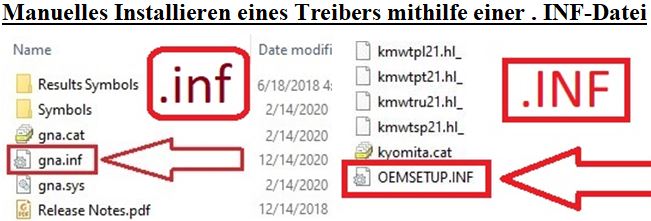
Drucker anschließen und einschalten
Verbinden Sie den Drucker per USB mit Ihrem PC. Schalten Sie den Drucker ein und warten Sie ca. 10–20 Sekunden. Wenn Windows „Treiber nicht verfügbar“ anzeigt, fahren Sie fort — die folgenden Schritte beheben das Problem.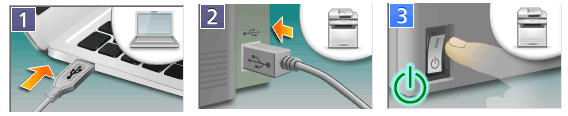
Den klassischen Assistenten „Drucker hinzufügen“ öffnen
Drücken Sie Win + R, geben Sie control ein und drücken Sie Eingabe, um die Systemsteuerung zu öffnen. Navigieren Sie zu Hardware und Sound → Geräte und Drucker. Klicken Sie auf Drucker hinzufügen. Wenn Ihr Drucker nicht angezeigt wird, klicken Sie auf Der gesuchte Drucker ist nicht aufgeführt.
Manuelle Einrichtung wählen
Wählen Sie Lokalen Drucker oder Netzwerkdrucker mit manuellen Einstellungen hinzufügen → Weiter. Bei Druckerport auswählen wählen Sie Vorhandenen Anschluss verwenden → USB001 (Virtueller Druckeranschluss für USB) → Weiter. (Wenn das Drucken später nicht funktioniert, können Sie in Druckereigenschaften → Anschlüsse auf USB002 umstellen.)
Canon-Treiber mit „Datenträger…“ installieren
Im Schritt Druckertreiber installieren klicken Sie auf Datenträger… → Durchsuchen…. Navigieren Sie in den entpackten Ordner und wählen Sie: …\*****.inf (.INF) → Öffnen → OK. Wählen Sie den angezeigten Eintrag aus → Weiter. Wenn Sie gefragt werden, ob ein vorhandener Treiber ersetzt werden soll, wählen Sie Vorhandenen Treiber ersetzen → Weiter. Vergeben Sie einen Druckernamen (beliebig) → Weiter → Fertig stellen. Rechtsklicken Sie auf Ihren neuen Drucker → Druckereigenschaften → Testseite drucken.
In diesem Video wird gezeigt, wie Sie einen Druckertreiber auf einem Windows-Betriebssystem installieren.
Falls in „Datei-Explorer“ die Dateinamenerweiterungen (.INF) nicht angezeigt werden
Für Windows 10: Wenn Sie die Erweiterung (.inf) nicht sehen: 1) Öffnen Sie den Datei-Explorer und wählen Sie in der Menüleiste Ansicht. 2) Aktivieren Sie Dateinamenerweiterungen. Für Windows 11: Wenn im Datei-Explorer die Dateinamenerweiterungen (.INF) nicht angezeigt werden: Geben Sie in das Suchfeld der Taskleiste Datei-Explorer ein und wählen Sie Datei-Explorer aus den Treffern. Im Datei-Explorer wählen Sie Ansicht → Einblenden → Dateinamenerweiterungen.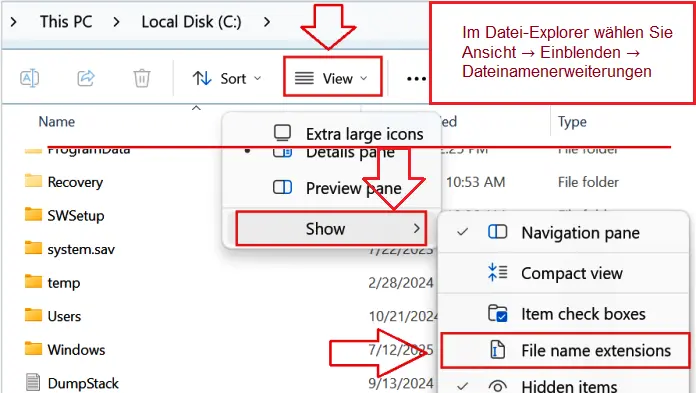
Schnelle Lösungen (nur falls der erste Druckversuch fehlschlägt)
Kein Druck / „Offline“:
Rechtsklick auf den Drucker → Druckereigenschaften → Anschlüsse → zwischen USB001 und USB002 umschalten → Übernehmen → erneut testen.
Hänger der Druckwarteschlange:
Drücken Sie Win + R → geben Sie services.msc ein → Eingabe → doppelklicken Sie auf Druckwarteschlange (Print Spooler) → Neu starten → Testseite erneut versuchen.
Warum wir ausschließlich diese Methode empfehlen
Ein Rechtsklick auf eine .INF-Datei und „Installieren“ kopiert zwar Dateien nach Windows, verknüpft den CAPT-Treiber jedoch oft nicht mit dem richtigen virtuellen USB-Anschluss. Die oben beschriebene Datenträger-Methode richtet alles in einem Durchgang korrekt ein und ist für diesen Drucker die zuverlässigste Vorgehensweise.
Treiber für OKI MC350 Drucker. Dies ist ein Treiber, der die volle Funktionalität für Ihr ausgewähltes Modell bietet. Languages: English.
Softwarepaket für Mac OS (empfohlen)
Betriebssystem: macOS 12; macOS 11; macOS 10.15; macOS 10.14; macOS 10.13; macOS 10.12; OS X 10.11; OS X 10.10; OS X 10.9; OS X 10.8; OS X 10.7; Mac OS X 10.6; Mac OS X 10.5
Kategorie: Druckertreiber. Programmversion: 2.0.5
Dies ist ein Hiper-C-Druckertreiber.
Drucker Treiber für Mac OS herunterladen (empfohlen)
Stellen Sie für macOS 10.15 oder höher sicher, dass Sie nach der Installation den unter macOS 10.15 oder höher verfügbaren Updater anwenden. Einige „Produkte“ werden vom neuen Betriebssystem nicht unterstützt.
INSTALLATION: Doppelklicken Sie zur Installation auf das heruntergeladene Dateisymbol. Das Disk-Image wird auf einem Desktop gemountet. Starten Sie das Programm, indem Sie auf das Symbol im Disk-Image doppelklicken. Für Schwarzdruck kann nur entweder CMYK oder K angegeben werden. Bitte verwenden Sie das [Setup]-Bedienfeld für den Duplexdruck. Wenn [True Black (K)] bei [Black Finish] im [Color]-Panel angegeben ist, betrifft es nicht die Einstellung von [Always create 100% Black (K) Toner] im ‚Job Options‘-Panel, ist es aber immer mit einem schwarzen (K) Toner gedruckt. Sprachen: Englisch; Französisch; Deutsch; Italienisch; Spanisch
Drucker Treiber-Updater (HIPER-C) für Mac OS
Dieses Update ist für macOS 10.15 oder höher. Die Struktur ist wie folgt. (1) Enthält ein Aktualisierungsmodul, das den Druckertreiber unter macOS 10.15 oder höher aktiviert. Bitte nach der Installation des Druckertreibers anwenden. Für die Installation sind Computeradministratorrechte erforderlich. Bitte fügen Sie den Drucker nach der Aktualisierung des Druckertreibers erneut hinzu. Nachdem Sie auf die Schaltfläche „Hinzufügen“ geklickt haben, klicken Sie bitte nicht auf die Schaltfläche „Konfigurieren“ auf dem Bildschirm „Gerät einrichten“ und warten Sie, bis der Vorgang abgeschlossen ist. (2) Enthält das Deinstallationsprogramm für macOS 10.15 oder höher.
Betriebssystem: macOS 12; macOS 11; macOS 10.15
Herunterladen des Druckertreiber-Updaters (HIPER-C)
INSTALLATION: Klicken Sie auf die heruntergeladene Datei. Befolgen Sie die Anweisungen auf Ihrem Computerbildschirm, um die Datei auf Ihrer Festplatte zu speichern. (Notieren Sie sich den Speicherort, an dem Sie die Datei gespeichert haben.) Doppelklicken Sie auf die heruntergeladene Datei auf Ihrem System. Dadurch wird ein Laufwerk auf dem Desktop zugeordnet, das das Installationsprogramm enthält. Doppelklicken Sie auf das Installationsprogramm (Printer Driver Updater.pkg) und befolgen Sie die Anweisungen. Fügen Sie den Drucker nach der Aktualisierung des Druckertreibers erneut hinzu. Verwenden des Deinstallationsprogramms. Klicken Sie auf die heruntergeladene Datei. Befolgen Sie die Anweisungen auf Ihrem Computerbildschirm, um die Datei auf Ihrer Festplatte zu speichern. (Notieren Sie sich den Speicherort, an dem Sie die Datei gespeichert haben.) Doppelklicken Sie auf die heruntergeladene Datei auf Ihrem System. Dadurch wird ein Laufwerk auf dem Desktop zugeordnet, das das Installationsprogramm enthält. Doppelklicken Sie auf das Installationsprogramm (Deinstallationsprogramm). Befolgen Sie zur Deinstallation die Anweisungen auf dem Bildschirm. Sprachen: Brasilianisches Portugiesisch; Englisch; Französisch; Deutsch; Italienisch; Japanisch; Koreanisch; Portugiesisch; Vereinfachtes Chinesisch; spanisch; Traditionelles Chinesisch
Zuletzt aktualisiert am 30.10.2025 von TreiberNeu



Schreibe einen Kommentar