 Betriebssysteme: Windows 11, Windows 10 (64-bit / 32-bit), Windows 8 (64-bit / 32-bit), Windows 8.1 (64-bit / 32-bit), Windows 7 (64-bit / 32-bit), Windows Vista (64-bit / 32-bit), Windows XP (64-bit / 32-bit)
Druckermodell: Kyocera FS- 720
Treiber für Kyocera-Drucker
Für Kyocera-Drucker unter Windows 11, 10, 8, 8.1 und 7 ist es in der Regel am besten, den KX Universal Printer Driver zu installieren. Dies ist der wichtigste universelle Treiber von Kyocera, der auf der offiziellen Website als empfohlener Druckertreiber mit erweiterten Funktionen angegeben ist. Er lässt sich bequem anstelle anderer universeller Kyocera-Treiber wie KX v4 und Classic Universal Printer Driver verwenden, da er eine gute Kompatibilität, eine einfache Installation und Zugriff auf die wichtigsten Gerätefunktionen bietet. Wenn das Ziel darin besteht, das Drucken schnell und ohne unnötige Komplikationen einzurichten, sollten Sie zuerst den KX Universal Printer Driver herunterladen und installieren.
Sie können die neueste Version dieses Treibers auf der offiziellen Website oder über den folgenden Direktlink herunterladen:

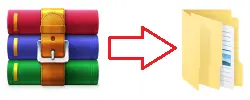
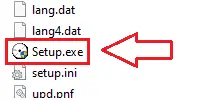
Die Installation erfolgt standardmäßig: Laden Sie das ZIP-Archiv herunter, entpacken Sie es in einen separaten Ordner, führen Sie die Datei Setup.exe als Administrator aus und folgen Sie den Anweisungen des Installationsassistenten. Wenn im Ordner keine Dateinamenerweiterungen angezeigt werden und Sie die Datei Setup.exe nicht finden können, suchen Sie nach einer Datei mit dem Namen Setup. Es handelt sich um dieselbe Datei; in Windows kann die Anzeige der Erweiterungen einfach deaktiviert sein.
Wenn das Programm während der Express-Installation zusätzliche Funktionen zur Auswahl anbietet, reicht es für die meisten Benutzer aus, den Druck einer Testseite zu aktivieren, damit Sie sofort prüfen können, ob der Treiber korrekt installiert wurde und der Drucker funktioniert. Die übrigen zusätzlichen Funktionen sind nicht zwingend erforderlich und können bei Bedarf später in den Druckereigenschaften konfiguriert werden. Wenn das Gerät über das Netzwerk verbunden ist, ist es in der Regel bequemer, es über die IP-Adresse hinzuzufügen, da dies oft hilft, Fehler bei der automatischen Erkennung zu vermeiden. Nach Abschluss der Installation empfiehlt es sich, die Druckereigenschaften in Windows zu öffnen, das Papierformat und die Druckqualität zu prüfen und das Gerät bei Bedarf als Standarddrucker festzulegen.
Eines der häufigsten Probleme ist, dass Windows das Gerät nicht automatisch findet oder es falsch installiert. In diesem Fall ist es besser, die automatische Suche nicht zu verwenden. Führen Sie stattdessen Setup.exe als Administrator aus und fügen Sie das Gerät bei einer Netzwerkverbindung über die IP-Adresse hinzu. Wenn der Drucker installiert ist, aber nicht korrekt druckt, einige Einstellungen nicht verfügbar sind, Druckaufträge in der Warteschlange hängen bleiben, das Gerät als offline angezeigt wird oder nach einem Windows-Update Treiberfehler auftreten, entfernen Sie den alten Treiber, starten Sie den Computer neu und installieren Sie den KX Universal Printer Driver erneut. Wenn das nicht hilft, verwenden Sie diese Anleitung: So beheben Sie Probleme, durch die der Drucker oder Scanner nicht funktioniert.
So installieren Sie den Drucker Kyocera FS-720 unter Windows 11 x64 mit einem universellen Treiber
Der alte Laserdrucker Kyocera FS-720 ist ein zuverlässiges Gerät. Der Hersteller hat jedoch keine offiziellen Treiber für moderne 64-Bit-Systeme, einschließlich Windows 11, veröffentlicht. Der Versuch, einen Treiber von ähnlichen Modellen zu installieren, führt häufig dazu, dass der Computer die Meldung anzeigt: „Druckerstatus: Fehler“.
Dieses Problem tritt auf, weil der Drucker FS-720 ein GDI-Gerät ist. Er verfügt über keinen eigenen Prozessor und ist vollständig auf die Ressourcen des Computers angewiesen. Wenn der Treiber falsche Befehle sendet, bleibt der Drucker hängen. In diesem Artikel erklären wir, wie Sie diesen Drucker mit einem universellen Treiber eines anderen Modells installieren.
Methode 1. Installation über den KX Universal Printer Driver des Modells FS-920 (empfohlen)
Erfahrungsgemäß eignet sich für den Betrieb des Druckers FS-720 unter Windows 11 x64 am besten der moderne universelle Treiber, der für das Modell Kyocera FS-920 KX veröffentlicht wurde. Er enthält die passende Befehlsarchitektur.
- Entfernen Sie zunächst den alten, nicht funktionierenden Drucker. Öffnen Sie Windows 11-Einstellungen — Bluetooth und Geräte — Drucker und Scanner. Wählen Sie Ihren Drucker aus und klicken Sie auf die Schaltfläche „Entfernen“.
- Laden Sie das offizielle Paket des universellen Treibers über den direkten Link vom Kyocera-Server herunter:
https://www.kyoceradocumentsolutions.eu/content/dam/download-center-cf/eu/drivers/all/KX_Universal_Printer_Driver_zip.download.zip - Entpacken Sie das heruntergeladene ZIP-Archiv. Wenn Sie den Standardordner für Downloads verwenden, werden die Dateien unter folgendem Pfad entpackt:
C:\Users\Core\Downloads\KX_UPD_8.6.1022\Kx86_UPD_8.6.1022_en_RC1_WHQL\ - Trennen Sie das USB-Kabel des Druckers von Ihrem Laptop oder Computer.
- Drücken Sie auf der Tastatur die Tastenkombination Win + R. Geben Sie im angezeigten Fenster den Befehl
control printersein und klicken Sie auf OK. Das klassische Fenster mit der Geräteliste wird geöffnet. - Klicken Sie oben im Fenster auf die Schaltfläche „Drucker hinzufügen“.
- Klicken Sie unten im angezeigten Fenster auf den blauen Link „Der gewünschte Drucker ist nicht aufgeführt“.
- Wählen Sie den untersten Menüpunkt aus: „Lokalen Drucker oder Netzwerkdrucker mit manuellen Einstellungen hinzufügen“. Klicken Sie auf „Weiter“.
- Wählen Sie in der Zeile „Vorhandenen Anschluss verwenden“ aus der Liste die Option USB001 aus oder einen virtuellen Druckeranschluss für USB. Wenn mehrere solche Anschlüsse in der Liste vorhanden sind, wählen Sie den Anschluss mit der höchsten Nummer, zum Beispiel USB002. Klicken Sie auf „Weiter“.
- Klicken Sie im Fenster zur Modellauswahl auf die Schaltfläche „Datenträger…“ und anschließend auf „Durchsuchen“.
- Sie müssen den Pfad zur Konfigurationsdatei angeben. Öffnen Sie den Ordner mit dem entpackten Treiber, wechseln Sie in den Unterordner
64bitund wählen Sie die DateiOEMSETUP.INFaus. Der genaue Pfad zur Datei sieht folgendermaßen aus:
C:\Users\Core\Downloads\KX_UPD_8.6.1022\Kx86_UPD_8.6.1022_en_RC1_WHQL\64bit\OEMSETUP.INF
Klicken Sie auf „Öffnen“ und anschließend auf OK. - Suchen Sie in der Modellliste Kyocera FS-920 KX und wählen Sie dieses Modell aus. Schließen Sie die Installation ab, indem Sie jeweils auf „Weiter“ klicken.
- Schließen Sie nach erfolgreichem Abschluss der Installation das USB-Kabel des Druckers wieder an den Computer an.
Wichtiger Hinweis: Moderne Computer verwenden schnelle USB-3.0-Anschlüsse. Der alte Drucker Kyocera FS-720 kann aufgrund der hohen Datenübertragungsgeschwindigkeit instabil arbeiten. Wenn der Druckvorgang nicht startet, versuchen Sie, das Kabel an einen anderen USB-Anschluss Ihres Computers anzuschließen, vorzugsweise an einen älteren USB-2.0-Anschluss, der innen schwarz ist.
Methode 2. Deaktivieren der Erzwingung der Treibersignatur
Ältere Dateiversionen innerhalb des universellen Pakets verfügen möglicherweise nicht über moderne Sicherheitszertifikate, die Windows 11 strikt verlangt. Deshalb kann das Sicherheitssystem das Senden von Dokumenten an den Drucker blockieren und den Status „Fehler“ verursachen.
- Halten Sie die Taste Shift auf der Tastatur gedrückt.
- Öffnen Sie bei gedrückter Shift-Taste das Menü „Start“, klicken Sie auf die Ein/Aus-Schaltfläche und wählen Sie „Neu starten“.
- Der Computer wird in ein spezielles blaues Menü neu gestartet. Jetzt können Sie die Shift-Taste loslassen.
- Gehen Sie über die folgenden Menüpunkte: Problembehandlung — Erweiterte Optionen — Starteinstellungen. Klicken Sie auf „Neu starten“.
- Nach dem Neustart erscheint auf dem Bildschirm eine Liste mit nummerierten Optionen. Drücken Sie auf der Tastatur die Taste F7 oder die Ziffer 7. Dadurch wird das System im Modus ohne verpflichtende Treibersignaturprüfung gestartet.
- Versuchen Sie nach dem Start von Windows 11 erneut, ein Dokument zum Drucken zu senden.
Methode 3. Verwendung einer virtuellen Maschine (garantierte Lösung)
Wenn die Einschränkungen des neuen Windows 11 x64 den Betrieb des alten Geräts vollständig blockieren, können Sie innerhalb Ihres Computers eine isolierte Umgebung mit einem älteren Betriebssystem erstellen.
- Laden Sie ein kostenloses Virtualisierungsprogramm herunter und installieren Sie es, zum Beispiel Oracle VirtualBox.
- Erstellen Sie im Programm einen virtuellen Computer und installieren Sie darauf ein leichtes 32-Bit-Betriebssystem. Gut geeignet sind Windows 7 (32-bit) oder Windows XP.
- Aktivieren Sie in den Einstellungen von VirtualBox den USB-Anschluss, an den Ihr Kyocera-Drucker angeschlossen ist, und leiten Sie ihn an dieses virtuelle System weiter.
- Installieren Sie innerhalb des virtuellen Systems den ursprünglichen 32-Bit-Originaltreiber für Kyocera FS-720.
- Danach können Sie beliebige Dokumente aus dieser virtuellen Maschine ohne Kompatibilitätsfehler drucken.
Treiber für Kyocera FS- 720. Dies ist ein Treiber, der die volle Funktionalität für Ihr ausgewähltes Modell bietet.
Zuletzt aktualisiert am 01.07.2026 von TreiberNeu



Die Treiberinstallation war erfolgreich.
Danke