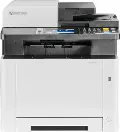
 Treiber und Software, die Sie zur Nutzung aller Drucker- und Scannerfunktionen benötigen: Kyocera ECOSYS M5525cdn. Behebung von Problemen, die dazu führen, dass der Scanner nicht funktioniert.
Für den Drucker müssen Sie den Treiber herunterladen und installieren: „KX Printer Driver“, und für den Scanner den Treiber: „TWAIN Driver“ und die Software: „KYOCERA Quick Scan“. Diese Treiber und Software reichen für den normalen Betrieb von Drucker und Scanner aus: Kyocera ECOSYS M5525cdn.
Wichtig: Der TWAIN-Treiber dient nur dazu, dass Ihr Computer den angeschlossenen Scanner erkennen kann. Installieren Sie daher unbedingt die Scanner-Software „KYOCERA Quick Scan“, mit der Sie Dokumente und Fotos scannen können. Diese Treiber und Software können von der offiziellen „KYOCERA“-Website oder von dieser Seite der Website heruntergeladen werden. Die Dateien werden über die gleichen Links wie auf der offiziellen Website heruntergeladen.
Druckertreiber für Windows herunterladen
(KX-Druckertreiber) Dateigröße: 229 MB
Download Scannertreiber und Software für Windows
(KYOCERA Quick Scan / TWAIN-Treiber) Dateigröße: 47 MB
Kyocera ECOSYS M5525cdn: Treiber und Software für die Betriebssysteme: Windows 11, Windows 10, Windows 8, Windows 8.1, Windows 7 (64-bit / 32-bit). Diese Treiber und Software sind für den normalen Betrieb des Druckers und Scanners ausreichend: Kyocera ECOSYS M5525cdn.
Beheben Sie Probleme, die dazu führen, dass der Scanner nicht funktioniert.
Wenn Sie den Scannertreiber installiert haben, der Scanner aber nicht funktioniert, führen Sie die folgenden Schritte aus. Starten Sie die Software „TWAIN Driver Setting“ und fügen Sie Ihr Gerät (Drucker, Scanner) der Software hinzu. Geben Sie in der Spalte „Name“ einen beliebigen Namen für Ihren Drucker ein, und wählen Sie in der Spalte ‚Modell‘ Ihr Druckermodell aus der Dropdown-Liste aus und klicken Sie auf „OK“. Der Scanner funktioniert dann und Sie können die Software „KYOCERA Quick Scan“ zum Scannen von Dokumenten und Fotos verwenden.
Dieses Video zeigt Ihnen, wie Sie die Probleme, die dazu führen, dass Ihr Scanner nicht funktioniert, beheben können.
Einstellungen der Scanner-Software: „KYOCERA Quick Scan“.
Nach der Installation der „KYOCERA Quick Scan“-Software werden Verknüpfungen für die Software auf dem Desktop Ihres Computers erstellt.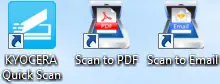 Wenn Sie ein Dokument schnell scannen möchten, legen Sie es einfach in den Scanner und doppelklicken Sie auf die Verknüpfung „In PDF scannen“ auf dem Desktop. Das gescannte Bild wird im Standardordner gespeichert. Um den Ordner zum Speichern der gescannten Bilder zu ändern, doppelklicken Sie auf das Symbol der Verknüpfung „KYOCERA Quick Scan“. Zum Scannen von Fotos verwenden Sie am besten das Format „JPEG“ oder „PNG“. Für das Scannen von Dokumenten verwenden Sie am besten das „PDF“-Format. Die Qualität der gescannten Dokumente ist gut, und es besteht keine Notwendigkeit, andere Einstellungen des Programms zu ändern.
Software-Sprache: Englisch, Japanisch, Chinesisch, Koreanisch, Französisch, Italienisch, Deutsch, Spanisch, Portugiesisch, Russisch, Tschechisch, Polnisch, Niederländisch, Dänisch, Norwegisch, Finnisch, Griechisch, Ungarisch, Portugiesisch, Schwedisch, Türkisch, Hebräisch, Rumänisch, Arabisch, Katalanisch, Vietnamesisch, Thai. Diese Software ist für folgende Scanner geeignet: ECOSYS M2040dn; ECOSYS M2135dn; ECOSYS M2235dn; ECOSYS M2540dn; ECOSYS M2540dw; ECOSYS M2635dn; ECOSYS M2635dw; ECOSYS M2640idw; ECOSYS M2735dn; ECOSYS M2735dw; ECOSYS M2835dw; ECOSYS M5021cdn; ECOSYS M5520cdn; ECOSYS M5520cdw; ECOSYS M5521cdn; ECOSYS M5521cdw; ECOSYS M5525cdn; ECOSYS M5526cdn; ECOSYS M5526cdw.
Laden Sie den Treiber herunter und installieren Sie ihn: Kyocera ECOSYS M5525cdn. Dies ist ein Treiber, der die volle Funktionalität für Ihr ausgewähltes Modell bietet.
Zuletzt aktualisiert am 13.06.2025 von TreiberNeu



Schreibe einen Kommentar