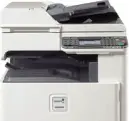
 Treiber für Windows 11, Windows 10 (64-bit / 32-bit), Windows 8 (64-bit / 32-bit), Windows 8.1 (64-bit / 32-bit), Windows 7 (64-bit / 32-bit), Windows Vista (64-bit / 32-bit), Windows XP (64-bit / 32-bit)
Druckermodell: Kyocera CS 305
Treiber für Kyocera CS 305 Drucker und Scanner. Auf der offiziellen Kyocera-Website stehen für dieses Modell mehrere Dateien zum Download bereit, und es ist nicht immer klar, welche davon ausgewählt werden sollte. In diesem Artikel finden Sie Links zu geprüften Installationsdateien von der offiziellen Kyocera-Website, die die erforderlichen Treiber und die Software für den vollständigen Betrieb des Geräts enthalten und in der Regel keine Probleme bei der Installation verursachen. Nach der Installation dieser Software können Sie alle Funktionen des Kyocera CS 305-Druckers nutzen.
Treiber für Kyocera-Drucker
Für Kyocera-Drucker unter Windows 11, 10, 8, 8.1 und 7 ist es in der Regel am besten, den KX Universal Printer Driver zu installieren. Dies ist der wichtigste universelle Treiber von Kyocera, der auf der offiziellen Website als empfohlener Druckertreiber mit erweiterten Funktionen angegeben ist. Er lässt sich bequem anstelle anderer universeller Kyocera-Treiber wie KX v4 und Classic Universal Printer Driver verwenden, da er eine gute Kompatibilität, eine einfache Installation und Zugriff auf die wichtigsten Gerätefunktionen bietet. Wenn das Ziel darin besteht, das Drucken schnell und ohne unnötige Komplikationen einzurichten, sollten Sie zuerst den KX Universal Printer Driver herunterladen und installieren.
Sie können die neueste Version dieses Treibers auf der offiziellen Website oder über den folgenden Direktlink herunterladen:

Die Installation erfolgt standardmäßig: Laden Sie das ZIP-Archiv herunter, entpacken Sie es in einen separaten Ordner, führen Sie die Datei Setup.exe als Administrator aus und folgen Sie den Anweisungen des Installationsassistenten. Wenn im Ordner keine Dateinamenerweiterungen angezeigt werden und Sie die Datei Setup.exe nicht finden können, suchen Sie nach einer Datei mit dem Namen Setup. Es handelt sich um dieselbe Datei; in Windows kann die Anzeige der Erweiterungen einfach deaktiviert sein.

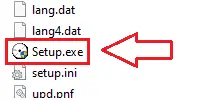
Wenn das Programm während der Express-Installation zusätzliche Funktionen zur Auswahl anbietet, reicht es für die meisten Benutzer aus, den Druck einer Testseite zu aktivieren, damit Sie sofort prüfen können, ob der Treiber korrekt installiert wurde und der Drucker funktioniert. Die übrigen zusätzlichen Funktionen sind nicht zwingend erforderlich und können bei Bedarf später in den Druckereigenschaften konfiguriert werden. Wenn das Gerät über das Netzwerk verbunden ist, ist es in der Regel bequemer, es über die IP-Adresse hinzuzufügen, da dies oft hilft, Fehler bei der automatischen Erkennung zu vermeiden. Nach Abschluss der Installation empfiehlt es sich, die Druckereigenschaften in Windows zu öffnen, das Papierformat und die Druckqualität zu prüfen und das Gerät bei Bedarf als Standarddrucker festzulegen.
Eines der häufigsten Probleme ist, dass Windows das Gerät nicht automatisch findet oder es falsch installiert. In diesem Fall ist es besser, die automatische Suche nicht zu verwenden. Führen Sie stattdessen Setup.exe als Administrator aus und fügen Sie das Gerät bei einer Netzwerkverbindung über die IP-Adresse hinzu. Wenn der Drucker installiert ist, aber nicht korrekt druckt, einige Einstellungen nicht verfügbar sind, Druckaufträge in der Warteschlange hängen bleiben, das Gerät als offline angezeigt wird oder nach einem Windows-Update Treiberfehler auftreten, entfernen Sie den alten Treiber, starten Sie den Computer neu und installieren Sie den KX Universal Printer Driver erneut. Wenn das nicht hilft, verwenden Sie diese Anleitung: So beheben Sie Probleme, durch die der Drucker oder Scanner nicht funktioniert.
Treiber für Kyocera-Scanner
Wenn Sie vom Computer aus scannen möchten, müssen Sie zusätzlich den Kyocera-TWAIN-Treiber installieren. Der Druckertreiber und der Scannertreiber sind unterschiedliche Komponenten, daher reicht der Druckertreiber allein nicht aus. Sie können diesen Treiber auf der offiziellen Website oder über den folgenden Direktlink herunterladen:
Die Installation des TWAIN-Treibers erfolgt genauso wie die Installation des Druckertreibers: Laden Sie das ZIP-Archiv herunter, entpacken Sie es in einen separaten Ordner, führen Sie die Datei Setup.exe als Administrator aus und folgen Sie den Anweisungen des Installationsassistenten.
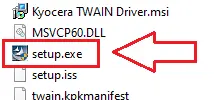
Der TWAIN-Treiber ist erforderlich, damit Windows und Scanprogramme korrekt mit dem Scanner des Multifunktionsgeräts arbeiten können. Nach der Installation des TWAIN-Treibers können Sie in kompatiblen Anwendungen scannen und die Quelle, die Auflösung, den Farb- oder Schwarzweißmodus, das Dateiformat und andere Einstellungen auswählen.
Behebung von Problemen, durch die der Scanner nicht funktioniert.
Wenn der Scanner nach der Installation des TWAIN-Treibers nicht funktioniert, öffnen Sie das Programm TWAIN Driver Setting und prüfen Sie, ob Ihr Gerät dort hinzugefügt wurde. Falls nötig, fügen Sie es manuell hinzu: Geben Sie im Feld Name eine beliebige passende Bezeichnung ein, wählen Sie im Feld Model das Gerätemodell aus, und wenn das Gerät über das Netzwerk verbunden ist, prüfen Sie, ob die IP-Adresse korrekt ist. Öffnen Sie danach das Scanprogramm erneut und prüfen Sie, ob der Scanner in der Liste der verfügbaren Geräte erscheint. Wenn das Problem danach weiterhin besteht, öffnen Sie die Anleitung zum Einrichten des TWAIN-Treibers.
In diesem Video wird gezeigt, wie Sie den Kyocera-TWAIN-Treiber einrichten und Probleme beheben, durch die der Scanner nicht funktioniert.
Zum Scannen können Sie kostenlose Windows-Tools oder das Programm NAPS2 verwenden.
Windows-Scan ist eine kostenlose App für Windows 11, Windows 10 und Windows 8.1, die Sie aus dem Microsoft Store herunterladen und zum Scannen von Dokumenten und Bildern verwenden können.
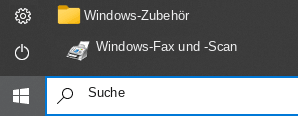
Windows-Fax und -Scan ist ein integriertes Programm für Windows 10, 8.1, 8 und 7. Um dieses Programm zu öffnen, klicken Sie auf Start oder verwenden Sie die Windows-Suche. Geben Sie in das Suchfeld Folgendes ein: Windows-Fax und -Scan.
NAPS2 ist ein kostenloses Scanprogramm, mit dem Sie Dateien als PDF, TIFF, JPEG oder PNG speichern können und das flexiblere Einstellungen bietet.
Mehr über diese Programme, darüber, welches Sie wählen sollten und wie Sie sie verwenden, erfahren Sie in diesem Artikel.
Wichtig: Für diese Programme wird ein Scannertreiber benötigt. Wenn für Ihr Modell ein Treiber vom Hersteller verfügbar ist, sollten Sie ihn am besten zuerst installieren. Wenn Windows bereits automatisch einen Treiber installiert hat und das Scannen normal funktioniert, ist eine Neuinstallation in der Regel nicht erforderlich.
Laden Sie den Treiber herunter und installieren Sie ihn: Kyocera CS 305. Dies ist ein Treiber, der die volle Funktionalität für Ihr ausgewähltes Modell bietet.
Zuletzt aktualisiert am 02.12.2024 von TreiberNeu



Schreibe einen Kommentar