 Treiber und Software für Betriebssysteme: Windows 11, Windows 10 (64-bit / 32-bit), Windows 8 (64-bit / 32-bit), Windows 8.1 (64-bit / 32-bit), Windows 7 (64-bit / 32-bit), Windows Vista (64-bit / 32-bit), Windows XP (64-bit / 32-bit)
Drucker-Modell: TOSHIBA e-STUDIO6540CSE
Dies sind die Treiber und Software, die auf der mit dem Drucker gelieferten CD enthalten sind: TOSHIBA e-STUDIO6540CSE.
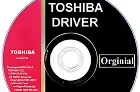 TOSHIBA e-STUDIO6540CSE
Diese Installations-CD mit Treibern ist für mehrere Druckermodelle gedacht: TOSHIBA e-STUDIO6540CSE 2040CSE 2040c 2540CSE 2540c 256SE 3040CSE 3040c 306SE 3540CSE 3540c 356SE 4540CSE 4540c 456SE 506SE 5540CSE 5540c 556SE 6540CSE 6540c 6550CSE 656SE 756SE 856SE.
Sprache: Englisch, Dänisch, Deutsch, Spanisch, Finnisch, Französisch, Italienisch, Japanisch, Niederländisch, Norwegisch, Polnisch, Russisch, Schwedisch, Chinesisch.

Download von Treibern und Software für TOSHIBA e-STUDIO6540CSE
Dateigröße: 295 MB.
Dateibeschreibung: Kompletter Softwaresatz für den Drucker TOSHIBA e-STUDIO6540CSE (Treiber und Software für den Drucker und Scanner, Benutzerhandbuch für die Installation und Verwendung des Druckers und Scanners).
TOSHIBA e-STUDIO6540CSE Installation der Treiber für Drucker und Scanner
Das heruntergeladene Archiv enthält mehrere Dateien. In jeder Datei befindet sich eine weitere Datei namens ‚WebInstaller.exe‘. Verwenden Sie alle diese Dateien, um Treiber zu installieren. Doppelklicken Sie auf jede ‚WebInstaller.exe‘-Datei, um die Treiber zu installieren. Auf diese Weise können Sie alle erforderlichen Drucker-, Scanner- und anderen Treiber installieren.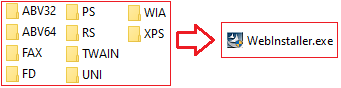 So installieren Sie den Druckertreiber richtig: Schließen Sie den Drucker nicht an den Computer an. Beginnen Sie zuerst mit der Installation der Software. Während des Installationsvorgangs erscheint eine Meldung auf dem Bildschirm, die Sie darüber informiert, wann Sie den Drucker an den Computer anschließen sollen.
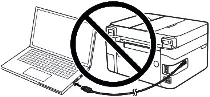 Wenn Sie die Meldung „Neue Hardware gefunden“ auf dem Bildschirm sehen, klicken Sie auf Abbrechen und ziehen Sie das USB-Kabel ab. Fahren Sie dann mit der Installation der Software fort. Ein häufiger Fehler bei der Installation eines Treibers ist, dass Sie das Gerät erst mit einem USB-Kabel an den Computer anschließen und dann den Treiber installieren. In diesem Fall erkennt das Betriebssystem das angeschlossene Gerät und installiert einen eigenen Treiber, der möglicherweise nicht richtig oder gar nicht funktioniert. Einige andere Geräte können jedoch mit dem vom Betriebssystem installierten Treiber problemlos funktionieren. Wenn es also einen speziell für Ihr Gerät erstellten Treiber gibt, installieren Sie zuerst diesen Treiber und schließen Sie das Gerät erst dann an den Computer an.
TOSHIBA e-STUDIO6540CSE So scannen Sie Dokumente und Fotos.
Der Hersteller dieses Multifunktionsdruckers hat einen Scannertreiber entwickelt, aber keine spezielle Software zum Scannen von Dokumenten auf einem Computer. Daher können Sie zum Scannen von Dokumenten eine andere Software verwenden, die mit dem TWAIN-Treiber kompatibel ist.
Zum Scannen können Sie kostenlose Windows-Tools oder das Programm NAPS2 verwenden.
Windows-Scan ist eine kostenlose App für Windows 11, Windows 10 und Windows 8.1, die Sie aus dem Microsoft Store herunterladen und zum Scannen von Dokumenten und Bildern verwenden können.
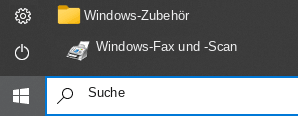
Windows-Fax und -Scan ist ein integriertes Programm für Windows 10, 8.1, 8 und 7. Um dieses Programm zu öffnen, klicken Sie auf Start oder verwenden Sie die Windows-Suche. Geben Sie in das Suchfeld Folgendes ein: Windows-Fax und -Scan.
NAPS2 ist ein kostenloses Scanprogramm, mit dem Sie Dateien als PDF, TIFF, JPEG oder PNG speichern können und das flexiblere Einstellungen bietet.
Mehr über diese Programme, darüber, welches Sie wählen sollten und wie Sie sie verwenden, erfahren Sie in diesem Artikel.
Wichtig: Für diese Programme wird ein Scannertreiber benötigt. Wenn für Ihr Modell ein Treiber vom Hersteller verfügbar ist, sollten Sie ihn am besten zuerst installieren. Wenn Windows bereits automatisch einen Treiber installiert hat und das Scannen normal funktioniert, ist eine Neuinstallation in der Regel nicht erforderlich.
Wenn Sie Probleme bei der Installation von Treibern haben oder Ihr Drucker und Scanner nicht richtig funktionieren. Hier erfahren Sie, wie Sie diese Probleme beheben können. TOSHIBA e-STUDIO6540CSE
Zuletzt aktualisiert am 08.08.2024 von TreiberNeu



Schreibe einen Kommentar