 Treiber und Software für Betriebssysteme: Windows 11, Windows 10, Windows 8, Windows 8.1, Windows 7 / Mac OS
GAOMON PD1320
Dies ist ein Softwarepaket zur Nutzung aller Funktionen des Geräts.
|
Software für Windows-Betriebssysteme
Gaomon Tablet Install v16.0.0.37 (Windows) Gaomon Windows Treiber v14.8.191.1502 HID (Recommend for Osu! player) |
|
Software für MAC-Betriebssysteme
|
|
GAOMON PD1320
|
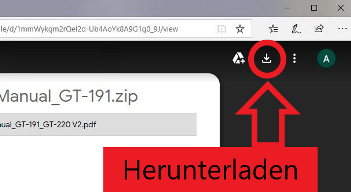
So laden Sie Dateien herunter, die sich auf Google Drive befinden:
GAOMON PD1320
 Laden Sie die Software herunter und installieren Sie sie. Nach Abschluss der Installation finden Sie das Treibersymbol im Systembereich der Taskleiste, was bedeutet, dass der Treiber erfolgreich installiert wurde. Wenn Sie das Tablet mit dem Computer verbinden, ändert sich das Symbol in Farbe, was bedeutet, dass der Treiber das Tablet bereits erkannt hat und Sie es jetzt verwenden können. Hinweis: 1. Vor der Installation müssen Sie andere Treiber ähnlicher Produkte deinstallieren, einschließlich des alten Treibers des GAOMON-Produkts. 2. Schließen Sie vor der Installation bitte alle Grafikprogramme und Antivirenprogramme, um unnötige Fehler zu vermeiden.
So aktualisieren Sie die Firmware des GAOMON Tablets (Windows)
Um eine bessere Tablet-Leistung bereitzustellen und Ihr Nutzungserlebnis zu verbessern. Einige Geräte sind derzeit nur mit Windows oder Mac OS kompatibel. Nach dem Aktualisieren der Firmware können Sie sie möglicherweise auch mit Chrome oder Android verwenden.

Laden Sie das „Firmware Update Tool“ herunter (Windows-Version)
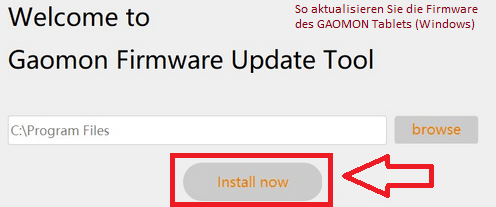
Doppelklicken Sie auf das heruntergeladene Installationspaket. Klicken Sie auf der Popup-Seite auf „Jetzt installieren“. Dann erscheint eine „Gaomon Firmware“-Software auf dem Desktop, doppelklicken Sie auf diese App. Wenn die Seite „Kein Gerät erkannt“ angezeigt wird, vergewissern Sie sich bitte, dass Ihr Gerät richtig angeschlossen ist.
 Nachdem Sie die GAOMON-Tablets an Ihren Computer angeschlossen haben, erkennt die Firmware automatisch das Produktmodell, die aktuelle Firmware-Version und sucht nach verfügbaren Firmware-Updates. Wenn keine Updates verfügbar sind, wird auf der Softwareseite die Meldung „Keine Updates verfügbar“ angezeigt. Wenn ein Update verfügbar ist, wird die Schaltfläche „Update“ auf der Softwareseite angezeigt.
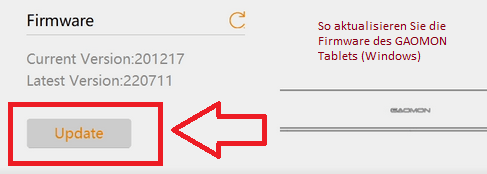 Klicken Sie auf die Schaltfläche „Aktualisieren“ und befolgen Sie die Anweisungen auf der Seite, um die Firmware-Aktualisierung abzuschließen (bei einigen Modellen muss das Gerät erneut verbunden werden, während die Tastenkombination gedrückt wird). Nachdem die Firmware geschrieben wurde, müssen Sie das USB-Kabel erneut anschließen, um es zu verwenden. Sobald das Gerät wieder ordnungsgemäß angeschlossen ist, beginnt die Software automatisch mit dem Schreiben der Firmware.
Zuletzt aktualisiert am 22.02.2023 von TreiberNeu


Schreibe einen Kommentar