 Treiber und Software für Betriebssysteme Windows 11, Windows 10 (64-bit / 32-bit), Windows 8 (64-bit / 32-bit), Windows 8.1 (64-bit / 32-bit), Windows 7 (64-bit / 32-bit), Windows Vista (64-bit / 32-bit), Windows XP (64-bit / 32-bit)
Druckermodell: HP LaserJet Pro P1100, P1560, P1600 Series
Dies sind die Treiber und die Software, die auf der CD enthalten sind, die mit dem Drucker geliefert wurde.
 Bei der Installation des Druckertreibers müssen Sie die Serie auswählen, zu der Ihr Drucker gehört. Weiter unten in diesem Artikel finden Sie eine Liste der Druckermodelle und der Serien, zu denen sie gehören.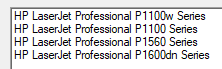
| HP LaserJet Professional P1100w Series HP LaserJet Pro P1102w | HP LaserJet Professional P1100 Series HP LaserJet Pro P1102 |
| HP LaserJet Professional P1600dn Series HP LaserJet Pro P1606dn | HP LaserJet Professional P1560 Series HP LaserJet Pro P1560 |
So installieren Sie den Druckertreiber richtig: Schließen Sie den Drucker nicht an den Computer an. Beginnen Sie zuerst mit der Installation der Software. Während des Installationsvorgangs erscheint eine Meldung auf dem Bildschirm, die Sie darüber informiert, wann Sie den Drucker an den Computer anschließen sollen.
 Software für Windows-Betriebssysteme
Druckertreiber für Windows herunterladen Windows 11, Windows 10 (64-bit / 32-bit), Windows 8 (64-bit / 32-bit), Windows 8.1 (64-bit / 32-bit), Windows 7 (64-bit / 32-bit), Windows Vista (64-bit / 32-bit), Windows XP (64-bit / 32-bit) Die Software enthält den Treiber und alles, was Sie zur Installation und Verwendung Ihres HP Druckers benötigen. |  Software für MAC-Betriebssysteme
Druckertreiber für MAC herunterladen Mac OS X 10.10, Mac OS X 10.11, Mac OS X 10.12, Mac OS X 10.9, macOS 10.13, macOS 10.14, macOS 10.15, macOS 11, macOS 12 |

Doppelklicken Sie auf die heruntergeladene .exe-Datei. Sie wird dekomprimiert und der Setup-Bildschirm wird angezeigt. Folgen Sie den Anweisungen, um die Software zu installieren und die erforderlichen Einstellungen vorzunehmen.
HP LaserJet Pro P1100 / P1100w Series: Treiberinstallation unter Windows 11 (wenn Setup.exe nicht funktioniert) – per INF („Have Disk“) über USB
Diese Anleitung hilft, wenn Ihr HP LaserJet Pro P1100 / P1100w Series früher funktioniert hat (z. B. unter Windows 10), unter Windows 11 aber:
- sich der Treiber nicht über Setup.exe installieren lässt;
- das Installationsprogramm den Drucker nicht über USB erkennt;
- der Drucker zwar hinzugefügt wird, aber nicht druckt.
Unten finden Sie zwei Methoden. Beginnen Sie mit der ersten – sie ist schneller. Wenn das nicht hilft, verwenden Sie die zweite – sie ist zuverlässiger.
Wenn Sie bereits versucht haben zu installieren und „nichts geholfen hat“, sollten Sie alte Druckereinträge entfernen und den PC neu starten.
So entfernen Sie alte Einträge:
Einstellungen → Bluetooth & Geräte → Drucker & Scanner → alle HP LaserJet-Drucker entfernen (falls vorhanden) → PC neu starten.
Methode 1 (schnell): Installation über Setup.exe und Auswahl der P1560-Serie
Unter Windows 11 kann der HP-Installer speziell bei der P1100 / P1100w Series fehlschlagen. Wenn Sie jedoch eine eng verwandte Serie auswählen, lässt sich der Treiber manchmal installieren und der Drucker funktioniert anschließend.
Schritte zur Treiberinstallation:
- Trennen Sie das USB-Kabel vom Drucker (falls angeschlossen).
- Starten Sie das Treiber-Setup Setup.exe (empfohlen: Rechtsklick → Als Administrator ausführen).
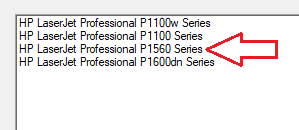
- Im Schritt „Drucker auswählen“ wählen Sie: HP LaserJet Professional P1560 Series.
- Schließen Sie die Installation ab.
- Verbinden Sie den Drucker per USB und versuchen Sie zu drucken.
Methode 2 (zuverlässig): Installation per INF („Have Disk“) unter Windows 11 über USB
Diese Methode hilft, wenn Setup.exe den Drucker nicht installiert oder der Drucker nach der Installation nicht druckt.
Sie benötigen:
- Treiberpaket (Archiv/Datei): hp_LJP1100_P1560_P1600_Full_Solution-v20180815-50157037_1
- INF-Datei: HP1100.INF
Entpacken Sie das Archiv
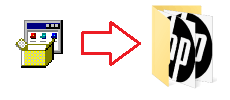
Nach dem Entpacken finden Sie die INF-Datei hier:
…\hp_LJP1100_P1560_P1600_Full_Solution-v20180815-50157037_1\HP1100.INF
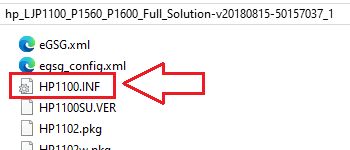 Wenn die Dateiendungen im Ordner nicht angezeigt werden (zum Beispiel .INF) und Sie die Datei HP1100.INF nicht finden können, suchen Sie nach einer Datei mit dem Namen HP1100. Es handelt sich um dieselbe Datei. In Windows können Dateiendungen ausgeblendet sein, sodass der Teil .INF nicht sichtbar ist und die Datei als HP1100 statt HP1100.INF angezeigt wird.
Installation per INF („Have Disk“): Option A (über „Drucker & Scanner“)
- Verbinden Sie den Drucker per USB.
- Öffnen Sie: Einstellungen → Bluetooth & Geräte → Drucker & Scanner
- Klicken Sie auf Gerät hinzufügen.
- Wenn der Drucker nicht angezeigt wird, klicken Sie auf „Der gewünschte Drucker ist nicht aufgelistet“.
- Wählen Sie: Lokalen Drucker oder Netzwerkdrucker mit manuellen Einstellungen hinzufügen.
- Wählen Sie einen Anschluss:
- Vorhandenen Anschluss verwenden
- meist USB001 (Virtueller Druckeranschluss für USB)
- Klicken Sie auf Datenträger… („Have Disk“).
- Klicken Sie auf Durchsuchen… und wählen Sie: …\HP1100.INF
- Wählen Sie in der Liste HP LaserJet Professional P1100 / P1100w Series.
- Schließen Sie den Assistenten ab und drucken Sie eine Testseite.
In diesem Video wird gezeigt, wie Sie einen Druckertreiber auf einem Windows-Betriebssystem installieren.
Installation per INF („Have Disk“): Option B (über den „Geräte-Manager“)
Diese Option ist hilfreich, wenn Windows den Drucker als unbekanntes Gerät anzeigt.
- Verbinden Sie den Drucker per USB.
- Öffnen Sie den Geräte-Manager.
- Suchen Sie das Gerät mit gelbem Warnsymbol (oft unter „Andere Geräte“ oder „USB-Controller“).
- Rechtsklick → Treiber aktualisieren
- Auf dem Computer nach Treibern suchen
- Aus einer Liste verfügbarer Treiber auf meinem Computer auswählen
- Datenträger… („Have Disk“) → HP1100.INF auswählen
- HP LaserJet Professional P1100 / P1100w Series auswählen → Weiter → Fertig stellen
Wenn der Drucker installiert ist, aber trotzdem nicht druckt: Schnell-Checkliste
- Schließen Sie das USB-Kabel an einen anderen USB-Port an (hintere Ports am Desktop-PC sind oft besser).
- Stellen Sie sicher, dass der richtige Anschluss ausgewählt ist (USB001 / DOT4_001).
- Entfernen Sie den Drucker und installieren Sie ihn erneut per INF (manchmal erstellt Windows zusätzliche/falsche Druckwarteschlangen).
Zuletzt aktualisiert am 31.01.2026 von TreiberNeu



Schreibe einen Kommentar