 In diesem Artikel erfahren Sie, wie Sie den Canon imageCLASS LBP843Cx Treiber herunterladen, korrekt auf Ihrem Computer installieren und mögliche Probleme beheben können, die während der Installation oder bei der Nutzung des Druckers auftreten.
Wichtige Informationen vor der Installation
Bevor Sie den Canon imageCLASS LBP843Cx Treiber installieren, beachten Sie bitte eine wichtige Regel: Verbinden Sie den Drucker nicht mit dem Computer, bevor die Installation gestartet wird. Die Verbindung darf erst erfolgen, wenn das Installationsprogramm Sie dazu auffordert. Dann erscheint eine Meldung auf dem Bildschirm, in der Sie aufgefordert werden, den Canon imageCLASS LBP843Cx Drucker mit dem Computer über ein USB-Kabel zu verbinden und einzuschalten. Erst danach wird die Installation fortgesetzt.
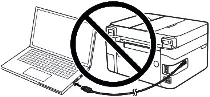
Wenn Sie den Drucker zu früh anschließen, kann es passieren, dass der Treiber nicht korrekt installiert wird und der Canon imageCLASS LBP843Cx Drucker nicht funktioniert. Bereiten Sie daher den Drucker und das USB-Kabel im Voraus vor und halten Sie sie griffbereit. Während der Installation gibt es nur eine begrenzte Zeit, um den Drucker anzuschließen. Wenn Sie dies nicht rechtzeitig tun, wird die Installation abgebrochen und der Treiber nicht installiert.
Canon imageCLASS LBP843Cx Treiber herunterladen
Die offiziellen Treiber für den Canon imageCLASS LBP843Cx Drucker sind auf der Canon-Website verfügbar. Für jede Version von Windows stehen mehrere Treiber zur Auswahl, was bei vielen Benutzern für Verwirrung sorgt. Zur Vereinfachung finden Sie unten die am besten geeigneten Versionen, die eine stabile und fehlerfreie Funktion des Canon imageCLASS LBP843Cx Druckers gewährleisten.

Software für Windows-Betriebssysteme
Druckertreiber für Windows (64-bit / 32-bit) herunterladen UFR II-Druckertreiber Betriebssysteme: Windows 11, Windows 10 (64-bit), Windows 10 (32-bit), Windows 8.1 (64-bit), Windows 8.1 (32-bit), Windows 7 (64-bit), Windows 7 (32-bit), Windows Vista (64-bit), Windows Vista (32-bit) |

Software für MAC-Betriebssysteme
Druckertreiber für MAC herunterladen UFR II-Druckertreiber Betriebssysteme: macOS Tahoe 26, macOS 15 (Sequoia), macOS 14 (Sonoma), macOS 13 (Ventura), macOS 12 (Monterey), macOS 11 (Big Sur), macOS 10.15 (Catalina) |
Schritt-für-Schritt-Installation des Canon imageCLASS LBP843Cx Treibers
Nachdem Sie den Canon imageCLASS LBP843Cx Treiber heruntergeladen haben, können Sie mit der Installation beginnen.
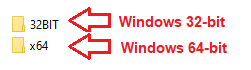
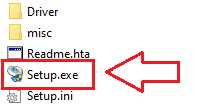
Da die Datei komprimiert ist, doppelklicken Sie auf die heruntergeladene Datei, um sie zu entpacken. Im gleichen Ordner erscheint ein neuer Ordner mit demselben Namen. Öffnen Sie diesen Ordner und doppelklicken Sie auf [Setup.exe]. Dadurch wird der Installationsassistent für den Canon imageCLASS LBP843Cx Treiber gestartet.

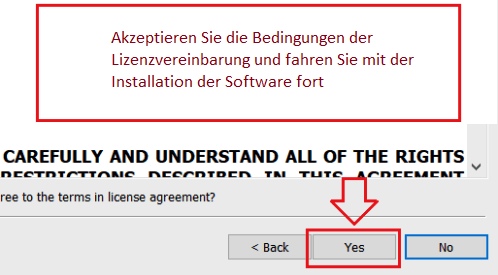
Akzeptieren Sie die Bedingungen der Lizenzvereinbarung und fahren Sie mit der Installation der Software fort.
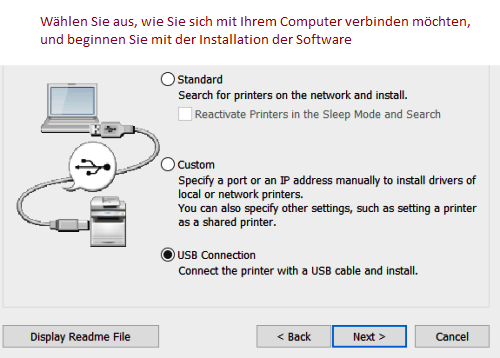
Auf dem Bildschirm erscheint ein Fenster, in dem Sie die Verbindungsart auswählen müssen. In den meisten Fällen wird die USB-Verbindung verwendet, aber auch die Netzwerkkonfiguration ist möglich.
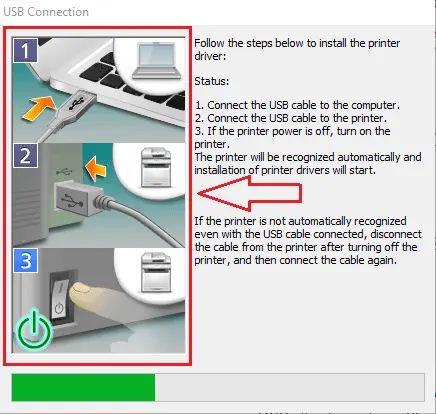
Während der Installation über USB erscheint eine Meldung, in der Sie aufgefordert werden, den Canon imageCLASS LBP843Cx Drucker mit dem Computer zu verbinden und einzuschalten. Nach diesem Schritt wird die Installation automatisch fortgesetzt und abgeschlossen.
Häufige Probleme und deren Lösungen
Bei der Installation des Canon imageCLASS LBP843Cx Treibers können gelegentlich Probleme auftreten. Am häufigsten geschieht dies, wenn der Drucker vor Beginn der Installation an den Computer angeschlossen wird. In diesem Fall installiert Windows möglicherweise einen falschen Treiber, und der Drucker funktioniert nicht. Sollte dies passieren, klicken Sie im Fenster „Neue Hardware gefunden“ auf „Abbrechen“, trennen Sie das Kabel und starten Sie die Installation erneut.
Es kann auch vorkommen, dass der Treiber korrekt installiert ist, der Canon imageCLASS LBP843Cx Drucker jedoch nicht druckt. In diesem Fall sollten Sie prüfen, ob die Verbindung direkt über ein USB-Kabel hergestellt wurde – ohne Adapter oder Verlängerungskabel. Versuchen Sie gegebenenfalls einen anderen USB-Anschluss oder verwenden Sie ein anderes Kabel.
Weitere Probleme können durch eine fehlerhafte Treiberinstallation entstehen. In diesem Fall deinstallieren Sie den installierten Treiber vollständig, laden die aktuelle Version von der Canon-Website herunter, installieren sie erneut und starten den Computer neu.
Ein häufiges Problem tritt auch nach einem Windows-Update auf. Wenn der Canon imageCLASS LBP843Cx Drucker danach nicht mehr funktioniert, deinstallieren Sie den alten Treiber, installieren Sie die aktuelle Version und starten Sie den Computer neu.
Dieses Video zeigt Ihnen, wie Sie den Drucker-Treiber entfernen: Canon imageCLASS LBP843Cx.
Weitere Details zu diesen und anderen Problemen, die bei der Installation des Treibers und der Verwendung des Druckers auftreten können, finden Sie in diesem Artikel.

Software für Linux-Betriebssysteme
Druckertreiber für Betriebssysteme: Linux MIPS, Linux ARM, Linux 64-bit, Linux 32-bit
UFR II/UFRII LT-Druckertreiber für Linux V5.80

Druckertreiber für Linux-Betriebssysteme herunterladen
Dateiversion: V5.80. Dateigröße: 63 MB MB
Der „Canon UFR II/UFRII LT Druckertreiber für Linux“ ist ein Druckertreiber für das Betriebssystem Linux, der Canon-Geräte unterstützt. Er verwendet das Drucksystem CUPS (Common Unix Printing System) für Linux-Betriebssysteme. Wenn Sie diesen Treiber installieren, können Sie mit den integrierten Gerätefunktionen über den Einstellungsbildschirm der grafischen Benutzeroberfläche (GUI) und die Befehlszeile drucken.
Canon imageCLASS LBP843Cx
So drucken und scannen Sie Dokumente mit einem Mobiltelefon oder Tablet.
Dieses Modell ist mit der Canon PRINT Business App kompatibel, mit der Sie ganz einfach Drucker- oder Scanneroperationen von iOS- und Android-Geräten aus durchführen können.

| iOS-App herunterladen |
 iOS-Android herunterladen iOS-Android herunterladen |
Canon PRINT Business ist eine kostenlose Anwendung, mit der Sie von einem iOS- oder Android-Gerät aus Fotos und Dokumente drucken, gescannte Daten lesen und auf Cloud-Speicherdienste auf einem Canon Laser-Multifunktionsgerät oder Laserdrucker hochladen können. Die mobilen Endgeräte müssen über Wi-Fi mit demselben Netzwerk wie die Drucker verbunden sein. Die Drucker müssen eingeschaltet und über LAN (kabelgebunden oder drahtlos) verbunden sein. Um die Canon PRINT Business App zum Scannen verwenden zu können, müssen Sie möglicherweise die Firmware des Canon Geräts aktualisieren.
Zuletzt aktualisiert am 17.10.2025 von TreiberNeu



Schreibe einen Kommentar