 Treiber und Software für folgende Betriebssysteme: Windows 11, Windows 10 (64-bit / 32-bit), Windows 8 (64-bit / 32-bit), Windows 8.1 (64-bit / 32-bit), Windows 7 (64-bit / 32-bit), Windows Vista (64-bit / 32-bit)
Lexmark XM1342 – Auf der offiziellen Lexmark-Website stehen für dieses Modell mehrere Dateien zum Download bereit, und es ist nicht immer klar, welche davon ausgewählt werden sollte. In diesem Artikel finden Sie Links zu geprüften Installationsdateien von der offiziellen Lexmark-Website, die die erforderlichen Treiber und die Software für den vollständigen Betrieb des Geräts enthalten und in der Regel keine Probleme bei der Installation verursachen. Der Artikel enthält außerdem eine Anleitung zur korrekten Installation der Software für den Drucker und Scanner (Lexmark XM1342).
So installieren Sie den Druckertreiber richtig: Schließen Sie den Drucker nicht an den Computer an. Beginnen Sie zuerst mit der Installation der Software. Während des Installationsvorgangs erscheint eine Meldung auf dem Bildschirm, die Sie darüber informiert, wann Sie den Drucker an den Computer anschließen sollen.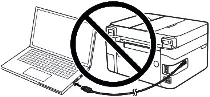 Wenn Sie die Meldung „Neue Hardware gefunden“ auf dem Bildschirm sehen, klicken Sie auf Abbrechen und ziehen Sie das USB-Kabel ab. Fahren Sie dann mit der Installation der Software fort. Ein häufiger Fehler bei der Installation eines Treibers ist, dass Sie das Gerät erst mit einem USB-Kabel an den Computer anschließen und dann den Treiber installieren. In diesem Fall erkennt das Betriebssystem das angeschlossene Gerät und installiert einen eigenen Treiber, der möglicherweise nicht richtig oder gar nicht funktioniert. Einige andere Geräte können jedoch mit dem vom Betriebssystem installierten Treiber problemlos funktionieren. Wenn es also einen speziell für Ihr Gerät erstellten Treiber gibt, installieren Sie zuerst diesen Treiber und schließen Sie das Gerät erst dann an den Computer an.

Software für Windows-Betriebssysteme

Treiber (Software) für Windows herunterladen
(Druckertreiber, Scannertreiber und andere Software)
Lexmark XM1342 : Bereiten Sie den Drucker im Voraus für den Anschluss an Ihren Computer vor. Entfernen Sie die Verpackung des Druckers und setzen Sie die Patrone und das Papier ein.
Installation der Software für das Windows-Betriebssystem
Doppelklicken Sie auf die heruntergeladene .exe-Datei. Sie wird dekomprimiert und der Setup-Bildschirm wird angezeigt. Folgen Sie den Anweisungen, um die Software zu installieren und die erforderlichen Einstellungen vorzunehmen.
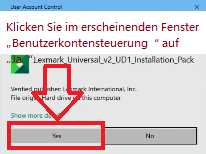 Klicken Sie im Fenster „Benutzerkontensteuerung“, das erscheint, auf „Ja“.
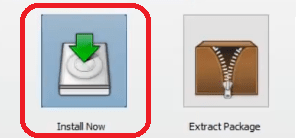 Wählen Sie „Neu installieren“ und klicken Sie auf „Start“.
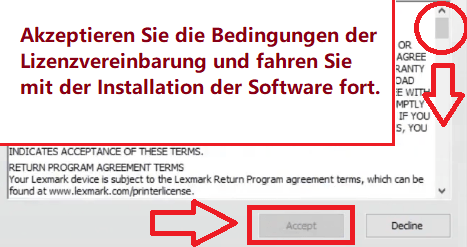 Akzeptieren Sie die Bedingungen der Lizenzvereinbarung und fahren Sie mit der Installation der Software fort.
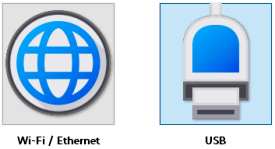
Wählen Sie eine Methode für die Verbindung mit Ihrem Computer und fahren Sie mit der Installation der Software fort. Wenn Sie sich für eine Verbindung über ein USB-Kabel entscheiden, schließen Sie den Drucker erst dann an den Computer an, wenn Sie die Installation der Software abgeschlossen haben.
Lexmark XM1342
Beschreibung des Druckers: Der leichte, kompakte und schnelle Multifunktionsdrucker XM1342 bietet eine Druckgeschwindigkeit von bis zu 40 Seiten pro Minute, beidseitiges automatisches Scannen, Kopieren, Faxen und Touchscreen-Komfort. Sie können das Gerät über Wi-Fi, USB oder Ethernet anschließen und mit einem optionalen 550-Blatt-Papierfach oder dem verfügbaren Unison-Toner mit extra hoher Ergiebigkeit für bis zu 18.000 Seiten ausstatten. Anschluss über Wi-Fi, Ethernet und USB. Vereinfachen Sie das mobile Drucken über die Lexmark Mobile Print App sowie die Mopria- und AirPrint-Technologien. Steuern Sie Drucken, Kopieren, Faxen und automatisches beidseitiges Scannen über einen 7,2 cm großen Farb-Touchscreen.
So scannen Sie Dokumente und Fotos.
Lexmark Scanback Utility ist eine Software für einen mit dem Netzwerk verbundenen Scanner.
Scanner-Software herunterladen – ‚Lexmark Scanback Utility‘
Verwendung von „Lexmark Scanback Utility“. Starten Sie „Lexmark Scanback Utility“ vom Computer aus und klicken Sie dann auf „Weiter“. Klicken Sie auf „Setup“ und fügen Sie dann die IP-Adresse des Druckers hinzu. Zeigen Sie die IP-Adresse des Druckers auf dem Startbildschirm des Druckers an. Die IP-Adresse wird als vier durch Punkte getrennte Zahlenreihen angezeigt, z. B. 123.000.000.000. Klicken Sie auf „Schließen“ – „Weiter“.
Wählen Sie die Größe des Originaldokuments und klicken Sie auf „Weiter“. Wählen Sie ein Dateiformat und eine Scanauflösung aus, und klicken Sie auf „Weiter“. Geben Sie einen eindeutigen Namen für das Scanprofil ein, und klicken Sie auf „Weiter“. Navigieren Sie zu dem Ort, an dem Sie das gescannte Dokument speichern möchten, geben Sie einen Dateinamen ein und klicken Sie dann auf „Weiter“. Klicken Sie auf „Fertig stellen“. Um das Scanprofil wiederzuverwenden, aktivieren Sie „Verknüpfung erstellen“, und geben Sie einen eindeutigen Verknüpfungsnamen ein. Legen Sie ein Originaldokument in den automatischen Dokumenteneinzug oder auf das Scannerglas.
Führen Sie je nach Druckermodell über das Bedienfeld einen der folgenden Schritte aus: Option 1. Berühren Sie An Computer scannen und wählen Sie dann ein Scanprofil aus. Stellen Sie sicher, dass An Computer scannen aktiviert ist. Berühren Sie auf dem Startbildschirm „Einstellungen“ – „Gerät“ – „Sichtbare Startbildschirmsymbole“. Möglichkeit 2. Navigieren Sie zu „Verknüpfungen“ – „OK“ – „An Computer scannen“ – „OK“, und wählen Sie dann ein Scanprofil aus.
Dieses Video zeigt und erklärt im Detail, wie Sie die Software „Lexmark Scanback Utility“ verwenden.

Lexmark XM1342
Wenn Sie Probleme mit dieser Software haben, können Sie die einfachere Methode zum Scannen von Dokumenten und Fotos verwenden.
Zum Scannen können Sie kostenlose Windows-Tools oder das Programm NAPS2 verwenden.
Windows-Scan ist eine kostenlose App für Windows 11, Windows 10 und Windows 8.1, die Sie aus dem Microsoft Store herunterladen und zum Scannen von Dokumenten und Bildern verwenden können.
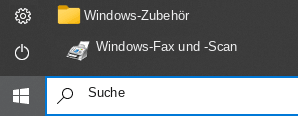
Windows-Fax und -Scan ist ein integriertes Programm für Windows 10, 8.1, 8 und 7. Um dieses Programm zu öffnen, klicken Sie auf Start oder verwenden Sie die Windows-Suche. Geben Sie in das Suchfeld Folgendes ein: Windows-Fax und -Scan.
NAPS2 ist ein kostenloses Scanprogramm, mit dem Sie Dateien als PDF, TIFF, JPEG oder PNG speichern können und das flexiblere Einstellungen bietet.
Mehr über diese Programme, darüber, welches Sie wählen sollten und wie Sie sie verwenden, erfahren Sie in diesem Artikel.
Wichtig: Für diese Programme wird ein Scannertreiber benötigt. Wenn für Ihr Modell ein Treiber vom Hersteller verfügbar ist, sollten Sie ihn am besten zuerst installieren. Wenn Windows bereits automatisch einen Treiber installiert hat und das Scannen normal funktioniert, ist eine Neuinstallation in der Regel nicht erforderlich.
Wenn Sie Probleme bei der Installation von Treibern haben oder Ihr Drucker und Scanner nicht richtig funktionieren. Hier erfahren Sie, wie Sie diese Probleme beheben können.
Lexmark XM1342

Software für MAC-Betriebssysteme
Auf Computern mit dem Macintosh-Betriebssystem – macOS 10.7 oder höher – müssen Sie keinen Druckertreiber installieren. Verwenden Sie die AirPrint-Software zum Drucken. Daher ist es nicht erforderlich, Treiber herunterzuladen und zu installieren.
So scannen Sie Dokumente und Fotos.
Stellen Sie sicher, dass der Drucker zum Computer hinzugefügt wurde. Legen Sie ein Originaldokument in den automatischen Dokumenteneinzug oder auf das Scannerglas. Führen Sie vom Computer aus einen der folgenden Schritte aus: Öffnen Sie „Bilderfassung“ oder „Drucker und Scanner“, und wählen Sie einen Drucker aus. Klicken Sie auf „Scannen“ – „Scanner öffnen“. Führen Sie im Fenster „Scanner“ einen oder mehrere der folgenden Schritte aus: Wählen Sie aus, wo Sie das gescannte Dokument speichern möchten. Wählen Sie die Größe des Originaldokuments. Um über den automatischen Vorlageneinzug zu scannen, wählen Sie im Menü „Scannen“ die Option „Dokumenteneinzug“ oder aktivieren Sie „Dokumenteneinzug verwenden“. Konfigurieren Sie bei Bedarf die Scaneinstellungen. Klicken Sie auf „Scannen“.
Zuletzt aktualisiert am 28.10.2024 von TreiberNeu



Schreibe einen Kommentar