 Treiber und Software für die Betriebssysteme Windows 11, Windows 10 (64-bit / 32-bit), Windows 8 (64-bit / 32-bit), Windows 8.1 (64-bit / 32-bit), Windows 7 (64-bit / 32-bit), Windows Vista (64-bit / 32-bit)
Druckermodell: Epson WorkForce Pro WF-M5399DW Monochrom-Drucker
Diese Software dient zur Installation von Druckertreibern und anderer Software, um die volle Funktionalität des Druckers zu gewährleisten.
Installieren des Druckertreibers: Epson WorkForce Pro WF-M5399DW.
So installieren Sie den Druckertreiber richtig: Schließen Sie den Drucker nicht an den Computer an. Beginnen Sie zuerst mit der Installation der Software. Während des Installationsvorgangs erscheint eine Meldung auf dem Bildschirm, die Sie darüber informiert, wann Sie den Drucker an den Computer anschließen sollen.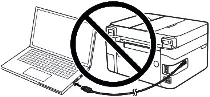 Wenn Sie die Meldung „Neue Hardware gefunden“ auf dem Bildschirm sehen, klicken Sie auf Abbrechen und ziehen Sie das USB-Kabel ab. Fahren Sie dann mit der Installation der Software fort. Ein häufiger Fehler bei der Installation eines Treibers ist, dass Sie das Gerät erst mit einem USB-Kabel an den Computer anschließen und dann den Treiber installieren. In diesem Fall erkennt das Betriebssystem das angeschlossene Gerät und installiert einen eigenen Treiber, der möglicherweise nicht richtig oder gar nicht funktioniert. Einige andere Geräte können jedoch mit dem vom Betriebssystem installierten Treiber problemlos funktionieren. Wenn es also einen speziell für Ihr Gerät erstellten Treiber gibt, installieren Sie zuerst diesen Treiber und schließen Sie das Gerät erst dann an den Computer an.
 Dies sind die Treiber und die Software, die auf der CD enthalten sind, die mit dem Drucker geliefert wurde – Epson WorkForce Pro WF-M5399DW.

Software für Windows-Betriebssysteme
Drucker Treiber für Windows (64-bit) herunterladen Drucker Treiber für Windows (32-bit) herunterladen Betriebssysteme: Windows 11, Windows 10 (64-bit / 32-bit), Windows 8 (64-bit / 32-bit), Windows 8.1 (64-bit / 32-bit), Windows 7 (64-bit / 32-bit), Windows Vista (64-bit / 32-bit) Epson WorkForce Pro WF-M5399DW Drucker Treiber |

Software für MAC-Betriebssysteme
Treiber und Software für MAC herunterladen Betriebssysteme: macOS 14.x, macOS 13.x, macOS 12.x, macOS 11.x, macOS 10.15.x, macOS 10.14.x, macOS 10.13.x, macOS 10.12.x, Mac OS X 10.11.x, Mac OS X 10.10.x, Mac OS X 10.9.x |

Epson WorkForce Pro WF-M5399DW Drucker Treiber
Doppelklicken Sie auf die heruntergeladene .exe-Datei. Sie wird dekomprimiert und der Setup-Bildschirm wird angezeigt. Folgen Sie den Anweisungen, um die Software zu installieren und die erforderlichen Einstellungen vorzunehmen. Nachdem Sie diese Software installiert haben, können Sie drucken und alle Druckerfunktionen nutzen. Sie benötigen keine weitere Software.
Epson WorkForce Pro WF-M5399DW
So drucken und scannen Sie Dokumente mit einem Mobiltelefon oder Tablet.
Dieses Modell ist mit der Epson Smart Panel-App kompatibel, mit der Sie Drucker- und Scannervorgänge einfach über iOS- und Android-Geräte ausführen können.

| iOS-App herunterladen |
 Android-App herunterladen Android-App herunterladen |
Epson WorkForce Pro WF-M5399DW
Zuletzt aktualisiert am 22.11.2024 von TreiberNeu


Schreibe einen Kommentar