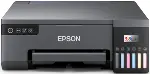
 Treiber für Epson EcoTank L8050 Drucker. Auf der offiziellen Epson-Website stehen für dieses Modell mehrere Dateien zum Download bereit, und es ist nicht immer klar, welche davon ausgewählt werden sollte. In diesem Artikel finden Sie Links zu geprüften Installationsdateien von der offiziellen Epson-Website, die die erforderlichen Treiber und die Software für den vollständigen Betrieb des Geräts enthalten und in der Regel keine Probleme bei der Installation verursachen. Der Artikel enthält außerdem eine Anleitung zur korrekten Installation der Software für den Drucker Epson EcoTank L8050. Wenn Sie Schwierigkeiten bei der Installation der Treiber haben oder wenn der Drucker nach der Installation nicht richtig funktioniert, lesen Sie hier, wie sich solche Probleme lösen lassen.
So installieren Sie den Epson L8050-Druckertreiber richtig: Schließen Sie den Drucker nicht an den Computer an. Beginnen Sie zuerst mit der Installation der Software. Während des Installationsvorgangs erscheint eine Meldung auf dem Bildschirm, die Sie darüber informiert, wann Sie den Drucker an den Computer anschließen sollen.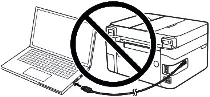 Wenn Sie die Meldung „Neue Hardware gefunden“ auf dem Bildschirm sehen, klicken Sie auf Abbrechen und ziehen Sie das USB-Kabel ab. Fahren Sie dann mit der Installation der Software fort. Ein häufiger Fehler bei der Installation eines Treibers ist, dass Sie das Gerät erst mit einem USB-Kabel an den Computer anschließen und dann den Treiber installieren. In diesem Fall erkennt das Betriebssystem das angeschlossene Gerät und installiert einen eigenen Treiber, der möglicherweise nicht richtig oder gar nicht funktioniert. Einige andere Geräte können jedoch mit dem vom Betriebssystem installierten Treiber problemlos funktionieren. Wenn es also einen speziell für Ihr Gerät erstellten Treiber gibt, installieren Sie zuerst diesen Treiber und schließen Sie das Gerät erst dann an den Computer an.

Software für Windows-Betriebssysteme
Druckertreiber für Windows (64-bit) herunterladen Druckertreiber für Windows (32-bit) herunterladen Betriebssysteme: Windows 11, Windows 10 (64-bit), Windows 10 (32-bit), Windows 8.1 (64-bit), Windows 8.1 (32-bit), Windows 8 (64-bit), Windows 8 (32-bit), Windows 7 (64-bit), Windows 7 (32-bit) Das ist Software für Epson L8050: Druckertreiber und Software. |

Software für MAC-Betriebssysteme
Druckertreiber für MAC herunterladen Betriebssysteme: Mac OS X 10.11.x, Mac OS X 10.10.x, Mac OS X 10.9.x, Mac OS X 10.8.x, Mac OS X 10.7.x, Mac OS X 10.6.x, Mac OS X 10.5.x, Mac OS X 10.4.x, Mac OS X 10.3.x, Mac OS X 10.2.x, Mac OS X 10.1.x, Mac OS X 10.x, Mac OS X 10.12.x, Mac OS X 10.13.x, Mac OS X 10.14.x, Mac OS X 10.15.x, Mac OS X 11.x, Mac OS X 12.x, Mac OS X 13.x, Mac OS X 14.x, Mac OS X 15.x Das ist Software für Epson L8050: Druckertreiber und Software. |

Installieren von Treibern und Software für den Drucker: Epson EcoTank L8050. Doppelklicken Sie auf die heruntergeladene .exe-Datei. Sie wird dekomprimiert und der Setup-Bildschirm wird angezeigt. Folgen Sie den Anweisungen, um die Software zu installieren und die erforderlichen Einstellungen vorzunehmen.
Dieses Video zeigt, wie Sie die Treiber für den Drucker installieren: Epson L8050.
Dies ist die Originalsoftware für den Drucker: Epson L8050. Die Installation der Software ist schnell und einfach. Starten Sie die Installation der Software. Während des Installationsvorgangs wird auf Ihrem Bildschirm eine Meldung angezeigt, die Sie darüber informiert, wann Sie den Drucker an Ihren Computer anschließen müssen. Bereiten Sie den Drucker daher im Voraus für den Anschluss an den Computer vor.
Nach der Installation dieser Software können Sie drucken und alle Funktionen Ihres Epson L8050-Druckers nutzen. Sie benötigen keine weitere Software.
Epson EcoTank L8050
So drucken und scannen Sie Dokumente mit einem Mobiltelefon oder Tablet.
Die Epson iPrint-Software wurde entwickelt, um Dokumente und Fotos mit einem Mobiltelefon oder Tablet (iPhone, iPad oder iPod Touch) zu drucken und zu scannen. Sie können auch verwenden: Box, Dropbox, Evernote, Google Drive und Microsoft OneDrive.

| Epson iPrint-App für iOS herunterladen |
 Epson iPrint-App für Android herunterladen Epson iPrint-App für Android herunterladen |
Epson EcoTank L8050
So beheben Sie den Fehler bei der Treiberinstallation für den Epson L8050 unter Windows 11 und Windows 10
Wenn das Betriebssystem den Epson L8050 Drucker während der Installation des offiziellen Treibers nicht erkennen kann, liegt das Problem meist an einem Portkonflikt oder an alten Dateien im System.
Wichtiger Hinweis: Im Folgenden werden drei verschiedene Methoden zur Lösung des Problems beschrieben. Sie müssen nicht alle durchführen. Beginnen Sie mit Methode 1 – in den meisten Fällen wird das Problem dadurch vollständig behoben. Fahren Sie erst mit der nächsten Methode fort, wenn die vorherige nicht geholfen hat.
Methode 1: Vollständige Deinstallation des alten Treibers und Systembereinigung
Vor dem Start einer Neuinstallation müssen alle alten Gerätedateien aus dem System entfernt werden:
- Trennen Sie das USB-Kabel des Druckers vom Computer (oder trennen Sie den Drucker vom WLAN-Netzwerk).
- Öffnen Sie das Menü Einstellungen (drücken Sie die Tastenkombination Windows + I).
- Gehen Sie zu Bluetooth und Geräte (unter Windows 11) oder Geräte (unter Windows 10) und wählen Sie dann Drucker & Scanner.
- Wenn Sie den alten Epson L8050 Drucker in der Liste sehen, klicken Sie darauf und wählen Sie die Schaltfläche Gerät entfernen.
- Drücken Sie die Tastenkombination Windows + R auf der Tastatur, geben Sie den Befehl
printui /s /t2in das angezeigte Fenster ein und drücken Sie die Eingabetaste. - Wählen Sie in der Treiberliste den Epson-Treiber aus, klicken Sie auf die Schaltfläche Entfernen, wählen Sie dann die Option Treiber und Treiberpaket entfernen und klicken Sie auf OK.
- Starten Sie den Computer neu.
- Starten Sie nach dem Neustart des Computers die Installationsdatei des Treibers erneut.
- Achtung: Schließen Sie den Drucker zu diesem Zeitpunkt noch nicht an den Computer an! Wenn Sie ihn zu früh anschließen, installiert Windows automatisch einen eigenen Standardtreiber, was in Zukunft zu Fehlern führen kann.
- Schließen Sie das Druckerkabel erst dann an den Computer an (oder schalten Sie das WLAN am Drucker ein), wenn Sie vom Installationsprogramm auf dem Bildschirm dazu aufgefordert werden.
Methode 2: Manuelle Treiberinstallation über die Systemeinstellungen
Wenn das automatische Installationsprogramm (.exe-Datei) den Drucker immer noch nicht finden kann, können Sie die Installation des Treibers erzwingen:
- Verwenden Sie ein Archivierungsprogramm (z. B. 7-Zip oder WinRAR), um die heruntergeladene Treiberdatei
epson673518eu.exein einen separaten Ordner auf Ihrem Computer zu entpacken. - Schließen Sie den Drucker über ein USB-Kabel an den Computer an und schalten Sie den Drucker ein.
- Öffnen Sie Einstellungen -> Drucker & Scanner.
- Klicken Sie auf die Schaltfläche Gerät hinzufügen (oder „Drucker oder Scanner hinzufügen“).
- Warten Sie einige Sekunden und klicken Sie auf den Link Der gewünschte Drucker ist nicht aufgelistet (oder „Manuell hinzufügen“).
- Wählen Sie die Option Lokalen Drucker oder Netzwerkdrucker mit manuellen Einstellungen hinzufügen und klicken Sie на „Weiter“.
- Wählen Sie im Fenster zur Anschlussauswahl einen vorhandenen Anschluss (z. B.
USB001für eine Kabelverbindung) und klicken Sie auf „Weiter“. - Klicken Sie auf die Schaltfläche Datenträger, dann auf Durchsuchen und wählen Sie den Pfad zu dem Ordner, in den Sie die Treiberdateien im ersten Schritt entpackt haben.
- Wählen Sie das Modell Epson L8050 aus der Liste aus, klicken Sie auf „Weiter“ und folgen Sie den Anweisungen auf dem Bildschirm, um die Installation abzuschließen.
Methode 3: Windows-Druckwarteschlange neu starten
Manchmal blockiert das Betriebssystem die Anschlüsse aufgrund eines internen Fehlers des Druckdienstes:
- Drücken Sie die Tastenkombination Ctrl + Shift + Esc (oder Strg + Umschalt + Esc), um den Task-Manager zu öffnen.
- Wechseln Sie zum Tab Dienste.
- Suchen Sie den Dienst mit dem Namen Spooler (in der Spalte „Beschreibung“ heißt er „Druckwarteschlange“).
- Klicken Sie mit der rechten Maustaste auf diesen Dienst und wählen Sie Neu starten.
- Starten Sie die Installation des Epson-Treibers erneut.
Zuletzt aktualisiert am 01.10.2026 von TreiberNeu


Schreibe einen Kommentar