 Treiber für Pantum BM4208DN Drucker und Scanner. Auf der offiziellen Pantum-Website stehen für dieses Modell mehrere Dateien zum Download bereit, und es ist nicht immer klar, welche davon ausgewählt werden sollte. In diesem Artikel finden Sie Links zu geprüften Installationsdateien von der offiziellen Pantum-Website, die die erforderlichen Treiber und die Software für den vollständigen Betrieb des Geräts enthalten und in der Regel keine Probleme bei der Installation verursachen. Der Artikel enthält außerdem eine Anleitung zur korrekten Installation der Software für den Drucker und Scanner Pantum BM4208DN. Wenn Sie Schwierigkeiten bei der Installation der Treiber haben oder wenn Drucker und Scanner nach der Installation nicht richtig funktionieren, lesen Sie hier, wie sich solche Probleme lösen lassen.
Viele Benutzer stellen sich die Frage, wann sie den Drucker an den Computer anschließen sollen – vor oder nach der Installation der Treiber. Antwort: Der Druckerhersteller Pantum BM4208DN empfiehlt, zuerst den Drucker an den Computer anzuschließen und dann mit der Installation der Treiber fortzufahren. Andere Druckerhersteller empfehlen, erst den Treiber zu installieren und dann den Drucker an den Computer anzuschließen, damit das Betriebssystem nicht seinen eigenen Treiber installiert, wenn es einen angeschlossenen Drucker erkennt. Bei Pantum-Druckern gibt es damit keine Probleme. Daher kann der Pantum-Drucker an den Computer angeschlossen werden, bevor die Treiber installiert werden.
Dies sind die Treiber und die Software, die sich auf der CD befinden, die mit Ihrem Drucker geliefert wurde: Pantum BM4208DN.
| Treiber und Software | Versionen des Betriebssystems | Treiber und Software herunterladen |
| Pantum BM4208DN Treiber und Software für Drucker und Scanner (Windows) |  Betriebssysteme: Windows 11, Windows 10, Windows 8, Windows 8.1, Windows 7, Windows Vista, Windows XP (64-bit / 32-bit) Betriebssysteme: Windows 11, Windows 10, Windows 8, Windows 8.1, Windows 7, Windows Vista, Windows XP (64-bit / 32-bit) |
 Drucker- und Scannertreiber für Windows herunterladen Drucker- und Scannertreiber für Windows herunterladen |
| Pantum BM4208DN Treiber und Software für Drucker und Scanner (Mac) |  Betriebssysteme: Mac OS 14, Mac OS 13, Mac OS 12, Mac OS 11, Mac OS 10.15, Mac OS 10.14, Mac OS 10.13, Mac OS 10.12, Mac OS 10.11, Mac OS 10.10 Betriebssysteme: Mac OS 14, Mac OS 13, Mac OS 12, Mac OS 11, Mac OS 10.15, Mac OS 10.14, Mac OS 10.13, Mac OS 10.12, Mac OS 10.11, Mac OS 10.10 |
Drucker- und Scannertreiber für Mac herunterladen |
| Pantum BM4208DN Treiber und Software für Drucker und Scanner (Linux) |  Betriebssysteme: Linux Ubuntu 22.04, Linux Ubuntu 20.04, Linux Ubuntu 18.04, Linux Ubuntu 16.04 Betriebssysteme: Linux Ubuntu 22.04, Linux Ubuntu 20.04, Linux Ubuntu 18.04, Linux Ubuntu 16.04 |
Drucker- und Scannertreiber für Linux herunterladen |
Installation von Treibern und Software für Drucker und Scanner: Pantum BM4208DN. Doppelklicken Sie auf die heruntergeladene .exe-Datei. Sie wird dekomprimiert und der Setup-Bildschirm wird angezeigt. Folgen Sie den Anweisungen, um die Software zu installieren und die erforderlichen Einstellungen vorzunehmen.
Dieses Video zeigt, wie man Treiber für einen Drucker und einen Scanner installiert: Pantum BM4208DN.
 Wichtige Information für Besitzer moderner ARM-Notebooks!
Wenn Ihr Computer oder Notebook unter dem Betriebssystem Windows 11 ARM läuft (z. B. auf Basis der neuesten Qualcomm Snapdragon X Elite, Snapdragon X Plus oder ähnlichen Prozessoren), können die Standard-x86/x64-Treiber von Pantum nicht installiert werden. Aufgrund der architektonischen Besonderheiten des Systems führt der klassische Start der Installationsdatei über ein USB-Kabel zu Kompatibilitätsfehlern.
Dennoch kann das Gerät erfolgreich für den vollständigen Betrieb konfiguriert werden, ohne dass die offizielle Software verwendet werden muss. Wie Sie diese Systembeschränkungen umgehen, den Druckvorgang starten und das Scannen einrichten, wird in unserem separaten Leitfaden ausführlich beschrieben. Klicken Sie auf den Link, um den Artikel zu lesen: Schritt-für-Schritt-Anleitung zur Installation von Pantum unter Windows 11 ARM.
So scannen Sie Dokumente und Fotos
Nach der Installation der Software wird eine Verknüpfung zur Verwendung des Scanners auf dem Desktop Ihres Computers erstellt. Empfohlene Scan-Auflösung: 300 dpi (geeignet zum Scannen beliebiger Dokumente und Fotos). Je höher die Auflösung, desto länger dauert der Scanvorgang und desto größer wird die Datei. Zum Scannen von Fotos ist es besser, das Format „JPG“ oder „PNG“ zu verwenden. Zum Scannen von Dokumenten ist es besser, das „PDF“-Format zu verwenden. Die Qualität der gescannten Dokumente ist gut und es besteht keine Notwendigkeit, andere Einstellungen dieser Software zu ändern.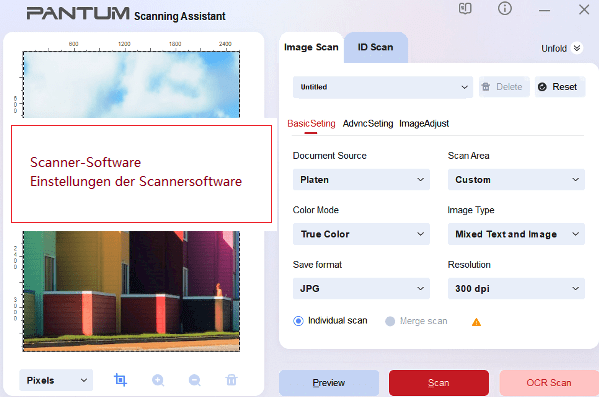
Pantum BM4208DN
Wenn Sie Probleme mit dieser Software haben, können Sie die einfachere Methode zum Scannen von Dokumenten und Fotos verwenden.
Zum Scannen können Sie kostenlose Windows-Tools oder das Programm NAPS2 verwenden.
Windows-Scan ist eine kostenlose App für Windows 11, Windows 10 und Windows 8.1, die Sie aus dem Microsoft Store herunterladen und zum Scannen von Dokumenten und Bildern verwenden können.
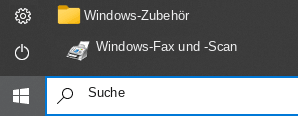
Windows-Fax und -Scan ist ein integriertes Programm für Windows 10, 8.1, 8 und 7. Um dieses Programm zu öffnen, klicken Sie auf Start oder verwenden Sie die Windows-Suche. Geben Sie in das Suchfeld Folgendes ein: Windows-Fax und -Scan.
NAPS2 ist ein kostenloses Scanprogramm, mit dem Sie Dateien als PDF, TIFF, JPEG oder PNG speichern können und das flexiblere Einstellungen bietet.
Mehr über diese Programme, darüber, welches Sie wählen sollten und wie Sie sie verwenden, erfahren Sie in diesem Artikel.
Wichtig: Für diese Programme wird ein Scannertreiber benötigt. Wenn für Ihr Modell ein Treiber vom Hersteller verfügbar ist, sollten Sie ihn am besten zuerst installieren. Wenn Windows bereits automatisch einen Treiber installiert hat und das Scannen normal funktioniert, ist eine Neuinstallation in der Regel nicht erforderlich.
Dies ist die Originalsoftware für den Drucker und Scanner: Pantum BM4208DN. Die Installation der Software ist schnell und einfach. Starten Sie die Installation der Software. Während des Installationsvorgangs erscheint eine Meldung auf Ihrem Monitor, die Sie darüber informiert, wann Sie den Drucker an Ihren Computer anschließen müssen. Bereiten Sie den Drucker daher im Voraus für den Anschluss an Ihren Computer vor.
Nach der Installation dieser Software können Sie drucken, scannen und alle Funktionen Ihres Pantum BM4208DN-Druckers nutzen. Sie benötigen keine weitere Software.
Zuletzt aktualisiert am 18.02.2025 von TreiberNeu



Schreibe einen Kommentar