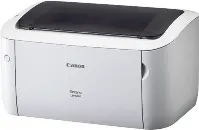
 In diesem Artikel erfahren Sie, wie Sie den Canon LBP6040 Treiber herunterladen, korrekt auf Ihrem Computer installieren und mögliche Probleme beheben können, die während der Installation oder bei der Nutzung des Druckers auftreten.
Wichtige Informationen vor der Installation
Bevor Sie den Canon LBP6040 Treiber installieren, beachten Sie bitte eine wichtige Regel: Verbinden Sie den Drucker nicht mit dem Computer, bevor die Installation gestartet wird. Die Verbindung darf erst erfolgen, wenn das Installationsprogramm Sie dazu auffordert. Dann erscheint eine Meldung auf dem Bildschirm, in der Sie aufgefordert werden, den Canon LBP6040 Drucker mit dem Computer über ein USB-Kabel zu verbinden und einzuschalten. Erst danach wird die Installation fortgesetzt.
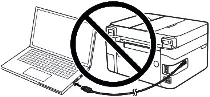
Wenn Sie den Drucker zu früh anschließen, kann es passieren, dass der Treiber nicht korrekt installiert wird und der Canon LBP6040 Drucker nicht funktioniert. Bereiten Sie daher den Drucker und das USB-Kabel im Voraus vor und halten Sie sie griffbereit. Während der Installation gibt es nur eine begrenzte Zeit, um den Drucker anzuschließen. Wenn Sie dies nicht rechtzeitig tun, wird die Installation abgebrochen und der Treiber nicht installiert.
Canon LBP6040 Treiber herunterladen
Die offiziellen Treiber für den Canon LBP6040 Drucker sind auf der Canon-Website verfügbar. Für jede Version von Windows stehen mehrere Treiber zur Auswahl, was bei vielen Benutzern für Verwirrung sorgt. Zur Vereinfachung finden Sie unten die am besten geeigneten Versionen, die eine stabile und fehlerfreie Funktion des Canon LBP6040 Druckers gewährleisten.
Druckertreiber für Windows 11, Windows 10, Windows 8.1, Windows 7 (64-Bit):

Drucker Treiber für Windows (64-bit) herunterladen
Originalversion des Canon LBP6040-Druckertreibers (auf Englisch).
Schritt-für-Schritt-Installation des Canon LBP6040 Treibers
Nachdem Sie den Canon LBP6040 Treiber heruntergeladen haben, können Sie mit der Installation beginnen.
Da die Datei komprimiert ist, doppelklicken Sie auf die heruntergeladene Datei, um sie zu entpacken. Im gleichen Ordner erscheint ein neuer Ordner mit demselben Namen. Öffnen Sie diesen Ordner, suchen Sie den Ordner [UFRII → uk_eng → x64] und doppelklicken Sie auf [Setup.exe]. Dadurch wird der Installationsassistent für den Canon LBP6040 Treiber gestartet.

![Öffnen Sie diesen Ordner, suchen Sie den Ordner [UFRII → uk_eng → x64]](https://treiberneu.com/wp-content/uploads/2026/01/10299.png)
![Öffnen Sie diesen Ordner, suchen Sie den Ordner [UFRII → uk_eng → x64]](https://treiberneu.com/wp-content/uploads/2026/01/20299.png)
![Öffnen Sie diesen Ordner, suchen Sie den Ordner [UFRII → uk_eng → x64]](https://treiberneu.com/wp-content/uploads/2026/01/30299.png)
![Öffnen Sie diesen Ordner, suchen Sie den Ordner [UFRII → uk_eng → x64] und doppelklicken Sie auf [Setup.exe]](https://treiberneu.com/wp-content/uploads/2026/01/40299.png)
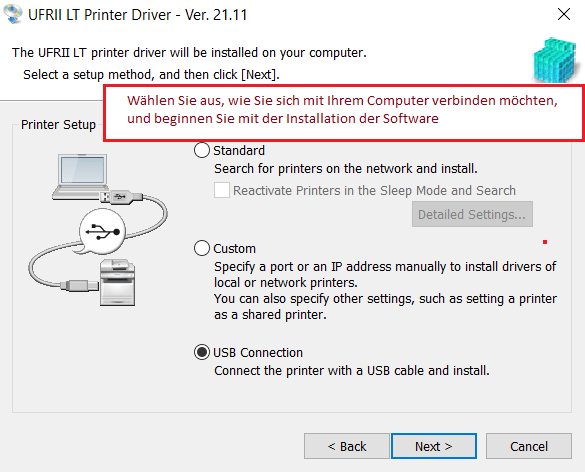
Auf dem Bildschirm erscheint ein Fenster, in dem Sie die Verbindungsart auswählen müssen. In den meisten Fällen wird die USB-Verbindung verwendet, aber auch die Netzwerkkonfiguration ist möglich.
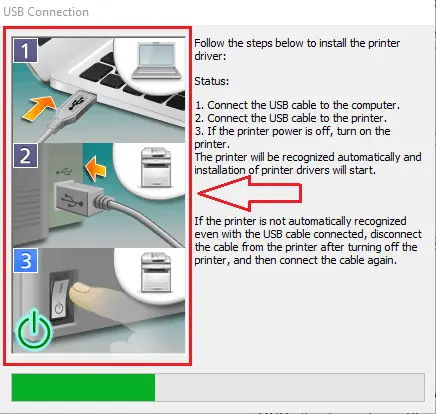
Während der Installation über USB erscheint eine Meldung, in der Sie aufgefordert werden, den Canon LBP6040 Drucker mit dem Computer zu verbinden und einzuschalten. Nach diesem Schritt wird die Installation automatisch fortgesetzt und abgeschlossen.
Wenn Sie den Canon LBP6040 Drucker in einem Netzwerk verwenden möchten, konfigurieren Sie zuerst die Netzwerkeinstellungen mit dem [MF/LBP Network Setup Tool] und installieren Sie anschließend den Treiber. Bei USB-Verbindungen genügt es, nur den Treiber zu installieren.
![konfigurieren Sie zuerst die Netzwerkeinstellungen mit dem [MF/LBP Network Setup Tool]](https://treiberneu.com/wp-content/uploads/2026/01/50299.png)
Warum es wichtig ist, den Treiber speziell für Canon LBP6040 zu installieren (und nicht einen „ähnlichen“ Treiber anderer Modelle)
Für den Canon LBP6040 gibt es ein offizielles Canon-Treiberpaket, in dem dieses Modell ausdrücklich als unterstützt aufgeführt ist (LBP6040/6030 Printer Driver Ver. 21.11). Dieses Paket enthält die korrekten INF-Einträge und Komponenten, die Windows benötigt, um den Treiber korrekt mit dem Gerät zu verknüpfen und einen stabilen Druckbetrieb sicherzustellen.
Wenn man „zufällig“ einen Treiber eines anderen Modells installiert, kommt es häufig vor, dass sich das Paket scheinbar installiert, der Drucker jedoch nicht mit dem richtigen Treiber verknüpft wird (Windows erkennt das Gerät, verwendet aber einen anderen oder inkompatiblen Treiber), oder dass es zu „Teilinstallationen“ und Druck-/Warteschlangenfehlern kommt (weil der Treiber die LBP6040 möglicherweise nicht in der Liste der unterstützten Modelle enthält).
Beispielsweise hat Canon ein Paket für LBP6030w/LBP6030B/LBP6030, bei dem unter „Supported Models“ nur diese Modelle aufgeführt sind; die LBP6040 ist nicht enthalten, daher ist es keine gute Idee, dieses Paket als „universellen“ Treiber für die LBP6040 zu verwenden.
Wenn Setup.exe wegen der Windows-Sprache nicht installiert, verwenden Sie die INF-Methode (offizieller Workaround)
Canon veröffentlicht unterschiedliche Treiberversionen für verschiedene Windows-Sprachausgaben. Für das englische Paket nennt Canon ausdrücklich eine Einschränkung: Es wird nicht unter Windows Japanisch verwendet. Umgekehrt gibt Canon für das japanische Paket an, dass es nicht unter Windows Englisch verwendet wird.
Wenn Setup.exe deshalb nicht startet oder nicht installiert, bedeutet das nicht, dass der Treiber für den Drucker falsch ist. Canon beschreibt separat die Installation über die Auswahl der INF-Datei: Nach dem Entpacken des Pakets installieren Sie den Treiber, indem Sie Windows auf den Ordner [Driver] innerhalb der heruntergeladenen Treiberdateien verweisen.
Schritt-für-Schritt-Installation (über INF, wenn Sie Probleme bei der Installation über Setup.exe haben)
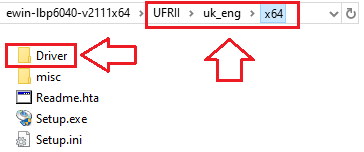
Führen Sie ewin-lbp6040-v2111x64.exe aus und entpacken Sie die Datei in einen Ordner, der für Sie удобно ist. Öffnen Sie diesen Ordner und stellen Sie sicher, dass er Folgendes enthält: …\UFRII\uk_eng\x64\Driver
1. Drucker anschließen und einschalten
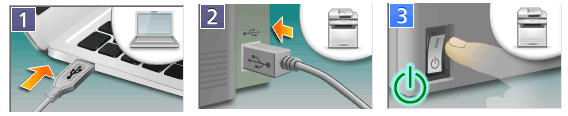
Schließen Sie den Canon LBP6040 per USB-Kabel an den Computer an. Schalten Sie den Drucker ein und warten Sie etwa 10–20 Sekunden.
Wenn Windows den Status „Treiber nicht verfügbar“ anzeigt, machen Sie einfach weiter — die nächsten Schritte beheben das.
2. Den klassischen Assistenten „Drucker hinzufügen“ öffnen
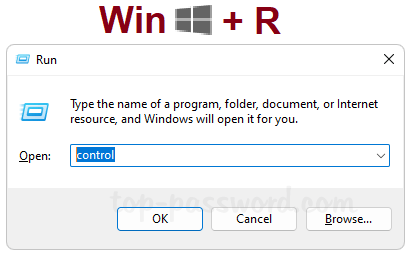
Drücken Sie Win + R. Geben Sie control ein und drücken Sie Enter, um die Systemsteuerung zu öffnen.
Gehen Sie in der Systemsteuerung zu: Hardware und Sound → Geräte und Drucker. Klicken Sie auf „Drucker hinzufügen“. Das System beginnt, nach angeschlossenen Druckern zu suchen.
Wenn Ihr Drucker nicht in der Liste erscheint, klicken Sie auf: „Der gewünschte Drucker ist nicht aufgeführt.“
3. Manuelle Einrichtung wählen
Wählen Sie im sich öffnenden Fenster: „Lokalen Drucker oder Netzwerkdrucker mit manuellen Einstellungen hinzufügen“ und klicken Sie auf „Weiter“.
Wählen Sie unter „Druckeranschluss auswählen“ die Option „Vorhandenen Anschluss verwenden“. Wählen Sie in der Liste USB001 (Virtueller Druckeranschluss für USB). Klicken Sie auf „Weiter“.
Hinweis: Wenn das Drucken später nicht funktioniert, können Sie USB002 ausprobieren unter: Rechtsklick auf den Drucker → „Druckereigenschaften“ → Registerkarte „Anschlüsse“.
4. Den Canon-Treiber über „Datenträger…“ installieren
Klicken Sie unter „Druckertreiber installieren“ auf: „Datenträger…“ → „Durchsuchen…“
Navigieren Sie im Dateiauswahlfenster zu dem Ordner, in den Sie den Treiber entpackt haben, затем zu: …\UFRII\uk_eng\x64\ Wählen Sie den Ordner „Driver“ und klicken Sie auf „Öffnen“ → „OK“.
Eine Modellliste wird angezeigt. Wählen Sie: Canon LBP6040 und klicken Sie auf „Weiter“.
Wenn das System fragt, ob Sie den vorhandenen Treiber ersetzen möchten, wählen Sie: „Aktuellen Treiber ersetzen“ → „Weiter“.
Geben Sie einen Druckernamen ein, z. B. Canon LBP6040, und klicken Sie dann auf: „Weiter“ → „Fertig stellen“.
Nach Abschluss der Installation gehen Sie zurück zu „Geräte und Drucker“: Rechtsklick auf den neuen Drucker. Wählen Sie „Druckereigenschaften“. Klicken Sie auf „Testseite drucken“, um den Druck zu überprüfen.
In diesem Video wird gezeigt, wie Sie einen Druckertreiber auf einem Windows-Betriebssystem installieren.
Zuletzt aktualisiert am 24.01.2026 von TreiberNeu



Schreibe einen Kommentar