Viele verwenden die älteren Samsung-Drucker ML-1710, ML-1740 und ML-1750 noch immer, aber unter Windows 10 und Windows 11 gibt es bei ihnen häufig Probleme mit dem Treiber. Typischerweise sieht das so aus: Der Benutzer installiert Samsung Universal Print Driver 3, aber der Drucker druckt nicht, wird im System nicht erkannt oder druckt falsch.
Diese Anleitung ist in erster Linie für den Fall gedacht, dass Samsung Universal Print Driver 3 bereits installiert werden sollte, die Installation aber fehlgeschlagen ist und der Drucker jetzt nicht funktioniert. Zuerst wird die Hauptmethode mit der korrekten Neuinstallation von UPD gezeigt, danach die Ausweichmethode über die INF-Datei aus dem Treiberpaket selbst.
Offizieller Download des Treibers:
Samsung Universal Print Driver 3 herunterladen (offizieller Link)
Vor der Installation (wichtig)
Achtung: Unten werden zwei verschiedene Installationsszenarien beschrieben. Die Reihenfolge der Schritte ist dabei unterschiedlich.
Wenn Sie über EXE installieren (Methode 1): Schließen Sie den Drucker nicht vorab per USB an. Schließen Sie ihn erst dann an, wenn das Installationsprogramm Sie dazu auffordert. Wenn Sie den Drucker zuerst anschließen, kann Windows seinen eigenen Treiber automatisch installieren, und das stört oft die normale Installation von UPD.
Wenn Sie über INF installieren (Methode 2): Diese Methode ist bequemer, wenn der Drucker bereits angeschlossen und eingeschaltet ist, weil Windows in der Regel einen USB-Anschluss für das Gerät erstellt, meistens USB001. Wenn Windows eine Meldung über neue Hardware anzeigt, klicken Sie auf „Abbrechen“ und setzen Sie die Installation gemäß der Anleitung fort.
Wenn das Archiv oder das Installationsprogramm mit einem Fehler entpackt wird, versuchen Sie es mit 7-Zip.
Methode 1. Samsung Universal Print Driver 3 korrekt neu installieren
Schritt 1. Bereiten Sie den Drucker und den Computer vor
- Schließen Sie Word, den PDF-Viewer und andere Programme.
- Schalten Sie den Drucker mit der Ein-/Aus-Taste aus.
- Trennen Sie das USB-Kabel des Druckers vom Computer.
In diesem Schritt darf der Drucker nicht mit dem PC verbunden sein.
Schritt 2. Entfernen Sie den alten Drucker aus Windows
Windows 11
- Klicken Sie auf Start.
- Öffnen Sie Einstellungen.
- Öffnen Sie Bluetooth und Geräte.
- Öffnen Sie Drucker & Scanner.
- Suchen Sie Ihren Samsung-Drucker in der Liste.
- Klicken Sie darauf.
- Klicken Sie auf Entfernen oder Gerät entfernen.
- Bestätigen Sie das Entfernen.
Windows 10
- Klicken Sie auf Start.
- Öffnen Sie Einstellungen.
- Öffnen Sie Geräte.
- Öffnen Sie Drucker & Scanner.
- Suchen Sie Ihren Samsung-Drucker in der Liste.
- Klicken Sie darauf.
- Klicken Sie auf Gerät entfernen.
- Bestätigen Sie das Entfernen.
Wenn in der Liste mehrere ähnliche Samsung-Drucker vorhanden sind, entfernen Sie alle, die zu diesem Gerät gehören.
Schritt 3. Entfernen Sie den alten Samsung-Treiber aus dem System
Windows 11
- Öffnen Sie Start.
- Öffnen Sie Einstellungen.
- Wechseln Sie zu Bluetooth und Geräte.
- Öffnen Sie Drucker & Scanner.
- Scrollen Sie nach unten und klicken Sie auf Druckerservereigenschaften.
Windows 10
- Öffnen Sie Start.
- Öffnen Sie Einstellungen.
- Wechseln Sie zu Geräte.
- Öffnen Sie Drucker & Scanner.
- Klicken Sie auf Druckerservereigenschaften.
Die weiteren Schritte sind unter Windows 10 und Windows 11 identisch
- Öffnen Sie die Registerkarte Treiber.
- Suchen Sie nach Samsung Universal Print Driver 3 oder einem anderen Samsung-Treiber, der bereits installiert ist.
- Markieren Sie ihn.
- Klicken Sie auf Entfernen.
- Wenn eine Auswahl erscheint, wählen Sie Treiber und Treiberpaket entfernen.
- Klicken Sie auf OK.
Wenn sich der Treiber nicht entfernen lässt, brechen Sie zuerst alle Aufträge in der Druckwarteschlange ab und versuchen Sie es dann erneut.
Schritt 4. Starten Sie den Computer neu
Schließen Sie den Drucker nach dem Neustart nicht per USB an, bis Sie die Treiberinstallation erneut gestartet haben.
Schritt 5. Starten Sie die Installation von Samsung Universal Print Driver 3
- Suchen Sie die Datei
SamsungUniversalPrintDriver3_V3.00.16.0101.01.exe. - Klicken Sie mit der rechten Maustaste darauf.
- Wählen Sie Als Administrator ausführen.
- Wenn Windows eine Berechtigung anfordert, klicken Sie auf Ja.
- Klicken Sie auf Weiter und stimmen Sie den Installationsbedingungen zu.
- Wenn das Programm anbietet, den Verbindungstyp auszuwählen, wählen Sie USB oder lokaler Drucker.
- Schließen Sie den Drucker nicht an, bis das Programm Sie ausdrücklich dazu auffordert.
- Wenn die Aufforderung zum Anschließen des Geräts erscheint:
- schließen Sie das USB-Kabel an;
- schalten Sie den Drucker ein.
- Wenn Windows „Neue Hardware gefunden“ anzeigt, klicken Sie auf „Abbrechen“ und fahren Sie gemäß der Anleitung fort. Warten Sie, bis die Installation abgeschlossen ist.
- Klicken Sie auf Fertig stellen.
Unten finden Sie ein kurzes Video mit einem Beispiel für die normale Treiberinstallation über das Installationsprogramm.
Schritt 6. Prüfen Sie, ob der Drucker angezeigt wird
Windows 11
- Öffnen Sie Start → Einstellungen.
- Öffnen Sie Bluetooth und Geräte.
- Öffnen Sie Drucker & Scanner.
- Suchen Sie den installierten Samsung-Drucker in der Liste.
Windows 10
- Öffnen Sie Start → Einstellungen.
- Öffnen Sie Geräte.
- Öffnen Sie Drucker & Scanner.
- Suchen Sie den installierten Samsung-Drucker in der Liste.
Wenn der Drucker angezeigt wird, öffnen Sie Druckereigenschaften und klicken Sie auf Testseite drucken.
Wenn UPD trotzdem nicht funktioniert
Wenn der Drucker auch nach der korrekten Neuinstallation von Samsung Universal Print Driver 3 weiterhin nicht druckt, wechseln Sie zur Ausweichmethode über die INF-Datei. Diese Methode ist besonders nützlich, wenn das normale Installationsprogramm mit einem Fehler beendet wurde, keinen Drucker erstellt hat oder ihn zwar erstellt hat, das Gerät aber trotzdem nicht funktioniert.
Methode 2. Den Treiber manuell über INF installieren
Im Paket von Samsung Universal Print Driver 3 befindet sich eine INF-Datei, über die Sie den Treiber manuell hinzufügen können. Das ist eine normale und funktionierende Methode, wenn das Standard-Installationsprogramm nicht geholfen hat.
Schritt 1. Entpacken Sie das Treiberpaket
- Erstellen Sie einen separaten Ordner, zum Beispiel auf dem Desktop.
- Entpacken Sie den Inhalt des Archivs oder Treiberpakets dorthin.

- Wenn das normale Archivierungsprogramm einen Fehler meldet, versuchen Sie es mit 7-Zip.
Schritt 2. Suchen Sie die Datei us016.inf
Öffnen Sie den entpackten Ordner mit dem Treiber. Wenn sich darin noch ein weiterer gleichnamiger Ordner befindet, öffnen Sie auch diesen. Gehen Sie dann zu folgendem Pfad:
SamsungUniversalPrintDriver3_V3.00.16.0101 → Printer → UPD
Suchen Sie im Ordner UPD die Datei us016.inf.
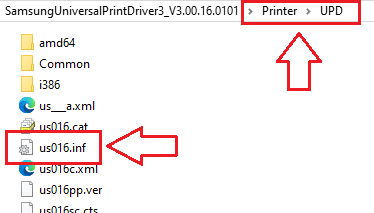
Wenn im Ordner keine Dateierweiterungen angezeigt werden und Sie die Datei us016.inf nicht finden können, suchen Sie nach einer Datei mit dem Namen us016. Es handelt sich um dieselbe Datei. In Windows kann die Anzeige der Dateierweiterungen einfach deaktiviert sein.
Schritt 3. Fügen Sie den Drucker manuell über „Datenträger…“ hinzu
Windows 11
- Klicken Sie auf Start.
- Öffnen Sie Einstellungen.
- Öffnen Sie Bluetooth und Geräte.
- Öffnen Sie Drucker & Scanner.
- Klicken Sie auf Gerät hinzufügen.
- Warten Sie einige Sekunden.
- Wenn der gewünschte Drucker nicht gefunden wird, klicken Sie auf Manuell hinzufügen.
- Wählen Sie Lokalen Drucker oder Netzwerkdrucker manuell hinzufügen.
- Klicken Sie auf Weiter.
- Wählen Sie Vorhandenen Anschluss verwenden.
- Wählen Sie den Anschluss USB001.
- Klicken Sie auf Weiter.
- Klicken Sie auf Datenträger….
- Klicken Sie auf Durchsuchen.
- Geben Sie den Pfad zur Datei
us016.infan. - Klicken Sie auf Öffnen, dann auf OK.
- Wählen Sie aus der Liste das Modell aus, das zu Ihrem Drucker passt: Samsung ML-1710, Samsung ML-1740 oder Samsung ML-1750.
- Klicken Sie auf Weiter.
- Geben Sie dem Drucker bei Bedarf einen Namen.
- Schließen Sie die Installation ab.
Windows 10
- Klicken Sie auf Start.
- Öffnen Sie Einstellungen.
- Öffnen Sie Geräte.
- Öffnen Sie Drucker & Scanner.
- Klicken Sie auf Drucker oder Scanner hinzufügen.
- Warten Sie, bis die Gerätesuche abgeschlossen ist.
- Klicken Sie auf Der gewünschte Drucker ist nicht aufgeführt.
- Wählen Sie Lokalen oder Netzwerkdrucker manuell hinzufügen.
- Klicken Sie auf Weiter.
- Wählen Sie Vorhandenen Anschluss verwenden.
- Wählen Sie den Anschluss USB001.
- Klicken Sie auf Weiter.
- Klicken Sie auf Datenträger….
- Klicken Sie auf Durchsuchen.
- Geben Sie die Datei
us016.infan. - Klicken Sie auf Öffnen, dann auf OK.
- Wählen Sie aus der Liste das Modell aus, das zu Ihrem Drucker passt: Samsung ML-1710, Samsung ML-1740 oder Samsung ML-1750.
- Klicken Sie auf Weiter.
- Schließen Sie die Installation ab.
Wenn der Anschluss USB001 nicht vorhanden ist, schließen Sie den Assistenten, stellen Sie sicher, dass der Drucker angeschlossen und eingeschaltet ist, warten Sie 20 bis 30 Sekunden und starten Sie das Hinzufügen des Druckers erneut. Wenn USB001 danach immer noch nicht erscheint, wählen Sie einen anderen verfügbaren USB-Anschluss aus der Liste.
Schritt 4. Prüfen Sie den Druck
- Öffnen Sie Druckereigenschaften.
- Klicken Sie auf Testseite drucken.
Wenn die Testseite gedruckt wurde, ist der Treiber korrekt installiert.
Unten finden Sie ein kurzes Video mit einem Beispiel für die manuelle Treiberinstallation über „Datenträger…“.
Wenn der Treiber installiert ist, der Druck aber nicht richtig funktioniert
Manchmal wird der Treiber installiert und der Drucker ist im System sichtbar, aber Druckaufträge bleiben hängen, der Druck läuft mit Fehlern oder das Dokument wird falsch ausgegeben.
Führen Sie zuerst drei einfache Prüfungen durch
- Drucken Sie eine Windows-Testseite.
- Drucken Sie 2 bis 3 Zeilen aus dem Editor.
- Versuchen Sie, dieselbe Datei aus einem anderen Programm zu drucken.
Deaktivieren Sie die erweiterten Druckfunktionen
- Öffnen Sie Drucker & Scanner.
- Wählen Sie Ihren Drucker aus.
- Öffnen Sie Druckereigenschaften.
- Wechseln Sie zur Registerkarte Erweitert.
- Entfernen Sie das Häkchen bei Erweiterte Druckfunktionen aktivieren.
- Klicken Sie auf Übernehmen.
- Senden Sie erneut Testseite drucken.
Leeren Sie die Druckwarteschlange
- Öffnen Sie Ihren Drucker im Bereich Drucker & Scanner.
- Öffnen Sie die Druckwarteschlange.
- Brechen Sie alle Aufträge ab.
- Wenn sich die Aufträge nicht löschen lassen, starten Sie den Computer neu und prüfen Sie es erneut.
Erstellen Sie den Drucker bei Bedarf neu
Wenn der Drucker sichtbar ist, aber instabil druckt, entfernen Sie ihn und fügen Sie ihn mit derselben Methode erneut hinzu, die bei Ihnen funktioniert hat: über die normale UPD-Installation oder über Datenträger….
Wenn weder UPD noch INF geholfen haben
Versuchen Sie dann die integrierten Windows-Treiber.
Wichtig: Der Assistent fügt in Windows nur den Treiber hinzu. Danach muss der Drucker selbst trotzdem manuell über den Bereich Drucker & Scanner hinzugefügt werden.
- Öffnen Sie Druckerservereigenschaften.
- Öffnen Sie die Registerkarte Treiber.
- Klicken Sie auf Hinzufügen.
- Klicken Sie auf Weiter.
- Wählen Sie x64.
- Klicken Sie auf Weiter.
- Klicken Sie auf der Seite zur Treiberauswahl auf Windows Update.
- Warten Sie, bis Windows die Liste aktualisiert hat.
- Wenn in der Liste ein passender Samsung-Treiber vorhanden ist, wählen Sie ihn aus.
- Schließen Sie das Hinzufügen des Treibers ab.
- Fügen Sie danach den Drucker selbst manuell hinzu.
Wenn der Drucker nach einem Windows-Update nicht mehr funktioniert
Die Reihenfolge der Schritte bleibt dieselbe:
- Entfernen Sie den Drucker.
- Entfernen Sie den alten Samsung-Treiber.
- Starten Sie den Computer neu.
- Schließen Sie USB nicht vorab an.
- Installieren Sie Samsung Universal Print Driver 3 erneut.
- Wenn das nicht hilft, installieren Sie den Treiber über
us016.inf. - Wenn das nicht hilft, versuchen Sie den integrierten Windows-Treiber.
Kurzes Fazit
Für Samsung ML-1710, ML-1740 und ML-1750 unter Windows 10 und Windows 11 ist die richtige Reihenfolge folgende:
- den alten Drucker und den alten Treiber entfernen;
- den Computer neu starten;
- Samsung Universal Print Driver 3 nur bei getrenntem USB-Kabel installieren;
- den Drucker nur auf Aufforderung des Installationsprogramms anschließen;
- wenn die normale Installation nicht geholfen hat, Datenträger… und die Datei
us016.infverwenden; - wenn der Treiber installiert ist, der Druck aber nicht richtig funktioniert, die erweiterten Druckfunktionen deaktivieren und den Druck aus dem Editor prüfen.
Zuletzt aktualisiert am 14.04.2026 von TreiberNeu



Schreibe einen Kommentar