 In diesem Artikel erfahren Sie, wie Sie den Canon i-SENSYS LBP710Cx Treiber herunterladen, korrekt auf Ihrem Computer installieren und mögliche Probleme beheben können, die während der Installation oder bei der Nutzung des Druckers auftreten.
Wichtige Informationen vor der Installation
Bevor Sie den Canon i-SENSYS LBP710Cx Treiber installieren, beachten Sie bitte eine wichtige Regel: Verbinden Sie den Drucker nicht mit dem Computer, bevor die Installation gestartet wird. Die Verbindung darf erst erfolgen, wenn das Installationsprogramm Sie dazu auffordert. Dann erscheint eine Meldung auf dem Bildschirm, in der Sie aufgefordert werden, den Canon i-SENSYS LBP710Cx Drucker mit dem Computer über ein USB-Kabel zu verbinden und einzuschalten. Erst danach wird die Installation fortgesetzt.
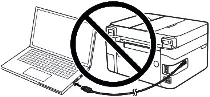
Wenn Sie den Drucker zu früh anschließen, kann es passieren, dass der Treiber nicht korrekt installiert wird und der Canon i-SENSYS LBP710Cx Drucker nicht funktioniert. Bereiten Sie daher den Drucker und das USB-Kabel im Voraus vor und halten Sie sie griffbereit. Während der Installation gibt es nur eine begrenzte Zeit, um den Drucker anzuschließen. Wenn Sie dies nicht rechtzeitig tun, wird die Installation abgebrochen und der Treiber nicht installiert.
Canon i-SENSYS LBP710Cx Treiber herunterladen
Die offiziellen Treiber für den Canon i-SENSYS LBP710Cx Drucker sind auf der Canon-Website verfügbar. Für jede Version von Windows stehen mehrere Treiber zur Auswahl, was bei vielen Benutzern für Verwirrung sorgt. Zur Vereinfachung finden Sie unten die am besten geeigneten Versionen, die eine stabile und fehlerfreie Funktion des Canon i-SENSYS LBP710Cx Druckers gewährleisten.

Software für Windows-Betriebssysteme
Druckertreiber für Windows (64-bit / 32-bit) herunterladen UFR II-Druckertreiber Betriebssysteme: Windows 11, Windows 10 (64-bit), Windows 10 (32-bit), Windows 8.1 (64-bit), Windows 8.1 (32-bit), Windows 7 (64-bit), Windows 7 (32-bit), Windows Vista (64-bit), Windows Vista (32-bit) |

Software für MAC-Betriebssysteme
Druckertreiber für MAC herunterladen UFR II-Druckertreiber Betriebssysteme: macOS Tahoe 26, macOS 15 (Sequoia), macOS 14 (Sonoma), macOS 13 (Ventura), macOS 12 (Monterey), macOS 11 (Big Sur), macOS 10.15 (Catalina) |

Schritt-für-Schritt-Installation des Canon i-SENSYS LBP710Cx Treibers
Nachdem Sie den Canon i-SENSYS LBP710Cx Treiber heruntergeladen haben, können Sie mit der Installation beginnen.
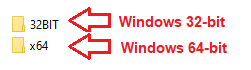
Da die Datei komprimiert ist, doppelklicken Sie auf die heruntergeladene Datei, um sie zu entpacken. Im gleichen Ordner erscheint ein neuer Ordner mit demselben Namen. Öffnen Sie diesen Ordner und doppelklicken Sie auf [Setup.exe]. Dadurch wird der Installationsassistent für den Canon i-SENSYS LBP710Cx Treiber gestartet.


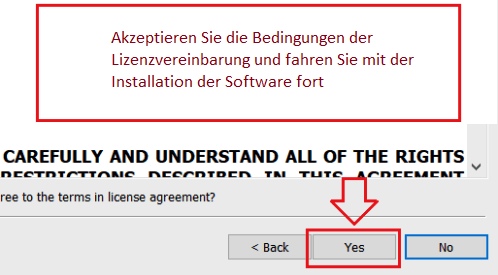
Akzeptieren Sie die Bedingungen der Lizenzvereinbarung und fahren Sie mit der Installation der Software fort.
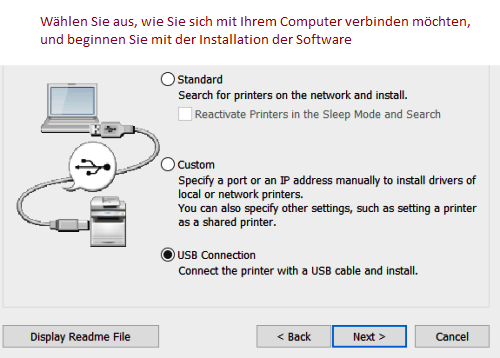
Auf dem Bildschirm erscheint ein Fenster, in dem Sie die Verbindungsart auswählen müssen. In den meisten Fällen wird die USB-Verbindung verwendet, aber auch die Netzwerkkonfiguration ist möglich.
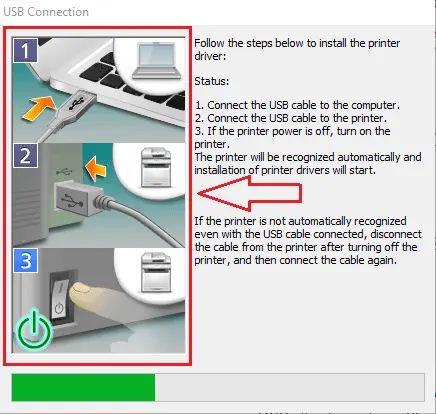
Während der Installation über USB erscheint eine Meldung, in der Sie aufgefordert werden, den Canon i-SENSYS LBP710Cx Drucker mit dem Computer zu verbinden und einzuschalten. Nach diesem Schritt wird die Installation automatisch fortgesetzt und abgeschlossen.
Häufige Probleme und deren Lösungen
Bei der Installation des Canon i-SENSYS LBP710Cx Treibers können gelegentlich Probleme auftreten. Am häufigsten geschieht dies, wenn der Drucker vor Beginn der Installation an den Computer angeschlossen wird. In diesem Fall installiert Windows möglicherweise einen falschen Treiber, und der Drucker funktioniert nicht. Sollte dies passieren, klicken Sie im Fenster „Neue Hardware gefunden“ auf „Abbrechen“, trennen Sie das Kabel und starten Sie die Installation erneut.
Es kann auch vorkommen, dass der Treiber korrekt installiert ist, der Canon i-SENSYS LBP710Cx Drucker jedoch nicht druckt. In diesem Fall sollten Sie prüfen, ob die Verbindung direkt über ein USB-Kabel hergestellt wurde – ohne Adapter oder Verlängerungskabel. Versuchen Sie gegebenenfalls einen anderen USB-Anschluss oder verwenden Sie ein anderes Kabel.
Weitere Probleme können durch eine fehlerhafte Treiberinstallation entstehen. In diesem Fall deinstallieren Sie den installierten Treiber vollständig, laden die aktuelle Version von der Canon-Website herunter, installieren sie erneut und starten den Computer neu.
Ein häufiges Problem tritt auch nach einem Windows-Update auf. Wenn der Canon i-SENSYS LBP710Cx Drucker danach nicht mehr funktioniert, deinstallieren Sie den alten Treiber, installieren Sie die aktuelle Version und starten Sie den Computer neu.
Dieses Video zeigt Ihnen, wie Sie den Drucker-Treiber entfernen: Canon i-SENSYS LBP710Cx.
Weitere Details zu diesen und anderen Problemen, die bei der Installation des Treibers und der Verwendung des Druckers auftreten können, finden Sie in diesem Artikel.
Zuletzt aktualisiert am 17.10.2025 von TreiberNeu


Schreibe einen Kommentar