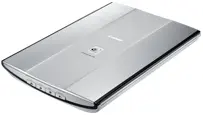
 Der Canon CanoScan LiDE 200 ist ein älterer Scanner, wird aber noch immer häufig verwendet. Unter modernen Windows-Versionen sehen die häufigsten Probleme meist so aus: Der Treiber wird installiert, aber Windows meldet „Gerät wurde nicht erkannt“, oder MP Navigator EX zeigt an, dass kein Treiber gefunden wurde. In den meisten Fällen liegt die Ursache an einer falschen Installationsreihenfolge, daran, dass der Scanner zu früh angeschlossen wurde, am fehlenden ScanGear-Treiber oder daran, dass Windows zuerst einen ungeeigneten eigenen Treiber installiert hat, bevor der Canon-Treiber eingerichtet wurde.
Bei diesem Modell ist es besonders wichtig, die richtige Reihenfolge einzuhalten. Zuerst wird die Software installiert, dann wird der Computer neu gestartet, und erst danach wird der Scanner vorbereitet, der Schalter an der Unterseite auf Unlock gestellt und das Gerät per USB angeschlossen. Verwenden Sie dafür am besten das mitgelieferte USB-Kabel. Der Scanner wird über USB mit Strom versorgt und hat keine separate Ein-/Aus-Taste.
Direkte Links zu den Treibern für Canon CanoScan LiDE 200
Wenn Sie eine 64-Bit-Version von Windows verwenden, laden Sie die Datei lide200vst641403ea24.exe herunter.
Wenn Sie eine 32-Bit-Version von Windows verwenden, laden Sie die Datei lide200vst1403ea24.exe herunter.
Programm zum Scannen
MP Navigator EX Ver. 2.05: Laden Sie die Datei mpnx_2_0-win-2_05-ea23_2.exe herunter.
MP Navigator EX ist das Hauptprogramm für komfortables Scannen mit dem CanoScan LiDE 200. Damit können Sie Fotos und Dokumente scannen, Dateien speichern, per E-Mail versenden, drucken und im Schnellstartmodus arbeiten. Darüber lassen sich sowohl einfache Scanvorgänge ausführen als auch ScanGear mit erweiterten Einstellungen starten.
Wenn MP Navigator EX „Kein Treiber“ meldet, bedeutet das normalerweise nicht, dass das Programm selbst fehlerhaft ist. Meist heißt das, dass der ScanGear-Treiber nicht installiert wurde, falsch installiert wurde oder der Scanner vom System nicht erkannt wird. Deshalb sollte MP Navigator EX nach dem Treiber installiert werden und nicht anstelle des Treibers.
Womit Sie unter Windows 11 und Windows 10 beginnen sollten
Unter Windows 11 und Windows 10 sollten Sie mit der richtigen Reihenfolge beginnen. Entfernen Sie zuerst alte, fehlgeschlagene Installationsversuche, installieren Sie dann den Canon-Treiber und schließen Sie den Scanner erst danach an. Wenn Sie den LiDE 200 zu früh verbinden, kann Windows ihm sofort einen eigenen Treiber zuweisen. Dadurch erscheinen später Meldungen wie „Gerät wurde nicht erkannt“ oder „Kein Treiber“.
Wenn Sie den Scanner bereits früher angeschlossen hatten, trennen Sie ihn zunächst vom USB-Anschluss. Öffnen Sie dann Einstellungen, wechseln Sie zum Bereich für Geräte und entfernen Sie CanoScan LiDE 200, falls er dort bereits angezeigt wird. Öffnen Sie danach den Geräte-Manager. Am einfachsten geht das, indem Sie mit der rechten Maustaste auf die Schaltfläche Start klicken und Geräte-Manager auswählen. Wenn dieser Eintrag dort nicht angezeigt wird, öffnen Sie Start, geben Geräte-Manager ein und öffnen die gefundene App. Prüfen Sie im Geräte-Manager die Bereiche Bildverarbeitungsgeräte, Andere Geräte und USB-Controller. Wenn dort CanoScan LiDE 200 oder ein unbekanntes USB-Gerät angezeigt wird, entfernen Sie es und starten Sie den Computer neu.
Laden Sie danach die passende EXE-Treiberdatei herunter. Wenn Sie nicht wissen, welchen Systemtyp Sie haben, öffnen Sie Einstellungen, dann System, dann Info und sehen Sie sich den Eintrag Systemtyp an. Dort steht, ob Sie 64-Bit-Windows oder 32-Bit-Windows verwenden.
Schritt 1. Den Treiber über die EXE-Datei installieren
Für die meisten Benutzer ist dies die Hauptmethode zur Installation. Suchen Sie die heruntergeladene Treiberdatei, klicken Sie mit der rechten Maustaste darauf und wählen Sie Als Administrator ausführen. Schließen Sie den Scanner während der Installation nicht an den Computer an. Das ist der entscheidende Punkt beim LiDE 200.
Wenn die Installation normal durchläuft, warten Sie bis zum Abschluss und starten Sie den Computer neu. Bereiten Sie den Scanner nach dem Neustart vor. Stellen Sie dazu den Verriegelungsschieber an der Unterseite des Geräts auf Unlock. Verbinden Sie anschließend das USB-Kabel mit dem Computer und dem Scanner. Danach sollte Windows das Gerät erkennen.
Schritt 2. Wenn die EXE-Datei nicht startet oder die Installation mit einem Fehler endet
Unter Windows 11 und Windows 10 startet das ältere Canon-Installationsprogramm möglicherweise nicht beim ersten Versuch. Probieren Sie in diesem Fall zuerst den Kompatibilitätsmodus aus. Klicken Sie mit der rechten Maustaste auf die EXE-Datei, öffnen Sie Eigenschaften, wechseln Sie zur Registerkarte Kompatibilität, aktivieren Sie den Kompatibilitätsmodus für Windows 8 und zusätzlich die Ausführung als Administrator. Starten Sie das Installationsprogramm danach erneut.
Wenn das nicht hilft, wechseln Sie zur manuellen Installation über die INF-Datei. Dieser Schritt ist nicht für alle erforderlich. Er wird nur benötigt, wenn die normale Installation per EXE nicht funktioniert hat, nicht abgeschlossen wurde, den Scanner nicht erkennt oder MP Navigator EX danach weiterhin meldet, dass kein Treiber vorhanden ist.
Schritt 3. Die EXE-Datei kann wie ein Archiv entpackt werden
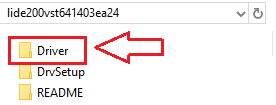
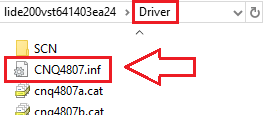
Die Treiberdatei für den LiDE 200 ist nicht nur ein Installationsprogramm. Sie kann in einen separaten Ordner entpackt und für die manuelle Installation verwendet werden. Öffnen Sie nach dem Entpacken den erstellten Ordner und suchen Sie darin den Ordner Driver. Im Ordner Driver befindet sich die Datei CNQ4807.inf. Genau diese INF-Datei wird für die manuelle Installation des Scanner-Treibers verwendet.
Um diese Dateien zu erhalten, installieren Sie 7-Zip oder WinRAR, falls noch kein Packprogramm installiert ist. Klicken Sie dann mit der rechten Maustaste auf die EXE-Treiberdatei und wählen Sie die Entpacken-Funktion von 7-Zip oder WinRAR. Öffnen Sie danach den Ordner Driver und suchen Sie die Datei CNQ4807.inf. Wenn Windows Dateierweiterungen ausblendet, sehen Sie möglicherweise nur den Namen CNQ4807. Es handelt sich um dieselbe Datei.

Schritt 4. Den Scanner-Treiber manuell über CNQ4807.inf installieren
Wenn Windows „Gerät wurde nicht erkannt“ meldet, schließen Sie den Scanner zunächst direkt an einen USB-Anschluss des Computers an und öffnen Sie den Geräte-Manager. Suchen Sie nach einem unbekannten USB-Gerät oder nach CanoScan LiDE 200 mit einem Fehlerzeichen. Klicken Sie mit der rechten Maustaste darauf und wählen Sie Treiber aktualisieren. Wählen Sie dann die Option zum Suchen von Treibern auf dem Computer und geben Sie den Pfad zur Datei CNQ4807.inf an. Bestätigen Sie die Installation.
Danach sollte Windows den Scanner als Canon-Gerät erkennen. Wenn der Treiber installiert wurde, das Scannen aber trotzdem nicht funktioniert, trennen Sie das USB-Kabel, schließen Sie es erneut an und starten Sie den Computer neu.
In diesem Video wird gezeigt, wie man den Treiber manuell über „Datenträger…“ installiert
Schritt 5. Installieren Sie MP Navigator EX
Nachdem der Treiber installiert wurde und Windows den Scanner erkennt, installieren Sie MP Navigator EX. Das ist ein wichtiger Schritt, wenn Sie normal scannen möchten, ohne komplexere TWAIN-Anwendungen zu verwenden. MP Navigator EX ist kein Treiber, sondern das Benutzerprogramm zum Starten von Scanvorgängen, Speichern von Dateien, Erstellen von PDF-Dateien, Versenden per E-Mail und für weitere Aufgaben.
Wenn MP Navigator EX installiert wird, bevor der ScanGear-Treiber korrekt funktioniert, kann das Programm die Meldung „Kein Treiber“ anzeigen. Beim LiDE 200 ist die richtige Reihenfolge daher: zuerst der Treiber, dann der Anschluss des Scanners und erst danach MP Navigator EX.
Schritt 6. Erste Prüfung nach der Installation
Prüfen Sie nach der Installation zuerst, ob Windows den Scanner selbst erkennt. Öffnen Sie danach MP Navigator EX und versuchen Sie, ein Dokument oder ein Foto testweise zu scannen. Wenn das Scannen aus MP Navigator EX funktioniert, sind der Treiber und das Programm korrekt installiert.
Danach können Sie die Tasten am Scanner ausprobieren.
Wichtige Hinweise zu den Tasten am Scanner
Der CanoScan LiDE 200 verfügt über die Tasten COPY, PDF, SCAN und E-MAIL. Die Taste SCAN erkennt den Dokumenttyp automatisch und scannt ihn mit passenden Einstellungen, während die Taste PDF das Bild als PDF speichert. Für diese Funktionen wird die Canon-Software verwendet, vor allem MP Navigator EX und die Ereigniseinstellungen des Scanners.
Wenn die Taste SCAN nicht funktioniert, das Scannen direkt aus dem Programm aber möglich ist, bedeutet das meist, dass das Problem nicht am Scanner-Treiber liegt. In der Regel ist dann die den Tasten zugewiesene Anwendung nicht korrekt eingerichtet oder Windows hat das Tastenereignis nicht mit MP Navigator EX verknüpft.
Warum die Meldung „Gerät wurde nicht erkannt“ erscheint
Beim LiDE 200 passiert das am häufigsten in vier Fällen. Erstens wurde der Scanner vor der Treiberinstallation angeschlossen. Zweitens wird ein ungeeignetes oder beschädigtes USB-Kabel verwendet. Drittens wurde der Treiber nicht vollständig installiert und muss manuell über die INF-Datei eingerichtet werden. Viertens hat Windows ein fehlgeschlagenes Gerät gespeichert, und dieses muss vor der erneuten Installation im Geräte-Manager entfernt werden.
Warum MP Navigator EX „Kein Treiber“ meldet
Diese Meldung bedeutet meist, dass ScanGear nicht installiert wurde, falsch installiert wurde oder der Scanner vom System nicht erkannt wird. Zuerst sollten Sie nicht das Programm selbst prüfen, sondern den Geräte-Manager. Wenn dort ein unbekanntes Gerät oder ein Fehler neben LiDE 200 angezeigt wird, beheben Sie zuerst das Treiberproblem. Erst danach sollten Sie MP Navigator EX neu installieren.
Manchmal hilft ein vollständiger Ablauf: Entfernen Sie LiDE 200 aus dem Geräte-Manager, trennen Sie USB, starten Sie den Computer neu, installieren Sie den Canon-Treiber erneut, starten Sie den Computer wieder neu, entriegeln Sie den Scanner an der Unterseite, schließen Sie ihn an und installieren Sie erst danach MP Navigator EX.
Weitere Probleme nach der Installation
In der Praxis bedeutet das meist Folgendes: Wenn der LiDE 200 zwar installiert zu sein scheint, der Scanvorgang aber hängen bleibt, nicht startet oder nur gelegentlich funktioniert, prüfen Sie, ob noch ein anderer Scanner oder ein Multifunktionsgerät mit Scanner an den Computer angeschlossen ist, ob der Computer in den Energiesparmodus gewechselt ist und ob auf dem Systemlaufwerk ausreichend freier Speicherplatz vorhanden ist.
Installation unter Windows 8.1, Windows 8 und Windows 7
Unter Windows 8.1, Windows 8 und Windows 7 läuft die Installation in der Regel einfacher ab. Die Reihenfolge sollte aber dieselbe bleiben. Starten Sie zuerst den Canon-Treiber als Administrator. Schließen Sie den Scanner erst an, wenn die Installation abgeschlossen ist. Nach der Installation und dem Neustart entriegeln Sie den Scanner an der Unterseite, verbinden ihn per USB und lassen ihn vom System erkennen. Wenn Sie bequem über die Canon-Oberfläche scannen möchten, installieren Sie anschließend MP Navigator EX.
Kurzes Fazit
Wenn Sie einen Canon CanoScan LiDE 200 unter Windows 10 oder Windows 11 verwenden und das System „Gerät wurde nicht erkannt“ meldet, während MP Navigator EX „Kein Treiber“ anzeigt, sollten Sie nicht mit MP Navigator EX beginnen, sondern mit dem ScanGear-Treiber. Die zuverlässigste Reihenfolge ist: alte fehlgeschlagene Installationen entfernen, den Scanner nicht vorab anschließen, den Canon-Treiber installieren, den Computer neu starten, die Transportsicherung an der Unterseite lösen, den Scanner anschließen, den Treiber bei Bedarf manuell über CNQ4807.inf installieren und erst danach MP Navigator EX einrichten. In den meisten Fällen reicht das aus, damit der LiDE 200 wieder normal funktioniert.
Zuletzt aktualisiert am 27.03.2026 von TreiberNeu


Schreibe einen Kommentar