 Treiber und Software für Betriebssysteme Windows 11, Windows 10 (64-bit / 32-bit), Windows 8 (64-bit / 32-bit), Windows 8.1 (64-bit / 32-bit), Windows 7 (64-bit / 32-bit)
Diese Software dient zur Installation von Druckertreibern und anderer Software, um die volle Funktionalität des Druckers zu gewährleisten.
So installieren Sie den Druckertreiber richtig: Schließen Sie den Drucker nicht an den Computer an. Beginnen Sie zuerst mit der Installation der Software. Während des Installationsvorgangs erscheint eine Meldung auf dem Bildschirm, die Sie darüber informiert, wann Sie den Drucker an den Computer anschließen sollen.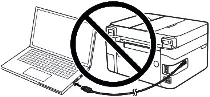 Wenn Sie die Meldung „Neue Hardware gefunden“ auf dem Bildschirm sehen, klicken Sie auf Abbrechen und ziehen Sie das USB-Kabel ab. Fahren Sie dann mit der Installation der Software fort. Ein häufiger Fehler bei der Installation eines Treibers ist, dass Sie das Gerät erst mit einem USB-Kabel an den Computer anschließen und dann den Treiber installieren. In diesem Fall erkennt das Betriebssystem das angeschlossene Gerät und installiert einen eigenen Treiber, der möglicherweise nicht richtig oder gar nicht funktioniert. Einige andere Geräte können jedoch mit dem vom Betriebssystem installierten Treiber problemlos funktionieren. Wenn es also einen speziell für Ihr Gerät erstellten Treiber gibt, installieren Sie zuerst diesen Treiber und schließen Sie das Gerät erst dann an den Computer an.
– Bereiten Sie den Drucker im Voraus für den Anschluss an den Computer vor. Entfernen Sie die Verpackung des Druckers und setzen Sie die Patrone und das Papier ein.
HP Universal-Druckertreiber für Windows

Software für Windows-Betriebssysteme

Treiber (Software) für Windows herunterladen
Windows 11, Windows 10, Windows 8, Windows 8.1, Windows 7 (64-bit)
Treiber (Software) für Windows herunterladen
Windows 11, Windows 10, Windows 8, Windows 8.1, Windows 7 (32-bit)
Diese Software enthält den Treiber und alles, was Sie zur Installation und Verwendung Ihres HP Druckers benötigen.
Doppelklicken Sie auf die heruntergeladene .exe-Datei. Sie wird dekomprimiert und der Setup-Bildschirm wird angezeigt. Folgen Sie den Anweisungen, um die Software zu installieren und die erforderlichen Einstellungen vorzunehmen.

Wichtige Information für Besitzer moderner ARM-Laptops!
Wenn Sie einen HP-Drucker oder ein HP-MFP auf einem Laptop mit Windows 11 ARM installieren, zum Beispiel auf einem Gerät mit Qualcomm Snapdragon, Snapdragon X oder Microsoft SQ Prozessor, ist ein normaler Treiber für Windows x64 möglicherweise nicht geeignet. Das HP Installationsprogramm kann zwar starten, der Druck- oder Scantreiber wird aber möglicherweise nicht installiert. Dadurch kann Windows die Meldung „Treiber nicht verfügbar“ anzeigen, der Drucker funktioniert möglicherweise nicht über USB, und bei einem MFP kann das Drucken funktionieren, das Scannen aber nicht.
Für solche Geräte ist es oft besser, eine Netzwerkverbindung über WLAN oder Ethernet zu verwenden, den Drucker über die IP-Adresse hinzuzufügen, den Standardtreiber Microsoft IPP Class Driver, Mopria oder die HP App zu nutzen, wenn sie Ihr Modell unterstützt. Mehr über die Besonderheiten der Installation von HP-Druckern und -MFPs unter Windows 11 ARM erfahren Sie in einer separaten Anleitung: Warum ein HP-Drucker oder -MFP auf einem Laptop mit Windows 11 ARM nicht funktioniert und wie Sie das Problem beheben.
Nach der Installation dieser Software können Sie drucken und alle Druckerfunktionen nutzen. Sie benötigen keine weitere Software.
Dies ist die Originalsoftware. Die Installation der Software ist einfach und schnell. Starten Sie die Installation der Software. Während des Installationsvorgangs erscheint eine Meldung auf dem Bildschirm, die Sie darüber informiert, wann Sie den Drucker an den Computer anschließen müssen. Bereiten Sie daher den Drucker im Voraus für den Anschluss an den Computer vor.
Zuletzt aktualisiert am 29.07.2023 von TreiberNeu



Die Treiberinstallation war erfolgreich.
Danke
Danke
Danke. Der Treiber ist installiert und funktioniert einwandfrei.