AOC U2777PQU Treiber / Software / Benutzerhandbuch Download

AOC-MonitortreiberModellnummer: AOC U2777PQU Monitor

Treiber, Software und BenutzerhandbuchWindows

Software für Windows-Betriebssysteme

Treiber herunterladen

U2777PQU Treiber herunterladen


Dieser Monitor wird mit AOCs E-Saver-, Screen + – und iMenu-Software zur benutzerfreundlichen Konfiguration und Navigation geliefert.

Beschreibung der Software: e-Saver, Screen + and i-Menu.

i-Menü herunterladen

e-Saver herunterladen

Screen + herunterladen

Documents

Das Benutzerhandbuch enthält Anweisungen zum Installieren des Treibers und der Software. Diese Software bietet die volle Funktionalität für Ihr Produkt: AOC U2777PQU Monitor

Manuelles Installieren eines Treibers mithilfe einer . INF-Datei
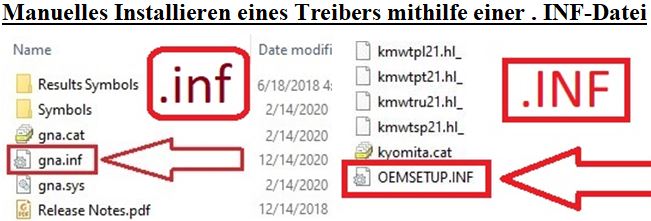
Manuelles Installieren eines Treibers mithilfe einer . INF-Datei
Installation des Treibers.

1. Klicken Sie mit der rechten Maustaste das .inf Datei und wählen Installieren
2. Auswählen Ja in der Warnung zur Benutzerkontensteuerung.
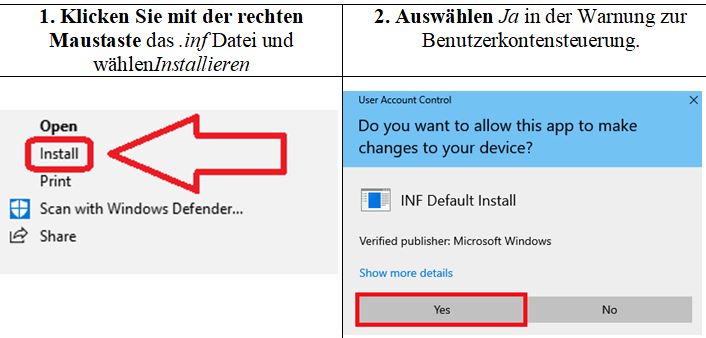
Manuelles Installieren eines Treibers mithilfe einer . INF-Datei. Installation des Treibers
In einem Fenster wird die Aussage angezeigt: Der Vorgang wurde erfolgreich abgeschlossen.

Wenn Sie die Dateierweiterung (.inf) nicht sehen:

Wählen Sie im Datei-Explorer Ansicht in der Menüleiste.
klicken um Erweiterungen der Dateinamen.

So zeigen Sie die Dateierweiterungen an

Zuletzt aktualisiert am 21.04.2023 von TreiberNeu

Zusätzliche Informationen

Wenn Sie Probleme bei der Installation von Treibern oder anderer Software für Ihr Gerät (Drucker, Scanner, Monitor, Tastatur usw.) haben, teilen Sie uns bitte das Modell Ihres Geräts und die Version Ihres Betriebssystems mit (z. B. Windows 11, Windows 10 64-Bit, Windows 8 64-Bit usw.), und wir werden versuchen, Ihnen zu helfen. Kontaktiere uns.

Installieren eines Treibers für ein ComputergerätSo installieren Sie den Treiber, wenn keine setup.exe-Datei vorhanden ist, und wie Sie den Treiber mithilfe der .INF-Datei installieren. In diesem Fall öffnen Sie die heruntergeladene Datei, die den Treiber enthalten soll, und verwenden Sie die .INF-Datei zur Installation. In diesem Artikel zeigen wir Ihnen, wie Sie einen Treiber mithilfe einer .INF-Datei installieren.
Windows Update und manuelles Hinzufügen eines DruckersSo installieren Sie einen Treiber für einen älteren Drucker unter Windows 10 und Windows 11. Schritt-für-Schritt-Anleitung zur Suche nach einem Treiber über Windows Update und zum manuellen Hinzufügen eines Druckers. Diese Methode kann hilfreich sein, wenn der offizielle Treiber nicht installiert ist oder nicht auf der Website des Herstellers verfügbar ist.
ScannersoftwareWenn Sie keine Scanner-Software finden können oder nicht wissen, wie Sie Ihren Scanner zum Scannen von Dokumenten und Fotos verwenden können. Dieses Problem tritt auf, weil einige Scanner und Multifunktionsgeräte nur über Treiber, aber nicht über eine spezielle Software zur Steuerung des Scanners verfügen.
Beheben von Problemen mit Xerox-Druckern und MFPs auf Laptops mit Windows 11 ARMSo beheben Sie Probleme mit Xerox-Druckern und Multifunktionsgeräten auf Laptops mit Windows 11 ARM. Der Artikel erklärt, warum herkömmliche Windows-x64-Treiber möglicherweise nicht funktionieren und wie Sie den Xerox Global Print Driver ARM64 für die Verbindung über USB oder Netzwerk installieren. Außerdem werden alternative Möglichkeiten zum Drucken und Scannen vorgestellt.
Probleme, die dazu führen, dass Ihr Drucker oder Scanner nicht funktioniertSo beheben Sie Probleme, aufgrund derer ein Drucker oder Scanner nicht funktioniert. Der Artikel behandelt häufige Fehler bei der Treiberinstallation und Probleme beim Anschluss von Geräten über USB. Es wird erklärt, wie Sie Treiber richtig installieren oder neu installieren und wie Sie die Installation mithilfe einer INF-Datei durchführen.

Schreibe einen Kommentar

Deine E-Mail-Adresse wird nicht veröffentlicht. Erforderliche Felder sind mit * markiert