 Betriebssystem: Windows 11, Windows 10 (64-bit / 32-bit), Windows 8 (64-bit / 32-bit), Windows 8.1 (64-bit / 32-bit), Windows 7 (64-bit / 32-bit), Windows Vista (64-bit / 32-bit), Windows XP (64-bit / 32-bit)
Modell: BenQ XL2411T LCD-Monitor
Sprache Englisch
Beschreibung der Software: Der Treiber enthält das Farbprofil Ihres Monitors und kann in Windows-Betriebssystemen installiert werden, um die Farbqualität Ihres BenQ-Monitors zu verbessern. Die Installation dieses Treibers ist nicht zwingend erforderlich, da der Monitor auch ohne Treiberinstallation funktionieren kann (mit „Plug and Play“-Technologie). Die Treiberdatei befindet sich in dem Archiv. Entpacken Sie die Dateien aus dem Archiv, bevor Sie die Installation starten.
Software-Installation: Manuelle Installation eines Treibers mit einer .INF-Datei
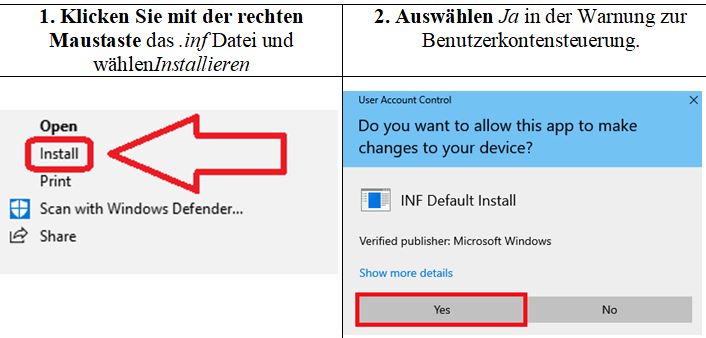
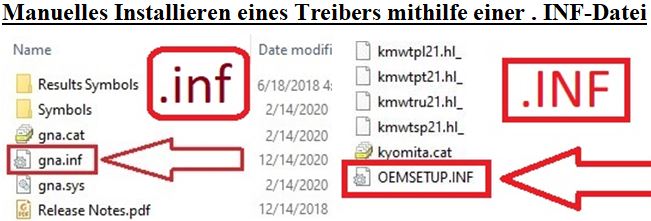 So installieren Sie den Treiber. Klicken Sie mit der rechten Maustaste auf die .inf-Datei und wählen Sie Installieren. Wählen Sie Ja bei der Warnung der Benutzerkontensteuerung. Es wird ein Fenster mit der Meldung angezeigt: Der Vorgang wurde erfolgreich abgeschlossen.
 Wenn Sie die Dateierweiterung (.inf) nicht sehen: Wählen Sie im Datei-Explorer in der Menüleiste Ansicht. Klicken Sie auf , um Dateinamenerweiterungen zu aktivieren.
 Laden Sie den Monitortreiber herunter und installieren Sie ihn: BenQ. Dies ist der Treiber, der die volle Funktionalität des Monitors bereitstellt.
Benutzerhandbuch für das MAC-Betriebssystem
Verwendung des Monitors mit dem MAC-Betriebssystem: MAC-Systeme hatten früher unterschiedliche Grafikkarten/Anschlüsse, so dass sie nicht immer mit allen Monitoren kompatibel waren. Für die älteren Mac-Modelle, bevor der PowerMac auf den Markt kam, können Sie einen Adapter bei BenQ bestellen. Die neueren Mac-Systeme (PowerMac und neuer) können immer in Kombination mit Monitoren verwendet werden. Einige MACs verwenden jedoch einen Apple-eigenen Ausgang für den Anschluss an Monitore. In diesen Fällen wird ein zusätzlicher Adapter benötigt. Bitte wenden Sie sich an Ihren BenQ-Händler und geben Sie Informationen über das von Ihnen verwendete MAC-System an, damit BenQ Ihnen den richtigen Adapter empfehlen kann. Eine zusätzliche Software ist nicht erforderlich.
BenQ XL2411T Treiber / Benutzerhandbuch herunterladen
Zuletzt aktualisiert am 13.11.2022 von TreiberNeu


Schreibe einen Kommentar