 Treiber für Windows 11, Windows 10 (64-bit / 32-bit), Windows 8 (64-bit / 32-bit), Windows 8.1 (64-bit / 32-bit), Windows 7 (64-bit / 32-bit), Windows Vista (64-bit / 32-bit)
Modell: Savin IM 7000
In diesem Artikel finden Sie eine vollständige Anleitung zum Herunterladen eines Druckertreibers, zur korrekten Installation auf Ihrem Computer und zur Behebung von Problemen, die während der Installation oder bei der Verwendung des Druckers auftreten können.
Herunterladen des Druckertreibers
Für jedes Betriebssystem gibt es mehrere Treiberversionen, und viele Nutzer sind unsicher, welche sie auswählen sollen. Um die Auswahl zu erleichtern, finden Sie unten Links zu den jeweils passendsten Treiberversionen für jedes Betriebssystem. Diese Treiber funktionieren zuverlässig und ermöglichen die Nutzung aller Druckerfunktionen. Druckertreiber für die Betriebssysteme: Windows 11, Windows 10 (dieser Treiber wird für die Installation empfohlen).
Druckertreiber für Windows 11, Windows 10 (64-bit) herunterladen
Druckertreiber für Windows 10 (32-bit) herunterladen
Druckertreiber für die Betriebssysteme: Windows 10, Windows 8, Windows 8.1, Windows 7, Windows Vista.
Druckertreiber für Windows 10, 8 / 8.1 herunterladen
Druckertreiber für Windows 7, Vista herunterladen
Druckertreiber unter Windows installieren
Treiber entpacken
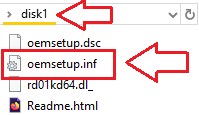
Öffnen Sie den entpackten Ordner und prüfen Sie, ob Sie die Datei ……\disk1\oemsetup.inf sehen. Lassen Sie dieses Fenster geöffnet — Sie werden Windows gleich auf diese Datei verweisen.
Drucker anschließen und einschalten
Verbinden Sie den Drucker per USB mit Ihrem PC. Schalten Sie den Drucker ein und warten Sie ca. 10–20 Sekunden. Wenn Windows „Treiber nicht verfügbar“ anzeigt, fahren Sie fort — die folgenden Schritte beheben das Problem.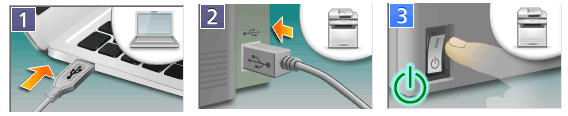
Den klassischen Assistenten „Drucker hinzufügen“ öffnen
Drücken Sie Win + R, geben Sie control ein und drücken Sie Eingabe, um die Systemsteuerung zu öffnen. Navigieren Sie zu Hardware und Sound → Geräte und Drucker. Klicken Sie auf Drucker hinzufügen. Wenn Ihr Drucker nicht angezeigt wird, klicken Sie auf Der gesuchte Drucker ist nicht aufgeführt.
Manuelle Einrichtung wählen
Wählen Sie Lokalen Drucker oder Netzwerkdrucker mit manuellen Einstellungen hinzufügen → Weiter. Bei Druckerport auswählen wählen Sie Vorhandenen Anschluss verwenden → USB001 (Virtueller Druckeranschluss für USB) → Weiter. (Wenn das Drucken später nicht funktioniert, können Sie in Druckereigenschaften → Anschlüsse auf USB002 umstellen.)
Canon-Treiber mit „Datenträger…“ installieren
Im Schritt Druckertreiber installieren klicken Sie auf Datenträger… → Durchsuchen…. Navigieren Sie in den entpackten Ordner und wählen Sie: ……\disk1\oemsetup.inf → Öffnen → OK. Wählen Sie den angezeigten Eintrag aus → Weiter. Wenn Sie gefragt werden, ob ein vorhandener Treiber ersetzt werden soll, wählen Sie Vorhandenen Treiber ersetzen → Weiter. Vergeben Sie einen Druckernamen (beliebig) → Weiter → Fertig stellen. Rechtsklicken Sie auf Ihren neuen Drucker → Druckereigenschaften → Testseite drucken.
In diesem Video wird gezeigt, wie Sie einen Druckertreiber auf einem Windows-Betriebssystem installieren.
Falls in „Datei-Explorer“ die Dateinamenerweiterungen (.INF) nicht angezeigt werden
Für Windows 10: Wenn Sie die Erweiterung (.inf) nicht sehen: 1) Öffnen Sie den Datei-Explorer und wählen Sie in der Menüleiste Ansicht. 2) Aktivieren Sie Dateinamenerweiterungen. Für Windows 11: Wenn im Datei-Explorer die Dateinamenerweiterungen (.INF) nicht angezeigt werden: Geben Sie in das Suchfeld der Taskleiste Datei-Explorer ein und wählen Sie Datei-Explorer aus den Treffern. Im Datei-Explorer wählen Sie Ansicht → Einblenden → Dateinamenerweiterungen.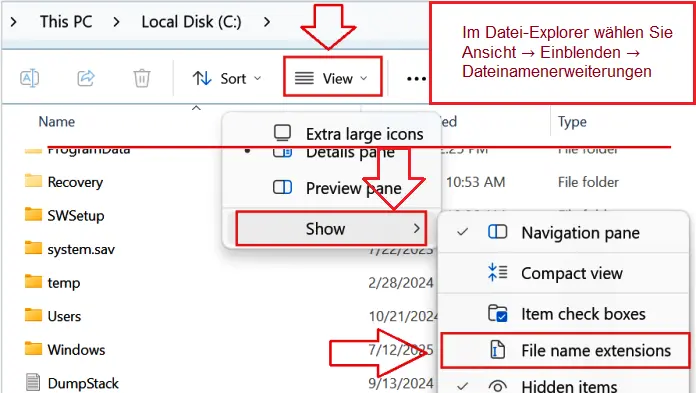
Schnelle Lösungen (nur falls der erste Druckversuch fehlschlägt)
Kein Druck / „Offline“:
Rechtsklick auf den Drucker → Druckereigenschaften → Anschlüsse → zwischen USB001 und USB002 umschalten → Übernehmen → erneut testen.
Modell wird beim Durchsuchen nicht angezeigt:
Stellen Sie sicher, dass Sie die Datei oemsetup.inf im Ordner *…\disk1* ausgewählt haben.
Hänger der Druckwarteschlange:
Drücken Sie Win + R → geben Sie services.msc ein → Eingabe → doppelklicken Sie auf Druckwarteschlange (Print Spooler) → Neu starten → Testseite erneut versuchen.
Warum wir ausschließlich diese Methode empfehlen
Ein Rechtsklick auf eine .INF-Datei und „Installieren“ kopiert zwar Dateien nach Windows, verknüpft den CAPT-Treiber jedoch oft nicht mit dem richtigen virtuellen USB-Anschluss. Die oben beschriebene Datenträger-Methode richtet alles in einem Durchgang korrekt ein und ist für diesen Drucker die zuverlässigste Vorgehensweise.
Wichtige Information für Besitzer moderner ARM-Laptops!
Wenn Sie einen Laptop mit Windows 11 auf einem ARM-Prozessor verwenden, lässt sich ein normaler Ricoh-, Savin-, Lanier-, infotec- oder Gestetner-Treiber für Windows 11 x64 möglicherweise nicht installieren oder funktioniert nicht korrekt. Das betrifft zum Beispiel einige moderne Laptops auf Snapdragon-Basis. In diesem Fall liegt das Problem normalerweise nicht am Drucker, Kabel oder an der Treiberdatei, sondern an der Inkompatibilität des klassischen Treibers mit Windows 11 ARM.
Für ARM-Laptops sollte meistens nicht der alte x64-Treiber verwendet werden, sondern eine Netzwerkverbindung, das integrierte Hinzufügen des Druckers über Windows, Mopria/IPP oder RICOH Print Support Application. Mehr über die Ursachen des Problems und mögliche Lösungen erfahren Sie in einer separaten Anleitung: warum ein Ricoh-, Savin-, Lanier-, infotec- oder Gestetner-Drucker oder -MFP auf einem ARM-Laptop mit Windows 11 nicht funktioniert und wie Sie das Problem beheben.
Scannertreiber für Betriebssysteme: Windows (für Multifunktionsdrucker).
Scannertreiber für Windows herunterladen (USB TWAIN DRIVER)
Scannertreiber für Windows herunterladen (Netzwerk-Twain-Treiber)
Wenn Sie Probleme mit dieser Software haben, können Sie die einfachere Methode zum Scannen von Dokumenten und Fotos verwenden.
Zum Scannen können Sie kostenlose Windows-Tools oder das Programm NAPS2 verwenden.
Windows-Scan ist eine kostenlose App für Windows 11, Windows 10 und Windows 8.1, die Sie aus dem Microsoft Store herunterladen und zum Scannen von Dokumenten und Bildern verwenden können.
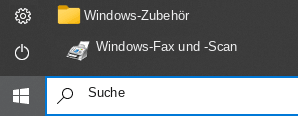
Windows-Fax und -Scan ist ein integriertes Programm für Windows 10, 8.1, 8 und 7. Um dieses Programm zu öffnen, klicken Sie auf Start oder verwenden Sie die Windows-Suche. Geben Sie in das Suchfeld Folgendes ein: Windows-Fax und -Scan.
NAPS2 ist ein kostenloses Scanprogramm, mit dem Sie Dateien als PDF, TIFF, JPEG oder PNG speichern können und das flexiblere Einstellungen bietet.
Mehr über diese Programme, darüber, welches Sie wählen sollten und wie Sie sie verwenden, erfahren Sie in diesem Artikel.
Wichtig: Für diese Programme wird ein Scannertreiber benötigt. Wenn für Ihr Modell ein Treiber vom Hersteller verfügbar ist, sollten Sie ihn am besten zuerst installieren. Wenn Windows bereits automatisch einen Treiber installiert hat und das Scannen normal funktioniert, ist eine Neuinstallation in der Regel nicht erforderlich.
Wenn Sie Probleme bei der Installation von Treibern haben oder Ihr Drucker und Scanner nicht richtig funktionieren. Hier erfahren Sie, wie Sie diese Probleme beheben können.
Treiber für Savin IM 7000. Dies ist ein Treiber, mit dem Sie alle Funktionen Ihres Geräts nutzen können.
Zuletzt aktualisiert am 25.01.2022 von TreiberNeu



Schreibe einen Kommentar