 Treiber und Software für Betriebssysteme Windows 11, Windows 10 (64-bit / 32-bit), Windows 8 (64-bit / 32-bit), Windows 8.1 (64-bit / 32-bit), Windows 7 (64-bit / 32-bit), Windows Vista (64-bit / 32-bit), Windows XP (64-bit / 32-bit)
Druckermodell: HP LaserJet Pro M12w
Dies sind die Treiber und die Software, die sich auf der CD befinden, die mit dem Drucker geliefert wurde.

Diese Software dient zur Installation von Druckertreibern und anderer Software, um die volle Druckerfunktionalität zu gewährleisten.

Software für Windows-Betriebssysteme
Treiber (Software) für Windows herunterladen Betriebssysteme: Windows 11, Windows 10 (64-bit / 32-bit), Windows 8 (64-bit / 32-bit), Windows 8.1 (64-bit / 32-bit), Windows 7 (64-bit / 32-bit), Windows Vista (64-bit / 32-bit), Windows XP (64-bit / 32-bit) Software, die den Treiber und alles, was Sie zur Installation und Verwendung Ihres HP Druckers benötigen, enthält. |

Software für MAC-Betriebssysteme
Treiber und Software für MAC herunterladen Betriebssysteme: Mac OS X 10.9, Mac OS X 10.10, Mac OS X 10.11, Mac OS X 10.12, macOS 10.13, macOS 10.14 Software, die den Treiber und alles, was Sie zur Installation und Verwendung Ihres HP Druckers benötigen, enthält. |

HP LaserJet Pro M12w
Doppelklicken Sie auf die heruntergeladene .exe-Datei. Sie wird dekomprimiert und der Setup-Bildschirm wird angezeigt. Folgen Sie den Anweisungen, um die Software zu installieren und die erforderlichen Einstellungen vorzunehmen.

Wichtige Information für Besitzer moderner ARM-Laptops!
Wenn Sie einen HP-Drucker oder ein HP-MFP auf einem Laptop mit Windows 11 ARM installieren, zum Beispiel auf einem Gerät mit Qualcomm Snapdragon, Snapdragon X oder Microsoft SQ Prozessor, ist ein normaler Treiber für Windows x64 möglicherweise nicht geeignet. Das HP Installationsprogramm kann zwar starten, der Druck- oder Scantreiber wird aber möglicherweise nicht installiert. Dadurch kann Windows die Meldung „Treiber nicht verfügbar“ anzeigen, der Drucker funktioniert möglicherweise nicht über USB, und bei einem MFP kann das Drucken funktionieren, das Scannen aber nicht.
Für solche Geräte ist es oft besser, eine Netzwerkverbindung über WLAN oder Ethernet zu verwenden, den Drucker über die IP-Adresse hinzuzufügen, den Standardtreiber Microsoft IPP Class Driver, Mopria oder die HP App zu nutzen, wenn sie Ihr Modell unterstützt. Mehr über die Besonderheiten der Installation von HP-Druckern und -MFPs unter Windows 11 ARM erfahren Sie in einer separaten Anleitung: Warum ein HP-Drucker oder -MFP auf einem Laptop mit Windows 11 ARM nicht funktioniert und wie Sie das Problem beheben.
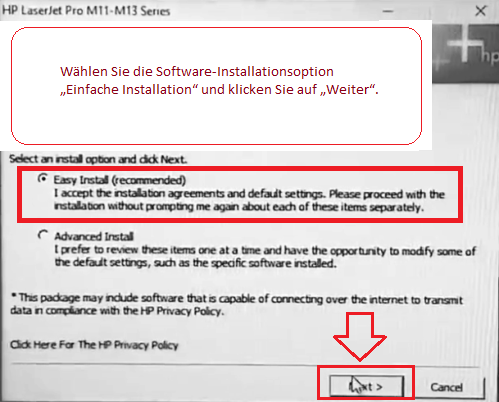
Klicken Sie im erscheinenden Fenster „Benutzerkontensteuerung“ auf „Ja“.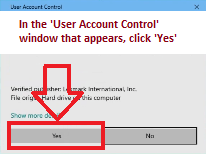 Wählen Sie die Software-Installationsoption „Einfache Installation“ und klicken Sie auf „Weiter“.
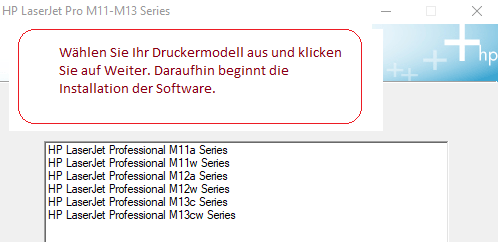
 Wählen Sie Ihr Druckermodell aus und klicken Sie auf Weiter. Daraufhin beginnt die Installation der Software.
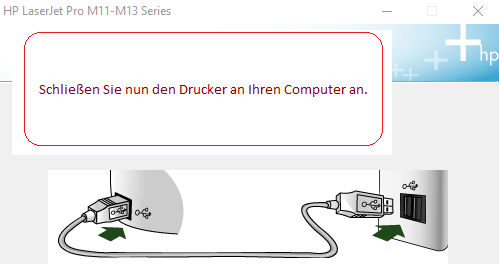
 Schließen Sie nun den Drucker an Ihren Computer an.
 Nach der Installation dieser Software können Sie drucken und alle Druckerfunktionen nutzen. Sie benötigen keine weitere Software.
HP LaserJet Pro M12w
Dies ist eine Originalsoftware. Die Installation der Software ist einfach und schnell. Starten Sie die Installation der Software. Während des Installationsvorgangs erscheint eine Meldung auf dem Bildschirm, die Sie darüber informiert, wann Sie den Drucker an den Computer anschließen müssen. Bereiten Sie daher den Drucker im Voraus für den Anschluss an den Computer vor.

Benutzerhandbuch herunterladen
Das Benutzerhandbuch enthält Informationen zum Einrichten und Verwenden des Geräts.
Zuletzt aktualisiert am 06.08.2023 von TreiberNeu



Schreibe einen Kommentar