 Treiber und Software für Betriebssysteme Windows 11, Windows 10 (64-bit / 32-bit), Windows 8 (64-bit / 32-bit), Windows 8.1 (64-bit / 32-bit), Windows 7 (64-bit / 32-bit)
Druckermodell: HP LaserJet MFP M142a
Diese Software dient zur Installation von Drucker- und Scannertreibern und anderer Software, um die volle Drucker- und Scannerfunktionalität zu gewährleisten.
So installieren Sie den Druckertreiber richtig: Schließen Sie den Drucker nicht an den Computer an. Beginnen Sie zuerst mit der Installation der Software. Während des Installationsvorgangs erscheint eine Meldung auf dem Bildschirm, die Sie darüber informiert, wann Sie den Drucker an den Computer anschließen sollen.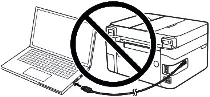 Wenn Sie die Meldung „Neue Hardware gefunden“ auf dem Bildschirm sehen, klicken Sie auf Abbrechen und ziehen Sie das USB-Kabel ab. Fahren Sie dann mit der Installation der Software fort. Ein häufiger Fehler bei der Installation eines Treibers ist, dass Sie das Gerät erst mit einem USB-Kabel an den Computer anschließen und dann den Treiber installieren. In diesem Fall erkennt das Betriebssystem das angeschlossene Gerät und installiert einen eigenen Treiber, der möglicherweise nicht richtig oder gar nicht funktioniert. Einige andere Geräte können jedoch mit dem vom Betriebssystem installierten Treiber problemlos funktionieren. Wenn es also einen speziell für Ihr Gerät erstellten Treiber gibt, installieren Sie zuerst diesen Treiber und schließen Sie das Gerät erst dann an den Computer an.

Software für Windows-Betriebssysteme
Treiber (Software) für Windows herunterladen Betriebssysteme: Windows 11, Windows 10 (64-bit / 32-bit), Windows 8 (64-bit / 32-bit), Windows 8.1 (64-bit / 32-bit), Windows 7 (64-bit / 32-bit) Software, die den Treiber und alles, was Sie zur Installation und Verwendung Ihres HP Druckers benötigen, enthält. |

Software für MAC-Betriebssysteme
Treiber und Software für MAC herunterladen HP Smart Software für das MAC-Betriebssystem. Nach der Installation können Sie die HP Smart Software verwenden, um Dateien zu drucken, zu scannen und zu kopieren, aus der Ferne zu drucken und vieles mehr. |

HP LaserJet MFP M142a
Doppelklicken Sie auf die heruntergeladene .exe-Datei. Sie wird dekomprimiert und der Setup-Bildschirm wird angezeigt. Folgen Sie den Anweisungen, um die Software zu installieren und die erforderlichen Einstellungen vorzunehmen.

Wichtige Information für Besitzer moderner ARM-Laptops!
Wenn Sie einen HP-Drucker oder ein HP-MFP auf einem Laptop mit Windows 11 ARM installieren, zum Beispiel auf einem Gerät mit Qualcomm Snapdragon, Snapdragon X oder Microsoft SQ Prozessor, ist ein normaler Treiber für Windows x64 möglicherweise nicht geeignet. Das HP Installationsprogramm kann zwar starten, der Druck- oder Scantreiber wird aber möglicherweise nicht installiert. Dadurch kann Windows die Meldung „Treiber nicht verfügbar“ anzeigen, der Drucker funktioniert möglicherweise nicht über USB, und bei einem MFP kann das Drucken funktionieren, das Scannen aber nicht.
Für solche Geräte ist es oft besser, eine Netzwerkverbindung über WLAN oder Ethernet zu verwenden, den Drucker über die IP-Adresse hinzuzufügen, den Standardtreiber Microsoft IPP Class Driver, Mopria oder die HP App zu nutzen, wenn sie Ihr Modell unterstützt. Mehr über die Besonderheiten der Installation von HP-Druckern und -MFPs unter Windows 11 ARM erfahren Sie in einer separaten Anleitung: Warum ein HP-Drucker oder -MFP auf einem Laptop mit Windows 11 ARM nicht funktioniert und wie Sie das Problem beheben.
Nach der Installation dieser Software können Sie drucken, scannen und alle Druckerfunktionen nutzen. Sie benötigen keine weitere Software.
HP LaserJet MFP M142a
Dies ist eine Originalsoftware. Die Installation der Software ist einfach und schnell. Starten Sie die Installation der Software. Während des Installationsvorgangs erscheint eine Meldung auf dem Bildschirm, die Sie darüber informiert, wann Sie den Drucker an den Computer anschließen müssen. Bereiten Sie daher den Drucker im Voraus für den Anschluss an den Computer vor.
Software zum Scannen von Dokumenten und Fotos.
Verwenden Sie die Software „HP Scan“, um Dokumente und Fotos zu scannen. Diese Software wird zusammen mit den Drucker- und Scannertreibern installiert. Klicken Sie auf dem Windows-Betriebssystem auf die Schaltfläche „Start“, um die Verknüpfung für die „HP Scan“-Software zu finden. Eine Verknüpfung zu dieser Software kann auch auf dem Desktop des Windows-Betriebssystems gefunden werden. Dies ist eine Software zum Scannen von Fotos und Dokumenten, zum Speichern gescannter Dokumente auf einem Computer oder zum Versenden dieser Dokumente per E-Mail sowie für andere Funktionen.

Benutzerhandbuch herunterladen
Das Benutzerhandbuch enthält Informationen zum Einrichten und Verwenden des Geräts.
HP LaserJet MFP M142a
Wenn Sie Probleme mit dieser Software haben, können Sie die einfachere Methode zum Scannen von Dokumenten und Fotos verwenden.
Zum Scannen können Sie kostenlose Windows-Tools oder das Programm NAPS2 verwenden.
Windows-Scan ist eine kostenlose App für Windows 11, Windows 10 und Windows 8.1, die Sie aus dem Microsoft Store herunterladen und zum Scannen von Dokumenten und Bildern verwenden können.
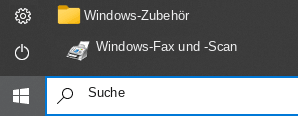
Windows-Fax und -Scan ist ein integriertes Programm für Windows 10, 8.1, 8 und 7. Um dieses Programm zu öffnen, klicken Sie auf Start oder verwenden Sie die Windows-Suche. Geben Sie in das Suchfeld Folgendes ein: Windows-Fax und -Scan.
NAPS2 ist ein kostenloses Scanprogramm, mit dem Sie Dateien als PDF, TIFF, JPEG oder PNG speichern können und das flexiblere Einstellungen bietet.
Mehr über diese Programme, darüber, welches Sie wählen sollten und wie Sie sie verwenden, erfahren Sie in diesem Artikel.
Wichtig: Für diese Programme wird ein Scannertreiber benötigt. Wenn für Ihr Modell ein Treiber vom Hersteller verfügbar ist, sollten Sie ihn am besten zuerst installieren. Wenn Windows bereits automatisch einen Treiber installiert hat und das Scannen normal funktioniert, ist eine Neuinstallation in der Regel nicht erforderlich.
Wenn der Treiber zum ersten Mal installiert wird
Wenn dies die erste Installation des HP LaserJet MFP M142a auf diesem Computer ist und das Multifunktionsgerät zuvor noch nicht über USB angeschlossen war, fahren Sie direkt mit dem Abschnitt „Installation der Drucker- und Scannertreiber“ fort.
Vorherige Installation bei Problemen entfernen
Dieser Schritt ist nur erforderlich, wenn das Multifunktionsgerät bereits mit dem Computer verbunden war und die vorherige Installation mit einem Fehler beendet wurde, der Drucker nicht richtig erkannt wird oder der Scanner nicht funktioniert.
Windows 11
- Trennen Sie das USB-Kabel des Multifunktionsgeräts vom Computer.
- Öffnen Sie „Einstellungen → Bluetooth und Geräte → Drucker & Scanner“.
- Wählen Sie das Gerät HP LaserJet MFP M139-M142 aus und entfernen Sie es. Windows und die HP-Software können für das Modell M142a genau diese Serienbezeichnung verwenden.
- Öffnen Sie „Einstellungen → Apps → Installierte Apps“.
- Wenn in der Liste HP-Software für HP LaserJet MFP M139-M142 vorhanden ist, deinstallieren Sie sie.
- Starten Sie den Computer neu.
Windows 10
- Trennen Sie das USB-Kabel des Multifunktionsgeräts vom Computer.
- Öffnen Sie „Einstellungen → Geräte → Drucker & Scanner“.
- Wählen Sie das Gerät HP LaserJet MFP M139-M142 aus und klicken Sie auf „Gerät entfernen“.
- Öffnen Sie „Einstellungen → Apps → Apps & Features“.
- Wenn in der Liste HP-Software für HP LaserJet MFP M139-M142 vorhanden ist, deinstallieren Sie sie.
- Starten Sie den Computer neu.
Zusätzliches Entfernen des alten Treibers
Wenn das Problem nach der normalen Deinstallation weiterhin besteht, können Sie zusätzlich das verbliebene Treiberpaket entfernen.
- Drücken Sie Win + R.
- Geben Sie
printui /s /t2ein und drücken Sie Enter. - Öffnen Sie die Registerkarte „Treiber“.
- Suchen Sie den Treiber für HP LaserJet MFP M139-M142.
- Wenn der Treiber vorhanden ist und nicht mehr verwendet wird, markieren Sie ihn und klicken Sie auf „Entfernen“.
- Wenn Windows eine Auswahl anbietet, verwenden Sie die Option „Treiber und Treiberpaket entfernen“.
- Starten Sie den Computer neu.
Installation der Drucker- und Scannertreiber unter Windows 11 und Windows 10
Für den HP LaserJet MFP M142a wird das folgende Installationspaket verwendet:
HPEasyStart-13.6.5-LJM139-M142_U_54_3_5248_1_Webpack.exe
Schritt 1: HP Easy Start starten
- Schalten Sie den HP LaserJet MFP M142a ein.
- Schließen Sie das USB-Kabel noch nicht an den Computer an.
- Starten Sie die heruntergeladene Datei HPEasyStart-13.6.5-LJM139-M142_U_54_3_5248_1_Webpack.exe mit einem Doppelklick.
- Wenn Windows um die Berechtigung zum Vornehmen von Änderungen bittet, bestätigen Sie den Start.
- Warten Sie, bis die Installationsdateien entpackt wurden und HP Easy Start geöffnet wird.
Schritt 2: Installation starten
- Klicken Sie auf dem Bildschirm „Willkommen bei HP Easy Start“ auf „Fortfahren“.
- Auf dem nächsten Bildschirm bietet das Programm an, die Übermittlung von Daten über die Nutzung der Software an HP zuzulassen.
- Es wird empfohlen, „Nein“ auszuwählen. Die Übermittlung dieser Daten ist für die Installation der Treiber und den Betrieb des Multifunktionsgeräts nicht erforderlich. Dadurch wird außerdem der nicht erforderliche Netzwerkverkehr reduziert, was bei einem langsamen, instabilen oder begrenzten Internetzugang hilfreich sein kann.
Schritt 3: Zur Auswahl der Verbindung wechseln
HP Easy Start versucht, das Multifunktionsgerät zu finden. Da das USB-Kabel noch nicht angeschlossen ist, kann das Programm die Meldung „Drucker nicht gefunden – versuchen wir es auf eine andere Weise!“ anzeigen.
- Vergewissern Sie sich, dass der HP LaserJet MFP M142a eingeschaltet ist.
- Lassen Sie das USB-Kabel vom Computer getrennt.
- Klicken Sie auf „Fortfahren“.
Schritt 4: Verbindung über USB auswählen
Auf dem nächsten Bildschirm fordert HP Easy Start Sie auf, die Verbindungsmethode auszuwählen.
- Wählen Sie „USB-Kabel (USB-Kabel für Drucker erforderlich)“.
- Klicken Sie auf „Fortfahren“.
Schritt 5: USB-Kabel anschließen
Nach der Auswahl der Verbindungsmethode erscheint der Bildschirm „Drucker über USB anschließen“.
- Schließen Sie das quadratische Ende des USB-Kabels an den USB-Anschluss auf der Rückseite des Multifunktionsgeräts an.
- Schließen Sie das flache Ende des Kabels an einen freien USB-Anschluss des Computers an.
- Für die erstmalige Installation wird empfohlen, das Multifunktionsgerät direkt mit dem Computer zu verbinden, ohne USB-Hub, Dockingstation oder Verlängerungskabel.
- Warten Sie, bis HP Easy Start das Gerät erkennt und die Installation fortsetzt.
Schritt 6: Treiber und Software installieren
Nachdem der HP LaserJet MFP M142a erkannt wurde, setzt das Programm die Installation der erforderlichen Komponenten fort.
Das Installationspaket enthält den Druckertreiber, die Scankomponenten WIA und TWAIN sowie das Programm HP Scan. Daher ist für das normale Drucken und lokale Scannen über USB die Installation von HP Smart oder HP app nicht erforderlich.
- Folgen Sie den Meldungen des Installationsprogramms.
- Wenn das Programm die Auswahl der zu installierenden Softwarekomponenten anbietet, wählen Sie die Variante mit Druck- und Scanfunktionen.
- Schalten Sie das Multifunktionsgerät während der Installation nicht aus und trennen Sie das USB-Kabel nicht.
- Warten Sie auf die Meldung, dass die Installation abgeschlossen ist.
Schritt 7: Drucken überprüfen
Überprüfen Sie nach Abschluss der Installation, ob Windows das Multifunktionsgerät richtig erkennt.
Windows 11
- Öffnen Sie „Einstellungen → Bluetooth und Geräte → Drucker & Scanner“.
- Vergewissern Sie sich, dass das HP-Gerät in der Liste vorhanden ist. Es kann unter der Serienbezeichnung HP LaserJet MFP M139-M142 angezeigt werden.
- Öffnen Sie das Gerät und führen Sie einen Testdruck aus oder drucken Sie ein beliebiges Dokument.
Windows 10
- Öffnen Sie „Einstellungen → Geräte → Drucker & Scanner“.
- Vergewissern Sie sich, dass das HP-Gerät in der Liste vorhanden ist. Es kann unter der Serienbezeichnung HP LaserJet MFP M139-M142 angezeigt werden.
- Führen Sie einen Testdruck aus oder drucken Sie ein beliebiges Dokument.
Scannen mit HP Scan
Das Installationspaket enthält das Programm HP Scan, das für das lokale Scannen vorgesehen ist. Für seine Verwendung ist die Installation von HP Smart oder HP app nicht erforderlich.
- Öffnen Sie das Menü „Start“.
- Geben Sie in die Suche HP Scan ein.
- Starten Sie das gefundene Programm.
- Legen Sie das Dokument auf das Scannerglas.
- Wählen Sie die gewünschten Scaneinstellungen aus.
- Führen Sie den Scanvorgang aus und speichern Sie die erhaltene Datei.
Scannen mit der Windows-App
Mit dem installierten WIA-Treiber können kompatible Windows-Apps zum Scannen verwendet werden.
- Öffnen Sie das Menü „Start“ und suchen Sie nach der App „Windows-Scanner“.
- Wenn die App nicht installiert ist, kann sie aus dem Microsoft Store installiert werden.
- Starten Sie die App.
- Wählen Sie den HP LaserJet MFP M142a oder das Gerät aus, das unter der Serienbezeichnung HP LaserJet MFP M139-M142 angezeigt wird.
- Führen Sie einen Testscan durch.
HP Easy Start erkennt das Multifunktionsgerät nach dem Anschließen über USB nicht
Wenn Sie nach dem Erscheinen des Anschlussbildschirms das Kabel angeschlossen haben, der HP LaserJet MFP M142a jedoch nicht erkannt wird:
- Vergewissern Sie sich, dass das Multifunktionsgerät eingeschaltet und betriebsbereit ist.
- Trennen Sie das USB-Kabel vom Computer und schließen Sie es erneut an.
- Probieren Sie einen anderen USB-Anschluss des Computers aus.
- Verbinden Sie das Multifunktionsgerät direkt mit dem Computer, ohne USB-Hub oder Dockingstation.
- Probieren Sie nach Möglichkeit ein anderes funktionsfähiges USB-Kabel aus.
- Wenn andere HP-Drucker mit dem Computer verbunden sind, trennen Sie diese vorübergehend für die Dauer der erstmaligen Installation.
- Wenn das Gerät zuvor bereits installiert war, entfernen Sie die vorherige Installation, starten Sie den Computer neu und wiederholen Sie den Vorgang.
Der Drucker funktioniert, aber der Scanner wird nicht erkannt
Wenn das Drucken funktioniert, HP Scan oder eine andere Anwendung jedoch meldet, dass der Scanner nicht gefunden wurde, überprüfen Sie zunächst die USB-Verbindung und den Dienst Windows Image Acquisition (WIA).
- Vergewissern Sie sich, dass das USB-Kabel direkt mit dem Computer verbunden und das Multifunktionsgerät eingeschaltet ist.
- Drücken Sie Win + R.
- Geben Sie
services.mscein und drücken Sie Enter. - Suchen Sie den Dienst „Windows-Bilderfassung (WIA)“.
- Vergewissern Sie sich, dass der Dienst nicht deaktiviert ist.
- Wenn der Dienst beendet ist, starten Sie ihn.
- Wenn der Dienst bereits ausgeführt wird, können Sie ihn neu starten.
- Starten Sie anschließend HP Scan erneut und versuchen Sie zu scannen.
Wenn nach der Installation nur das Drucken verfügbar ist
Wenn der HP LaserJet MFP M142a erkannt wird und druckt, HP Scan jedoch fehlt oder der Scanner nicht funktioniert, wurden die Softwarekomponenten für das Scannen möglicherweise nicht richtig oder nicht vollständig installiert.
- Trennen Sie das USB-Kabel des Multifunktionsgeräts vom Computer.
- Entfernen Sie die vorherige Installation wie oben beschrieben.
- Starten Sie den Computer neu.
- Starten Sie HPEasyStart-13.6.5-LJM139-M142_U_54_3_5248_1_Webpack.exe erneut.
- Schließen Sie das USB-Kabel während der anfänglichen Gerätesuche nicht an.
- Klicken Sie nach der Meldung, dass der Drucker nicht gefunden wurde, auf „Fortfahren“.
- Wählen Sie „USB-Kabel (USB-Kabel für Drucker erforderlich)“.
- Schließen Sie das Kabel erst an, nachdem der Bildschirm „Drucker über USB anschließen“ angezeigt wurde.
- Schließen Sie die Installation aller angebotenen Druck- und Scankomponenten ab.
- Überprüfen Sie nach der Installation erneut, ob HP Scan vorhanden ist und der Scanner funktioniert.
Wenn HP Scan nicht gestartet wird
Wenn HP Scan installiert ist, beim Start jedoch ein Fehler auftritt:
- Starten Sie den Computer und das Multifunktionsgerät neu.
- Trennen Sie das USB-Kabel und schließen Sie es erneut an.
- Probieren Sie einen anderen USB-Anschluss aus.
- Überprüfen Sie den Dienst Windows Image Acquisition (WIA) wie oben beschrieben.
- Überprüfen Sie die Funktion des Scanners mit der App „Windows-Scanner“ unter Windows.
- Wenn das Scannen in keinem Programm funktioniert, entfernen Sie die vorherige Installation und installieren Sie das Paket HP Easy Start erneut.
Zuletzt aktualisiert am 14.09.2026 von TreiberNeu



Schreibe einen Kommentar