 Treiber und Software für Betriebssysteme Windows 11, Windows 10 (64-bit / 32-bit), Windows 8 (64-bit / 32-bit), Windows 8.1 (64-bit / 32-bit), Windows 7 (64-bit / 32-bit)
Druckermodell: Canon PIXMA G1420
Dies sind die Treiber und die Software, die auf der mit dem Drucker gelieferten CD enthalten sind.
Diese Software dient zur Installation von Druckertreibern und anderer Software, um die volle Druckerfunktionalität zu gewährleisten.
So installieren Sie den Druckertreiber richtig: Schließen Sie den Drucker nicht an den Computer an. Beginnen Sie zuerst mit der Installation der Software. Während des Installationsvorgangs erscheint eine Meldung auf dem Bildschirm, die Sie darüber informiert, wann Sie den Drucker an den Computer anschließen sollen.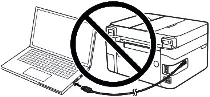 Wenn Sie die Meldung „Neue Hardware gefunden“ auf dem Bildschirm sehen, klicken Sie auf Abbrechen und ziehen Sie das USB-Kabel ab. Fahren Sie dann mit der Installation der Software fort. Ein häufiger Fehler bei der Installation eines Treibers ist, dass Sie das Gerät erst mit einem USB-Kabel an den Computer anschließen und dann den Treiber installieren. In diesem Fall erkennt das Betriebssystem das angeschlossene Gerät und installiert einen eigenen Treiber, der möglicherweise nicht richtig oder gar nicht funktioniert. Einige andere Geräte können jedoch mit dem vom Betriebssystem installierten Treiber problemlos funktionieren. Wenn es also einen speziell für Ihr Gerät erstellten Treiber gibt, installieren Sie zuerst diesen Treiber und schließen Sie das Gerät erst dann an den Computer an.

Software für Windows-Betriebssysteme
Treiber (Software) für Windows herunterladen Betriebssysteme: Windows 11, Windows 10 (32-bit), Windows 10 (64-bit), Windows 8.1 (32-bit), Windows 8.1 (64-bit), Windows 7 (32-bit) , Windows 7 (64-bit) |

Software für MAC-Betriebssysteme
|

Canon PIXMA G1420 : Bereiten Sie den Drucker im Voraus für den Anschluss an den Computer vor. Entfernen Sie die Verpackung des Druckers und setzen Sie die Patrone und das Papier ein.
Installation von Software für das Windows-Betriebssystem

Doppelklicken Sie auf die heruntergeladene .exe-Datei. Sie wird dekomprimiert und der Setup-Bildschirm wird angezeigt. Folgen Sie den Anweisungen, um die Software zu installieren und die erforderlichen Einstellungen vorzunehmen. Nach der Installation dieser Software können Sie drucken und alle Druckerfunktionen nutzen. Sie benötigen keine weitere Software.
Canon PIXMA G1420
 Wichtige Information für Besitzer moderner ARM-Notebooks!
Wenn Ihr Computer oder Notebook unter dem Betriebssystem Windows 11 ARM läuft (z. B. auf Basis der neuesten Qualcomm Snapdragon X Elite, Snapdragon X Plus oder ähnlichen Prozessoren), können die Standard-x86/x64-Treiber von Canon nicht installiert werden. Aufgrund der architektonischen Besonderheiten des Systems führt der klassische Start der Installationsdatei über ein USB-Kabel bei den Produktlinien PIXMA und MAXIFY zu Kompatibilitätsfehlern.
Dennoch können kabellose Modelle erfolgreich für den Basisdruck konfiguriert werden, ohne dass die offizielle Software von Canon verwendet werden muss. Wie Sie diese Systembeschränkungen umgehen, den Druckvorgang über WLAN starten und das kostenlose Scannen von Dokumenten einrichten, wird in unserem separaten Leitfaden ausführlich beschrieben. Klicken Sie auf den Link, um den Artikel zu lesen: Schritt-für-Schritt-Anleitung zur Installation von Canon PIXMA/MAXIFY unter Windows 11 ARM.
Drucken mit AirPrint unter dem Mac-Betriebssystem
Vergewissern Sie sich, dass Ihr Canon Drucker eingeschaltet und mit demselben drahtlosen Netzwerk (manchmal auch als WLAN bezeichnet) wie Ihr Mac verbunden ist. Doppelklicken Sie auf das Symbol „Systemeinstellungen“ oder wählen Sie Apple Menü > Systemeinstellungen. Klicken Sie auf das Symbol „Drucker & Scanner“. Klicken Sie auf das „+“-Symbol. Wählen Sie den AirPrint-Drucker aus, den Sie hinzufügen möchten, und klicken Sie dann auf „Hinzufügen“. Der ausgewählte Drucker wird der Druckerliste hinzugefügt. Sobald er hinzugefügt wurde, klicken Sie einfach auf „Datei“ & und dann auf „Drucken“, um mit Ihrem AirPrint-Drucker in einer Anwendung zu drucken.
Beschreibung des Canon PIXMA G1420 Druckers: Der Canon PIXMA G1420 Tintenstrahldrucker ist für den Einsatz zu Hause oder in einem kleinen Büro konzipiert. Mit ihm können Sie Dokumente, Fotos, Kalender und andere Materialien drucken. Dieser Drucker ist mit einer Tintenstrahltechnologie ausgestattet, die bei Verwendung von Farbtinten schnelle, hochwertige Ausdrucke mit leuchtenden, satten Farben liefert. Der Canon PIXMA G1420 ist mit einem System zur kontinuierlichen Tintenzufuhr ausgestattet. Der Anschluss an einen PC erfolgt über einen USB-Anschluss.
Zuletzt aktualisiert am 01.07.2026 von TreiberNeu



Schreibe einen Kommentar