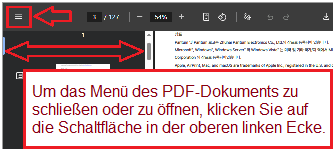
 Benutzerhandbuch (PDF-Dokument) für die Drucker der Serien Pantum P2200, Pantum P2500, Pantum P2600, Pantum S2000.
Benutzerhandbuch
|
Benutzerhandbuch für Drucker der Serien Pantum P2200
|
Benutzerhandbuch für Drucker der Serien Pantum P2500
|
Benutzerhandbuch für Drucker der Serien Pantum P2600, S2000
|
| Pantum P2200, Pantum P2200NW, Pantum P2200W, Pantum P2206, Pantum P2206NW, Pantum P2206W, Pantum P2207, Pantum P2207W, Pantum P2208W, Pantum P2212W, Pantum P2228 | Pantum P2500, P2500N, P2500NW, P2500W, P2502, P2502W, P2505, P2505N, P2505w, P2506, P2506W, P2507, P2507N, P2507W, P2508, P2509, P2509NW, P2509W, P2512W, P2518, P2518NW, P2518W, P2595NW | Pantum P2600, Pantum P2600N, Pantum P2600NW, Pantum S2000 |
Pantum-Drucker der Serien P2200, P2500, P2600 und S2000: Handbuch zur Installation, Verwendung und Fehlerbehebung
Überblick über die technischen Daten
Die Drucker der Serien Pantum P2200, P2500, P2600 und S2000 sind Monochrom-Laserdrucker für den Einsatz im privaten Bereich und in kleinen Büros. Sie bieten ein kompaktes Design, effiziente Leistung und eine einfache Einrichtung. Alle Modelle unterstützen Standard-Papierformate und bieten schnelle Druckgeschwindigkeiten, die für den täglichen Bedarf geeignet sind.
Die Serien Pantum P2200 und P2500 drucken mit einer Geschwindigkeit von bis zu 22 bzw. 23 Seiten pro Minute, während die Serien P2600 und S2000 bis zu 26 Seiten pro Minute drucken können. Alle Modelle verwenden Laserdrucktechnologie mit einer Auflösung von bis zu 1200 × 1200 dpi für eine scharfe und klare Ausgabe.
Jeder Drucker unterstützt USB-Anschlüsse, und ausgewählte Modelle bieten Unterstützung für Wi-Fi- und kabelgebundene Netzwerkverbindungen. Zu den unterstützten Medientypen gehören Normalpapier, Etiketten, Umschläge, Folien und Kartenmaterial. Die Papierkapazität des Hauptfachs beträgt bis zu 150 Blatt. Mit Standard-Tonerkartuschen können ca. 1.500 bis 1.600 Seiten gedruckt werden, und einige Modelle unterstützen hochergiebige Kartuschen für bis zu 2.300 Seiten.
So installieren Sie den Druckertreiber über Wi-Fi, USB oder ein kabelgebundenes Netzwerk unter Windows und Mac
USB-Installation unter Windows und Mac
Um den Treiber über USB zu installieren, schließen Sie den Drucker über das mitgelieferte USB-Kabel an Ihren Computer an. Legen Sie die Installations-CD ein oder laden Sie den Treiber von der offiziellen Pantum-Website herunter. Führen Sie das Installationsprogramm aus und befolgen Sie die Eingabeaufforderungen. Wählen Sie die Option USB-Installation. Schließen Sie die Installation ab und drucken Sie eine Testseite, um den Erfolg zu bestätigen.
Wi-Fi-Installation unter Windows und Mac
Wenn Ihr Drucker Wi-Fi unterstützt, können Sie ihn während der Einrichtung mit Ihrem drahtlosen Netzwerk verbinden. Schließen Sie den Drucker zunächst über ein USB-Kabel an Ihren Computer an. Verwenden Sie die Installations-CD oder laden Sie den Treiber herunter. Wählen Sie die Option Wi-Fi-Installation. Geben Sie den Namen und das Kennwort des drahtlosen Netzwerks ein, wenn Sie dazu aufgefordert werden. Trennen Sie nach der Installation das USB-Kabel ab. Bestätigen Sie die Verbindung, indem Sie eine Testseite drucken.
Für die Wi-Fi Direct-Einrichtung verbinden Sie Ihren Computer oder Ihr Mobilgerät direkt mit dem Wi-Fi-Netzwerk des Druckers. Führen Sie dann die Installationssoftware aus und folgen Sie den Anweisungen, um die Einrichtung abzuschließen.
Kabelgebundene Netzwerkinstallation unter Windows und Mac
Bei Modellen mit Ethernet-Funktion schließen Sie den Drucker mit einem Netzwerkkabel an Ihren Router an. Starten Sie das Installationsprogramm und wählen Sie die Option für ein kabelgebundenes Netzwerk. Die Software sucht dann nach dem Drucker im Netzwerk. Wählen Sie Ihren Drucker aus und schließen Sie die Installation ab. Drucken Sie zur Überprüfung eine Testseite.
Drucken mit einem Mobiltelefon oder Tablet
Um von einem Mobiltelefon oder Tablet aus zu drucken, können Sie die Pantum-Mobil-App, den Mopria Print Service (für Android) oder AirPrint (für iOS) verwenden.
Laden Sie die Pantum-App aus dem App-Store herunter und stellen Sie sicher, dass Ihr mobiles Gerät und Ihr Drucker mit demselben Wi-Fi-Netzwerk verbunden sind. Öffnen Sie die App, fügen Sie den Drucker hinzu und wählen Sie eine zu druckende Datei aus.
Bei Android-Geräten aktivieren Sie den Mopria Print Service und wählen den Pantum-Drucker aus der Liste der verfügbaren Geräte aus. Bei iOS-Geräten verwenden Sie AirPrint, indem Sie „Drucken“ aus dem Freigabemenü wählen, den Drucker auswählen und auf „Drucken“ tippen.
Gründe für schlechte Druckqualität
Eine schlechte Druckqualität kann durch verschiedene Faktoren verursacht werden. Ein niedriger Tonerstand kann zu blassen oder unvollständigen Ausdrucken führen. Staub oder Tonerablagerungen im Inneren des Druckers können Flecken, Streifen oder schwarze Punkte verursachen. Die Verwendung von feuchtem, minderwertigem oder inkompatiblem Papier kann die Druckschärfe beeinträchtigen. Vergewissern Sie sich, dass in den Druckeinstellungen der richtige Papiertyp ausgewählt ist.
Wenn der Ausdruck schief erscheint oder der Toner nicht richtig auf der Seite fixiert ist, muss die Fixiereinheit oder der Papiereinzug möglicherweise gereinigt oder gewartet werden. Umgebungsfaktoren wie Luftfeuchtigkeit und Temperatur können sich ebenfalls auf die Druckqualität auswirken.
Gründe, warum eine Druckerpatrone nicht funktionieren kann
Eine Kartusche kann aus verschiedenen Gründen nicht richtig funktionieren. Wenn der Toner nicht original oder nicht kompatibel mit Ihrem Druckermodell ist, wird er möglicherweise vom Drucker nicht erkannt. Wenn die Schutzversiegelung vor der Installation nicht vollständig entfernt wurde, wird der Toner nicht ordnungsgemäß ausgegeben.
Auch ein falscher Einbau der Kartusche oder eine Beschädigung der Tonerkontakte kann dazu führen, dass der Drucker nicht mehr funktioniert. Behandeln Sie den Toner immer mit Vorsicht und lagern Sie ihn an einem sauberen, trockenen Ort. Wenn der Drucker nach dem Einsetzen einer neuen Kartusche eine Fehlermeldung anzeigt, versuchen Sie, die Kartusche erneut einzusetzen oder sie durch eine Original-Pantum-Kartusche zu ersetzen.
Fehlerbehebung bei allgemeinen Druckerproblemen
Wenn der Drucker nicht reagiert oder nicht druckt, überprüfen Sie alle Verbindungen, starten Sie den Drucker und den Computer neu, und stellen Sie sicher, dass der Treiber korrekt installiert ist. Vergewissern Sie sich, dass in den Druckeinstellungen der richtige Drucker ausgewählt ist.
Öffnen Sie bei Papierstaus die Druckerabdeckungen und entfernen Sie die gestauten Blätter vorsichtig. Überprüfen Sie, ob sich noch kleine Papierstücke darin befinden. Vergewissern Sie sich, dass Papiertyp und -format mit den Einstellungen für den Druckauftrag übereinstimmen.
Wenn der Drucker nicht im Netzwerk gefunden wird, stellen Sie sicher, dass er mit demselben Netzwerk wie Ihr Gerät verbunden ist. Prüfen Sie bei drahtlosen Druckern das Wi-Fi-Signal und überlegen Sie, ob Sie eine statische IP-Adresse zuweisen, um eine Unterbrechung der Verbindung im Ruhezustand zu vermeiden.
Wenn die Druckergebnisse gleichbleibend schlecht sind, reinigen Sie das Innere des Druckers und tauschen Sie gegebenenfalls die Tonerkartusche aus. Schauen Sie auf dem Bedienfeld des Druckers nach Fehlercodes oder Statusanzeigen, die Sie zu einer bestimmten Lösung führen können.
Bei anhaltenden Problemen konsultieren Sie das Benutzerhandbuch oder wenden Sie sich an den Pantum-Kundensupport, um weitere Unterstützung zu erhalten.
Dieser Artikel bietet einen vollständigen Überblick über die Installation, Verwendung und Fehlerbehebung von Druckern der Serien Pantum P2200, P2500, P2600 und S2000 für verschiedene Plattformen und Geräte.
Zuletzt aktualisiert am 13.07.2025 von TreiberNeu



Schreibe einen Kommentar