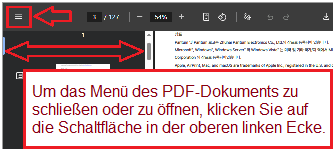
 Benutzerhandbuch (PDF-Dokument) für Pantum M6700D, M6700DW, M6760DW, M7100DN, M7100DW, M6800FDW, M6860FDW, M6860FDN, M7200FD, M7200FDN, M7200FDW und andere Drucker der Serien Pantum M6700, Pantum M6800, Pantum M7100, Pantum M7200.
|
Benutzerhandbuch für Drucker der Serien Pantum M6700 / M6760
|
Benutzerhandbuch für Drucker der Serien Pantum M6800 / M6860
|
Benutzerhandbuch für Drucker der Serien Pantum M7100, M7200
|
| Pantum M6761D, Pantum M6700D, M6700DN, M6700DW, M6701, M6701D, M6701DN, M6701DW, M6702D, M6702DW Plus, M6702DW, M6702W, M6703, M6703D, M6703DN, M6703DW, M6703W, M6705, M6705D, M6705DN, M6705DW Plus, M6705DW, M6706DN, M6706DW Plus, M6708D, M6708DN, M6708DW, M6709D, M6709DN, M6709DW, M6760, M6760D, M6760DN, M6760DW Plus, M6760DW, M6761DN, M6761DW, M6762D, M6762DW, M6763DN, M6763DW, M6766DW, M6768DW | Pantum M6800FDN, Pantum M6800FDW, Pantum M6802FDN, Pantum M6802FDW, Pantum M6806, Pantum M6806FDN, Pantum M6806FDW, Pantum M6808FDN, M6808FDW, Pantum M6860, Pantum M6860FDN, Pantum M6860FDW, Pantum M6860FDW, Pantum M6863, Pantum M6863FDN, Pantum M6863FDW | Pantum M7100D, M7100DN, M7100DW, M7102D, M7102DN, M7102DW, M7103D, M7103DN, M7103DW, M7104D, M7104DN, M7104DW, M7105D, M7105DN, M7105DW, M7106D, M7106DN, M7106DW, M7107D, M7107DN, M7107DW, M7108D, M7108DN, M7108DW, M7109D, M7109DN, M7109DW, M7136DW, M7160DN, M7160DW, M7163DN, M7163DW, M7170DN, M7170DW, M7201FD, M7202FD, M7202FDN, 7202FDW, M7205FDN, M7205FDW, M7206FD, M7206FDN, M7206FDW, M7208FD, M7208FDN, M7208FDW |
Installation und Verwendung von Druckern der Serien Pantum M6700, M6800, M7100, M7200, M29 und L2710
Einführung
Die Pantum-Serien M6700, M6800, M7100, M7200, M29 und L2710 sind monochrome Multifunktions-Laserdrucker, die für effizientes Drucken, Kopieren und Scannen entwickelt wurden. Diese Modelle eignen sich sowohl für Heim- als auch für Büroumgebungen. Dieser Artikel bietet einen Überblick über die technischen Daten, Installationsmethoden, mobile Druckfunktionen und Hinweise zur Fehlerbehebung.
Technische Daten
Diese Pantum-Druckerserie zeichnet sich durch ihr kompaktes Design und ihre Multifunktionsfunktionen aus. Sie unterstützen monochromes Drucken, Kopieren und Scannen. Die meisten Modelle verfügen über automatischen Duplexdruck, einen automatischen Dokumenteneinzug und Unterstützung für kabelgebundene und drahtlose Netzwerke. Die Druckgeschwindigkeit variiert je nach Modell und liegt in der Regel zwischen 30 und 35 Seiten pro Minute. Die Druckauflösung erreicht bis zu 1200 × 1200 dpi für klaren Text und scharfe Bilder. Zu den unterstützten Eingängen gehören USB-, Wi-Fi- und Ethernet-Verbindungen. Die Drucker sind mit Windows- und macOS-Systemen kompatibel. Die Tonerkartuschen sind mit Standard- und hoher Ergiebigkeit erhältlich.
So installieren Sie den Treiber über Wi-Fi
Um den Druckertreiber über Wi-Fi zu installieren, schalten Sie zunächst den Drucker ein und stellen Sie sicher, dass er Wi-Fi-fähig ist. Verbinden Sie Ihren Windows- oder macOS-Computer mit demselben WLAN-Netzwerk, in dem Sie den Drucker installieren möchten.
Legen Sie die Installations-CD ein oder laden Sie das neueste Treiberpaket von der offiziellen Pantum-Website herunter. Starten Sie das Installationsprogramm und wählen Sie „Ein-Klick-Installation“ unter der Option „Wi-Fi“. Wenn der Drucker noch nicht mit Wi-Fi verbunden ist, schließen Sie ihn vorübergehend mit einem USB-Kabel an den Computer an. Das Installationsprogramm hilft bei der Konfiguration der WLAN-Einstellungen. Sobald der Drucker mit dem Netzwerk verbunden ist, wird der Treiber installiert und der Drucker ist für den drahtlosen Druck bereit.
Wenn der Drucker bereits mit dem Netzwerk verbunden ist, wird er vom Installationsprogramm automatisch erkannt, und Sie können mit der Installation fortfahren, ohne ein USB-Kabel zu verwenden.
So installieren Sie den Treiber über USB
Um den Drucker über eine USB-Verbindung zu installieren, schalten Sie sowohl den Drucker als auch Ihren Computer ein. Verwenden Sie das mitgelieferte USB-Kabel, um die beiden Geräte zu verbinden. Legen Sie die Installations-CD ein oder laden Sie den Treiber von der Pantum-Website herunter.
Starten Sie das Installationsprogramm und wählen Sie die Option USB-Installation. Befolgen Sie die Anweisungen auf dem Bildschirm. Unter macOS müssen Sie Ihr Systempasswort eingeben, wenn Sie dazu aufgefordert werden. Sobald die Treiberinstallation abgeschlossen ist, drucken Sie eine Testseite, um die korrekte Einrichtung zu überprüfen.
So installieren Sie den Treiber über ein kabelgebundenes Netzwerk
Um den Drucker in einem kabelgebundenen Netzwerk zu installieren, schließen Sie den Drucker über ein Ethernet-Kabel an Ihren Router an. Stellen Sie sicher, dass der Computer mit demselben Netzwerk verbunden ist.
Legen Sie die Installations-CD ein oder laden Sie den Treiber herunter. Starten Sie das Installationsprogramm und wählen Sie als Verbindungsmethode „Verkabeltes Netzwerk“. Das Installationsprogramm wird den Drucker im Netzwerk erkennen. Folgen Sie den Anweisungen, um die Installation abzuschließen. Drucken Sie eine Testseite, um die erfolgreiche Einrichtung zu bestätigen.
Drucken mit Mobiltelefon und Tablet
Pantum-Drucker unterstützen das mobile Drucken über verschiedene Plattformen. Sie können die Pantum App, Mopria Print Service für Android oder AirPrint für iOS verwenden.
Um die Pantum App zu verwenden, laden Sie sie aus dem App Store oder von Google Play herunter. Verbinden Sie Ihr Mobilgerät mit demselben Wi-Fi-Netzwerk wie den Drucker. Öffnen Sie die App, suchen Sie Ihren Drucker, und wählen Sie das zu druckende Dokument oder Bild aus.
Aktivieren Sie bei Android-Geräten den Mopria Print Service und drucken Sie aus jeder App, die das Drucken unterstützt. Bei iOS-Geräten öffnen Sie die Datei, tippen auf das Freigabesymbol und wählen die Druckoption. Wählen Sie Ihren Pantum-Drucker und tippen Sie auf Drucken.
Wi-Fi Direct ist ebenfalls verfügbar. Aktivieren Sie Wi-Fi Direct auf dem Drucker und verbinden Sie dann Ihr Mobilgerät direkt mit dem Netzwerk des Druckers. Verwenden Sie die App oder die integrierten Tools für mobiles Drucken, um Druckaufträge zu senden, ohne einen Router zu benötigen.
Warum kann die Druckqualität schlecht sein?
Eine schlechte Druckqualität kann mehrere Gründe haben. Ein niedriger Tonerstand kann zu schwachen oder ungleichmäßigen Ausdrucken führen. Die Verwendung von Nicht-Original-Tonerkartuschen kann zu verwischtem oder unscharfem Text führen. Auch verschmutzte Trommeleinheiten oder interne Teile können die Druckqualität beeinträchtigen. Außerdem kann die Verwendung des falschen Papiertyps, z. B. zu dickes, dünnes oder feuchtes Papier, zu Fehleinzügen oder verblassten Ausdrucken führen. Die besten Ergebnisse erzielen Sie, wenn Sie die empfohlenen Papiersorten und Original-Toner von Pantum verwenden.
Warum eine Druckerkartusche nicht funktionieren kann
Eine Druckerpatrone funktioniert möglicherweise nicht ordnungsgemäß, wenn sie nicht richtig eingesetzt ist. Setzen Sie die Patrone immer ein, bis sie mit einem Klick einrastet. Wenn der Drucker die Patrone nicht erkennt, ist sie möglicherweise nicht mit dem Modell kompatibel. Die Verwendung von nicht originalen oder abgelaufenen Patronen kann ebenfalls zu Problemen führen, einschließlich Fehlermeldungen oder Druckausfällen. Um einen zuverlässigen Betrieb zu gewährleisten, ist es wichtig, von Pantum zugelassene Tonerkartuschen zu verwenden.
Fehlerbehebung bei allgemeinen Problemen
Wenn der Drucker nicht druckt, überprüfen Sie den Verbindungsstatus. Vergewissern Sie sich, dass das USB-Kabel fest angeschlossen ist, oder stellen Sie sicher, dass der Drucker und der Computer mit demselben Netzwerk verbunden sind. Starten Sie bei Bedarf beide Geräte neu.
Papierstaus sind ein häufiges Problem. Öffnen Sie die entsprechenden Abdeckungen und entfernen Sie gestautes Papier vorsichtig. Befolgen Sie die Anweisungen des Benutzerhandbuchs, die sich auf den Ort des Papierstaus beziehen.
Wenn Druckaufträge nicht gestartet werden, brechen Sie alle Druckaufträge ab, starten Sie den Drucker und den Computer neu und versuchen Sie es erneut. Wenn der Drucker Fehlercodes anzeigt, finden Sie im Benutzerhandbuch oder auf der Pantum-Support-Website detaillierte Erklärungen und Lösungen.
Wi-Fi-Probleme können auf Signalstörungen oder nicht unterstützte Netzwerktypen zurückzuführen sein. Die meisten Pantum-Drucker unterstützen nur 2,4-GHz-Netzwerke. Stellen Sie den Drucker näher an den Router oder verwenden Sie eine kabelgebundene Verbindung, wenn die Probleme weiterhin bestehen.
Bei Bildfehlern oder Streifen reinigen Sie die internen Komponenten des Druckers gemäß den Anweisungen im Abschnitt „Wartung“ des Handbuchs. Tauschen Sie den Toner oder die Trommeleinheit aus, wenn die Reinigung das Problem nicht behebt.
Die Drucker der Serien Pantum M6700, M6800, M7100, M7200, M29 und L2710 sind vielseitige und effiziente Geräte für die tägliche Arbeit mit Dokumenten. Wenn die Benutzer die richtigen Installationsschritte und Wartungspraktiken befolgen, können sie eine reibungslose Druckleistung auf verschiedenen Geräten und Plattformen genießen. Weitere Unterstützung erhalten Sie über das Benutzerhandbuch oder den Pantum-Kundendienst.
Zuletzt aktualisiert am 13.07.2025 von TreiberNeu



Schreibe einen Kommentar