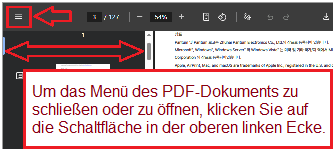
 Benutzerhandbuch (PDF-Dokument) für die Drucker der Serien Pantum M6200, Pantum M6500, Pantum M6550, Pantum M6600.
Benutzerhandbuch
Installations- und Gebrauchsanweisung für die Drucker der Serien Pantum M6200, M6500, M6550 und M6600
Technische Daten
Die Drucker der Serien Pantum M6200, M6500, M6550 und M6600 sind monochrome Multifunktions-Laserdrucker für den Einsatz zu Hause und im Büro. Diese Modelle unterstützen Drucken, Kopieren, Scannen und in bestimmten Varianten auch Faxen. Sie bieten eine Druckgeschwindigkeit von bis zu 22 Seiten pro Minute und eine Druckauflösung von bis zu 1200 × 1200 dpi. Die Drucker sind mit USB-, kabelgebundenen Netzwerk- und drahtlosen (Wi-Fi) Anschlussmöglichkeiten ausgestattet. Jedes Modell verfügt über ein 150-Blatt-Eingabefach und ein 100-Blatt-Ausgabefach und unterstützt eine Vielzahl von Medientypen und -größen. Der automatische Dokumenteneinzug kann bis zu 35 Seiten aufnehmen, und die unterstützten Betriebssysteme umfassen Windows und macOS.
Installieren des Druckertreibers unter Windows und macOS
Um den Drucker über eine USB-Verbindung zu installieren, schließen Sie den Drucker mit dem USB-Kabel an den Computer an und schalten Sie beide Geräte ein. Legen Sie die Installations-CD ein oder laden Sie den Treiber von der offiziellen Pantum-Website herunter. Starten Sie das Installationsprogramm und wählen Sie die Verbindungsoption „USB“. Befolgen Sie die Anweisungen auf dem Bildschirm, um die Installation abzuschließen und eine Testseite zu drucken.
Für die Wi-Fi-Installation drücken Sie die Wi-Fi-Taste am Drucker, um den Wireless-Modus zu aktivieren. Verwenden Sie die Pantum-Installationssoftware und wählen Sie die Installationsoption „Wi-Fi“. Geben Sie die SSID und das Passwort für das drahtlose Netzwerk ein, wenn Sie dazu aufgefordert werden. Schließen Sie die Einrichtung ab und bestätigen Sie sie durch den Druck einer Testseite.
Bei einer kabelgebundenen Netzwerkinstallation schließen Sie den Drucker mit einem Ethernet-Kabel an das Netzwerk an. Der Drucker erhält automatisch eine IP-Adresse über DHCP. Verwenden Sie die Installationssoftware, wählen Sie die Option „Verkabeltes Netzwerk“ und folgen Sie den Schritten zur Erkennung und Installation des Druckers auf Ihrem Computer.
Drucken von Mobiltelefonen und Tablets
Das mobile Drucken wird durch die Pantum-App, AirPrint für iOS und Mopria für Android unterstützt. Um die Pantum-App zu verwenden, laden Sie sie aus dem entsprechenden App-Store herunter. Verbinden Sie das Mobilgerät mit demselben Netzwerk wie den Drucker oder direkt mit dem Wi-Fi des Druckers. Öffnen Sie die App, wählen Sie den Drucker aus, wählen Sie das Dokument oder Bild und starten Sie den Druck. Für AirPrint und Mopria wählen Sie die Druckoption im Dokument- oder Bildbetrachter des mobilen Geräts und wählen den Pantum-Drucker aus der Liste der verfügbaren Drucker.
Gründe, warum eine Druckerpatrone nicht funktionieren kann
Eine Druckerpatrone funktioniert möglicherweise nicht richtig, wenn sie nicht ordnungsgemäß eingesetzt ist. Vergewissern Sie sich, dass die Patrone sicher einrastet und dass alle Schutzsiegel entfernt wurden. Patronen, die nicht mit dem jeweiligen Druckermodell kompatibel sind, können zurückgewiesen werden. Wenn die Patrone das Ende ihrer Lebensdauer erreicht hat, muss sie ersetzt werden. Direkte Lichteinwirkung kann die lichtempfindliche Trommel beschädigen, und Nachfüllungen von Dritten können zu Erkennungsfehlern oder schlechter Leistung führen.
Ursachen für schlechte Druckqualität
Eine schlechte Druckqualität kann durch verschiedene Faktoren verursacht werden. Ein niedriger Tonerstand kann zu blassen Ausdrucken führen. Nicht standardisiertes oder ungeeignetes Papier kann die Schärfe und Klarheit beeinträchtigen. Staub oder Schmutz auf dem Scannerglas oder den internen Komponenten können Flecken oder Streifen verursachen. Falsche Druckeinstellungen, wie z. B. eine niedrige Auflösung oder ein falscher Medientyp, können die Ausgabequalität ebenfalls beeinträchtigen. Um die Ergebnisse zu verbessern, sollten Sie schwache Tonerkartuschen ersetzen, empfohlenes Papier verwenden, interne Teile reinigen und die Druckeinstellungen überprüfen.
Fehlerbehebung bei allgemeinen Problemen
Häufig auftretende Probleme mit dem Drucker lassen sich häufig durch Überprüfen der Grundfunktionen beheben. Wenn sich der Drucker nicht einschalten lässt, überprüfen Sie, ob das Netzkabel richtig angeschlossen ist. Wenn er nicht druckt, stellen Sie sicher, dass der Drucker als Standarddrucker ausgewählt und der Treiber ordnungsgemäß installiert ist. Papierstaus sollten beseitigt werden, indem Sie gestaute Blätter vorsichtig entfernen und das Papier im Fach zurücklegen. Wenn der Scanner nicht funktioniert, vergewissern Sie sich, dass die Scantreiber installiert sind und die Verbindung aktiv ist. Fehlermeldungen wie „Keine Patrone“ oder „Tonermangel“ weisen in der Regel darauf hin, dass die Patrone wieder eingesetzt oder ausgetauscht werden muss. Schauen Sie bei allen Problemen auf dem Bedienfeld nach und ziehen Sie bei Bedarf das Benutzerhandbuch zu Rate.
Die Drucker der Serien Pantum M6200, M6500, M6550 und M6600 sind zuverlässige und effiziente Geräte für den täglichen Druckbedarf. Wenn die Benutzer die richtigen Installationsverfahren befolgen und routinemäßige Wartungsarbeiten durchführen, können sie die Lebensdauer und Leistung ihres Druckers maximieren. Ausführlichen Support erhalten Sie auf der offiziellen Pantum-Website.
Zuletzt aktualisiert am 13.07.2025 von TreiberNeu



Schreibe einen Kommentar