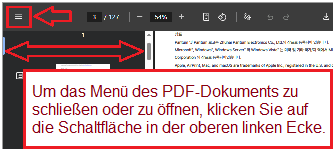
 Benutzerhandbuch (PDF-Dokument) für Pantum P3010D, P3010DW, P3060DW, P3300, P3300DN, P3300DW und andere Drucker der Serien Pantum P3010, Pantum P3060, Pantum P3300.
| Benutzerhandbuch für Drucker der Serien Pantum P3010 | Benutzerhandbuch für Drucker der Serien Pantum P3060 | Benutzerhandbuch für Drucker der Serien Pantum P3300 |
| Pantum P3010, Pantum P3010D, Pantum P3010DN, Pantum P3010DW, Pantum P3012D, Pantum P3012DN, Pantum P3012DW, Pantum P3016D, Pantum P3016DN, Pantum P3016DW, Pantum P3017D, Pantum P3017DN, Pantum P3017DW, Pantum P3018DW | Pantum P3060, Pantum P3060D, Pantum P3060DN, Pantum P3060DW, Pantum P3063 | Pantum P3300, P3300DN, P3300DN, P3300DW, P3300DW, P3301DN, P3302DN, P3302DW, P3304DN, P3304DW, P3305DN, P3305DW, P3306DN, P3306DW, P3308DN, P3308DW, P3309DN, P3309DW, P3325DN, P3370DN, L2300DW, L2350DW, M118DW, M15DW |
Installation und Verwendung der Drucker der Serien Pantum P3010, P3060 und P3300
Die Pantum P3010-, P3060- und P3300-Serien sind Schwarzweiß-Laserdrucker, die für den effizienten Hochgeschwindigkeitsdruck in Heim- und Büroumgebungen entwickelt wurden. Dieses Handbuch erläutert die Installation, den Betrieb und die Fehlerbehebung dieser Geräte, um einen reibungslosen Betrieb zu gewährleisten.
Technische Daten
Die Drucker Pantum P3010, P3060 und P3300 bieten schnelle Druckgeschwindigkeiten von bis zu 35 Seiten pro Minute, je nach Modell. Alle drei Modelle unterstützen USB-, kabelgebundene Netzwerk- und Wi-Fi-Konnektivität. Der automatische beidseitige Druck ist standardmäßig integriert. Die Drucker verfügen über ein LCD-Bedienfeld zur Navigation und unterstützen die Drucksprachen GDI und PDL. Die Tonerkartuschen haben eine Reichweite von 1.000 bis 6.000 Seiten, und die Trommeleinheit ist für bis zu 12.000 Seiten ausgelegt. Alle Modelle unterstützen NFC und den stummen Druckmodus.
Installieren des Treibers unter Windows und macOS
Um den Treiber unter Windows oder macOS zu installieren, können Sie die mitgelieferte CD verwenden oder die aktuelle Software von der Pantum-Website herunterladen.
Installieren über Wi-Fi
Um den Treiber über Wi-Fi zu installieren, schließen Sie den Drucker zunächst über ein USB-Kabel an Ihren Computer an. Wählen Sie nach dem Starten des Installationsprogramms die Option Wi-Fi-Installation. Folgen Sie den Aufforderungen zur Eingabe der Details Ihres drahtlosen Netzwerks. Sobald der Drucker mit dem Wi-Fi-Netzwerk verbunden ist, können Sie das USB-Kabel abziehen. Die Installation wird dann automatisch abgeschlossen.
Wenn Ihr Drucker bereits mit dem Wi-Fi-Netzwerk verbunden ist, können Sie die Treiberinstallation auch direkt starten. Das Setup-Tool wird den Drucker in Ihrem Netzwerk erkennen und die Konfiguration abschließen.
Sie können auch Wi-Fi Direct verwenden, wenn kein WLAN-Router vorhanden ist. In diesem Fall verbinden Sie Ihren Computer oder Ihr Mobilgerät direkt mit dem Wi-Fi-Signal des Druckers und fahren mit der Installation fort.
Installation über USB
Für die Installation über USB schließen Sie den Drucker über das mitgelieferte USB-Kabel an Ihren Computer an. Schalten Sie beide Geräte ein und starten Sie das Installationstool. Wählen Sie die Option USB-Installation und folgen Sie den Anweisungen auf dem Bildschirm. Die Installation sollte in Kürze abgeschlossen sein.
Installation über ein kabelgebundenes Netzwerk
Bei der Installation über ein kabelgebundenes Netzwerk schließen Sie den Drucker über ein Ethernet-Kabel an Ihr Netzwerk an. Schalten Sie den Drucker und den Computer ein. Führen Sie die Einrichtungssoftware aus und wählen Sie die Option für die Installation über ein kabelgebundenes Netzwerk. Das Tool erkennt den Drucker und installiert den Treiber entsprechend.
Drucken von einem Telefon oder Tablet aus
Pantum-Drucker unterstützen verschiedene mobile Druckoptionen sowohl für Android- als auch für iOS-Geräte.
Pantum-App
Sie können die Pantum App aus dem App Store oder von Google Play herunterladen. Mit der App können Sie Dokumente und Bilder von Ihrem mobilen Gerät aus drucken. Sie können auch NFC verwenden, um Ihr Telefon mit dem Drucker zu verbinden, indem Sie es auf das NFC-Etikett tippen.
AirPrint
Für iPhone- und iPad-Benutzer wird AirPrint unterstützt. Vergewissern Sie sich, dass Ihr Drucker und Ihr Mobilgerät mit demselben Wi-Fi-Netzwerk verbunden sind. Wenn Sie ein Dokument drucken, wählen Sie den Pantum-Drucker aus der verfügbaren Liste aus.
Mopria-Druckdienst
Android-Nutzer können den Mopria Print Service von Google Play installieren. Nach der Installation sollte der Drucker automatisch in den Druckdialogen der unterstützten Anwendungen erscheinen, wenn er mit demselben Wi-Fi-Netzwerk verbunden ist.
Wi-Fi-Direkt
Wi-Fi Direct ermöglicht mobiles Drucken ohne Router. Verbinden Sie Ihr Handy direkt mit dem Funksignal des Druckers und verwenden Sie die Pantum-App oder die native Druckfunktion Ihres Geräts, um Dokumente zu drucken.
Ursachen für schlechte Druckqualität
Schlechte Druckqualität kann verschiedene Ursachen haben. Häufige Ursachen sind ein niedriger Tonerstand, eine veraltete oder beschädigte Trommeleinheit oder die Verwendung von nicht standardmäßigen Papiersorten. Luftfeuchtigkeit, Staub und zu dickes oder zu dünnes Papier können die Druckqualität ebenfalls beeinträchtigen. Die Reinigung des Druckers und die Verwendung der von Pantum empfohlenen Verbrauchsmaterialien können helfen, Probleme mit der Druckqualität zu beheben.
Gründe, warum eine Kartusche nicht funktioniert
Wenn eine Tonerkartusche nicht funktioniert, kann das an einer falschen Installation, der Verwendung einer nicht originalen Kartusche oder einer abgelaufenen oder leeren Kartusche liegen. Auf dem Bedienfeld des Druckers wird eine Fehlermeldung angezeigt, wenn die Kartusche nicht erkannt wird oder nicht kompatibel ist. Verwenden Sie immer Original-Patronen von Pantum, um Probleme zu vermeiden und den Garantieanspruch zu wahren.
Fehlersuche bei häufigen Problemen
Bei Druckproblemen lassen sich die meisten Probleme mit ein paar allgemeinen Lösungen beheben.
Wenn der Drucker nicht druckt, überprüfen Sie, ob er eingeschaltet und richtig angeschlossen ist. Starten Sie den Drucker und den Computer neu und stellen Sie sicher, dass der richtige Drucker im Druckdialog ausgewählt ist.
Bei Papierstaus öffnen Sie die entsprechende Abdeckung wie im Benutzerhandbuch beschrieben und entfernen Sie das gestaute Papier vorsichtig. Achten Sie darauf, das Papier beim Entfernen nicht zu zerreißen.
Wenn die Wi-Fi-Verbindung fehlschlägt, setzen Sie die Netzwerkeinstellungen des Druckers zurück und installieren Sie den Treiber neu. Vergewissern Sie sich, dass Ihr Computer und Ihr Drucker mit demselben Netzwerk verbunden sind.
Wenn die Kontrollleuchten ein Problem anzeigen, lesen Sie im Handbuch des Druckers nach, was der Status der einzelnen Leuchten bedeutet. Dies kann helfen, Probleme wie z. B. niedrigen Tonerstand, Papierstaus oder Netzwerkfehler zu erkennen.
Wartung und Empfehlungen
Um Ihren Pantum-Drucker in optimalem Zustand zu halten, ersetzen Sie Toner und Trommeleinheiten nach Bedarf und verwenden Sie nur die empfohlenen Verbrauchsmaterialien. Reinigen Sie den Drucker regelmäßig und lagern Sie Papier in einer trockenen, kühlen Umgebung. Vermeiden Sie eine Überlastung der Papierfächer und entfernen Sie gedruckte Seiten umgehend, um Papierstaus zu vermeiden.
Aktualisieren Sie regelmäßig Ihre Treiber von der offiziellen Pantum-Website, um die Kompatibilität mit Ihrem Betriebssystem zu gewährleisten.
Die Drucker der Serien P3010, P3060 und P3300 von Pantum sind zuverlässig und einfach zu bedienen, wenn sie richtig installiert und gewartet werden. Wenn Sie die oben beschriebenen Schritte zur Einrichtung und Fehlerbehebung befolgen, können Sie von Ihrem Computer oder mobilen Gerät aus qualitativ hochwertige Ausdrucke erstellen. Weitere Unterstützung erhalten Sie auf der offiziellen Pantum-Website oder im Benutzerhandbuch.
Zuletzt aktualisiert am 14.07.2025 von TreiberNeu



Schreibe einen Kommentar