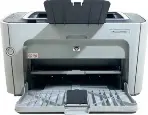
 In dieser Anleitung wird gezeigt, wie Sie den Treiber für den Drucker HP LaserJet P1505n unter Windows 10 und Windows 11 installieren und was zu tun ist, wenn sich der Treiber nicht installieren lässt oder der Drucker nicht druckt.
Für wen ist diese Anleitung geeignet?
- Drucker: HP LaserJet P1505n
- Betriebssystem: Windows 11 oder Windows 10 (meist 64-Bit)
- Verbindung: USB
Hinweis. Der offizielle HP-Treiber kann zum Beispiel so heißen: ljP1000_P1500-HB-pnp-win64-de.exe. Der Dateiname kann je nach Sprache abweichen (z. B. „de“), das Installationsprinzip ist jedoch gleich.
Wichtiger Hinweis zu HP Smart: Bei älteren HP LaserJet-Modellen (einschließlich P1505n) kann die Anwendung HP Smart den Drucker nicht finden. Das ist normal. Verwenden Sie in diesem Fall die Installation über EXE (Methode 1) oder die manuelle Installation über INF (Methode 2).
Treiber herunterladen (offizielle HP-Seite):
Treiberseite für HP LaserJet P1505n
Direkter Link (falls die HP-Seite nicht geöffnet werden kann):
ljP1000_P1500-HB-pnp-win64-de.exe
Wenn das Installationsprogramm nicht startet oder „verschwindet“: probieren Sie den Treiber für eine andere Sprache/Region. HP bietet oft Dateien im Format …-win64-XX.exe an, wobei XX ein Sprachcode ist. Wenn Sie Windows in einer anderen Sprache verwenden, hilft manchmal ein Paket für genau diese Sprache.
Inhalt:
- Vor der Installation (wichtig)
- Methode 1: Installation über EXE
- Methode 2: Installation über INF („Datenträger…“)
- Wenn etwas nicht funktioniert
Vor der Installation (wichtig)
Achtung: Unten gibt es zwei verschiedene Installationsszenarien. Daher ist es wichtig, die Reihenfolge der Schritte nicht zu verwechseln.
- Wenn Sie über EXE installieren (Methode 1): Schließen Sie den Drucker nicht vorab per USB an. Verbinden Sie ihn erst, wenn das Installationsprogramm dazu auffordert.
- Wenn Sie über INF installieren (Methode 2): Sie können den Drucker vorher anschließen. Wenn Windows „Neue Hardware gefunden“ anzeigt, klicken Sie auf „Abbrechen“ und folgen Sie der Anleitung.
Allgemeine Tipps (für beide Methoden):
- Wenn es zum USB-Anschluss kommt, verbinden Sie den Drucker direkt mit einem USB-Port am Computer (nicht über einen USB-Hub und nicht über eine Verlängerung).
- Wenn der Drucker nicht erkannt wird, versuchen Sie einen anderen USB-Port und ein anderes USB-Kabel.
- Wenn Sie die Installation bereits versucht haben und „nichts geklappt hat“, löschen Sie zuerst alte Einträge (siehe unten).
So löschen Sie alte Einträge:
- Windows 11: Einstellungen → Bluetooth und Geräte → Drucker & Scanner → entfernen Sie HP LaserJet P1505n (und ähnliche Einträge P100x/P150x, falls vorhanden) → starten Sie den PC neu.
- Windows 10: Einstellungen → Geräte → Drucker & Scanner → entfernen Sie HP LaserJet P1505n (und ähnliche Einträge P100x/P150x, falls vorhanden) → starten Sie den PC neu.
Wenn nach Installationsversuchen Duplikate erschienen sind (z. B. HP LaserJet P1505n_1, P1505n_2), sollten diese ebenfalls vor einer Neuinstallation entfernt werden.
Methode 1 (empfohlen). Installation des Treibers über EXE
- Trennen Sie den Drucker vom USB (falls er angeschlossen ist).
- Starten Sie das Treiber-Installationsprogramm EXE (am besten: Rechtsklick → Als Administrator ausführen).
- Akzeptieren Sie die Lizenzbedingungen und fahren Sie mit der Installation fort.
- Wenn das Installationsprogramm dazu auffordert, schließen Sie den Drucker an einen USB-Port am Computer an (nicht über einen USB-Hub) und schalten Sie ihn ein.
- Warten Sie, bis die Installation abgeschlossen ist.
- Öffnen Sie Einstellungen → Drucker & Scanner und drucken Sie eine Testseite.
Wenn alles installiert wurde und der Druck funktioniert, können Sie hier aufhören.
Methode 2 (universell). Installation über die Datei .INF („Datenträger…“)
Verwenden Sie diese Methode, wenn die Installation über EXE nicht funktioniert, sich das Installationsprogramm selbst schließt oder der Drucker installiert ist, aber nicht druckt.
Im Treiberordner befindet sich die Datei HPLJP1005.INF. Sie wird benötigt, wenn die Installation über EXE nicht funktioniert hat.
2.1. So erhalten Sie die .INF aus der EXE
- Installieren Sie 7-Zip oder WinRAR (falls nicht installiert).
- Klicken Sie mit der rechten Maustaste auf die EXE → 7-Zip/WinRAR → Entpacken.
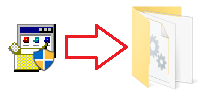
- Suchen Sie im entpackten Ordner die Datei HPLJP1005.INF.
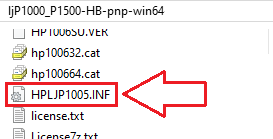
Wenn Dateiendungen nicht angezeigt werden (z. B. .INF) und Sie die Datei HPLJP1005.INF nicht finden können, suchen Sie nach einer Datei mit dem Namen HPLJP1005. Das ist dieselbe Datei. In Windows kann die Anzeige von Dateiendungen deaktiviert sein.
2.2. Installation des Treibers über .INF
- Schließen Sie den Drucker per USB an. Wenn die Meldung „Neue Hardware gefunden“ erscheint, klicken Sie auf „Abbrechen“.
- Wenn Windows den Status „Treiber nicht verfügbar“ (Driver unavailable) anzeigt, machen Sie einfach weiter — die nächsten Schritte beheben das.
- Öffnen Sie den Bereich für Drucker:
- Windows 11: Einstellungen → Bluetooth und Geräte → Drucker & Scanner
- Windows 10: Einstellungen → Geräte → Drucker & Scanner
- Klicken Sie auf Gerät hinzufügen.
- Wenn der Drucker nicht angezeigt wird, klicken Sie auf Der gewünschte Drucker ist nicht aufgelistet.
- Wählen Sie Einen lokalen Drucker oder Netzwerkdrucker mit manuellen Einstellungen hinzufügen.
- Wählen Sie den Anschluss USB001 (oder ähnlich USB00x) → Weiter.
- Klicken Sie auf Datenträger….
- Klicken Sie auf Durchsuchen und wählen Sie den Pfad zu Ihrer .INF-Datei (z. B. HPLJP1005.INF).
- Wählen Sie in der Liste HP LaserJet P1505n → Weiter.
- Beenden Sie die Installation und drucken Sie eine Testseite.
In diesem Video wird gezeigt, wie man den Treiber manuell über „Datenträger…“ installiert
Wenn etwas nicht funktioniert (typische Probleme und Lösungen)
Schnellprüfung (vor aufwändigeren Schritten)
- Starten Sie den Computer neu und schalten Sie den Drucker aus und wieder ein.
- Schließen Sie USB direkt an den Computer an (nicht über einen USB-Hub).
- Versuchen Sie einen anderen USB-Port und ein anderes USB-Kabel.
Problem 1. Der Drucker ist installiert, druckt aber nicht / Druckaufträge „hängen“
Lösung: Neustart des Druckdienstes. Offizielle Microsoft-Anleitung:
Fehler beim Dienst „Druckwarteschlange“ beheben
- Drücken Sie Win+R → geben Sie
services.mscein → Enter.
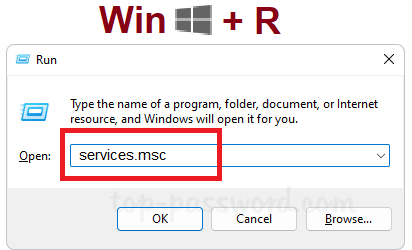
- Suchen Sie den Dienst Druckwarteschlange (Print Spooler) → klicken Sie auf Neu starten.
- Versuchen Sie erneut zu drucken.
Wenn Druckaufträge nicht gelöscht werden, können Sie die Warteschlange leeren: Stoppen Sie „Druckwarteschlange“, löschen Sie die Dateien in C:\Windows\System32\spool\PRINTERS\ und starten Sie den Dienst wieder. Dafür können Administratorrechte erforderlich sein.
Problem 2. EXE lässt sich nicht installieren / das Installationsprogramm schließt sich selbst
Bei manchen Nutzern kann das Installationsprogramm:
- nach 10–20 Sekunden ohne Meldung schließen;
- nicht bis 1/4 des Fortschritts kommen und sich schließen;
- danach meldet Windows „Treiber nicht verfügbar“ (Driver unavailable) oder findet den Treiber beim Anschließen des Druckers nicht.
Was tun:
- Trennen Sie den Drucker vom USB.
- Starten Sie die EXE per Rechtsklick → Als Administrator ausführen.
- Verbinden Sie USB nur, wenn das Installationsprogramm dazu auffordert.
- Wenn sich das Installationsprogramm weiterhin schließt, wechseln Sie zu Methode 2 (INF).
- Wenn Windows in einer anderen Sprache läuft oder das Installationsprogramm „scheitert“, probieren Sie eine andere Sprachversion des Treibers (siehe Download-Block oben).
Problem 3. Der Treiber „lässt sich nicht entfernen“ / „Treiber wird verwendet“ / Duplikate (z. B. P1505n_1)
Manchmal erscheinen nach mehreren Installationsversuchen Duplikate (z. B. HP LaserJet P1505n_1), und Windows erlaubt das Entfernen des Treibers nicht, weil er „verwendet“ wird.
Lösung: gründliche Treiberbereinigung und Neuinstallation
- Trennen Sie den Drucker vom USB.
- Entfernen Sie alle Druckereinträge (auch Duplikate):
- Windows 11: Einstellungen → Bluetooth und Geräte → Drucker & Scanner → entfernen Sie HP LaserJet P1505n und HP LaserJet P1505n_1 (falls vorhanden).
- Windows 10: Einstellungen → Geräte → Drucker & Scanner → entfernen Sie HP LaserJet P1505n und HP LaserJet P1505n_1 (falls vorhanden).
- Starten Sie den Computer neu.
- Drücken Sie Win+R → geben Sie
printui /s /t2ein → Enter.
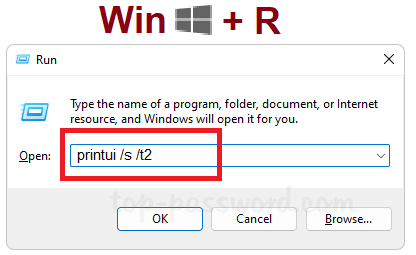
- Das Fenster Druckservereigenschaften wird geöffnet. Wechseln Sie zur Registerkarte Treiber.
- Suchen Sie die HP-Treiber (z. B. HP LaserJet P1505n / P1000 / P1500), markieren Sie sie und klicken Sie auf Entfernen.
- Wenn eine Auswahl erscheint, wählen Sie Treiber und Treiberpaket entfernen.
- Wenn der Treiber nicht entfernt wird, starten Sie den PC neu und wiederholen Sie die Schritte 3–7.
- Installieren Sie anschließend den Treiber erneut:
- Versuchen Sie zuerst Methode 1 (EXE) und verbinden Sie USB nur, wenn das Installationsprogramm dazu auffordert.
- Wenn es nicht klappt, installieren Sie über Methode 2 (INF).
Wichtig: Wählen Sie bei der manuellen Installation den USB-Port USB001 (oder USB00x). Wenn Sie einen Port wie COM oder Serieller Anschluss (Serial Port) sehen, ist das normalerweise die falsche Auswahl für einen USB-Drucker.
Problem 4. Der Drucker erscheint unter „Andere Geräte“ (Geräte-Manager) und druckt nicht
Wenn der Drucker im „Geräte-Manager“ unter „Andere Geräte“ (oder als „Unbekanntes Gerät“) angezeigt wird, ist der Treiber nicht zugeordnet.
Lösung: Installieren Sie den Treiber über Methode 2 (INF) und stellen Sie sicher, dass der Port USB001 (oder USB00x) ausgewählt ist.
Problem 5. Windows meldet: „Der Treiber kann nicht geladen werden“ (häufiger in Windows 11)
Manchmal blockiert Windows den Treiber wegen Sicherheitseinstellungen. Offizielle Microsoft-Hilfe:
Ein Treiber kann auf diesem Gerät nicht geladen werden
Achtung: Das Deaktivieren der Speicherintegrität (Memory integrity) verringert die Systemsicherheit. Machen Sie dies nur vorübergehend und nur, wenn sich der Treiber sonst nicht installieren lässt.
- Öffnen Sie: Windows-Sicherheit → Gerätesicherheit → Kernisolierung.
- Deaktivieren Sie vorübergehend Speicherintegrität.
- Starten Sie den Computer neu.
- Installieren Sie den Treiber erneut (am besten über .INF).
Problem 6. Der Drucker wird als „Offline“ angezeigt
- Öffnen Sie Systemsteuerung → Geräte und Drucker.
- Klicken Sie mit der rechten Maustaste auf den Drucker → Druckereigenschaften → Registerkarte Anschlüsse.
- Stellen Sie sicher, dass der richtige USB-Port ausgewählt ist (z. B. USB001).
- Drucken Sie erneut eine Testseite.
Kurzfassung
- Versuchen Sie zuerst die Treiberinstallation über EXE (USB nur auf Aufforderung des Installationsprogramms anschließen).
- Wenn es nicht klappt, installieren Sie über .INF („Datenträger…“).
- Wenn der Treiber „festhängt“ und sich nicht entfernen lässt:
printui /s /t2→ Registerkarte „Treiber“ → „Treiber und Treiberpaket entfernen“. - Wenn der Drucker nicht druckt, starten Sie die Druckwarteschlange (Print Spooler) neu.
Wichtige Information für Besitzer moderner ARM-Laptops!
Wenn Sie einen HP-Drucker oder ein HP-MFP auf einem Laptop mit Windows 11 ARM installieren, zum Beispiel auf einem Gerät mit Qualcomm Snapdragon, Snapdragon X oder Microsoft SQ Prozessor, ist ein normaler Treiber für Windows x64 möglicherweise nicht geeignet. Das HP Installationsprogramm kann zwar starten, der Druck- oder Scantreiber wird aber möglicherweise nicht installiert. Dadurch kann Windows die Meldung „Treiber nicht verfügbar“ anzeigen, der Drucker funktioniert möglicherweise nicht über USB, und bei einem MFP kann das Drucken funktionieren, das Scannen aber nicht.
Für solche Geräte ist es oft besser, eine Netzwerkverbindung über WLAN oder Ethernet zu verwenden, den Drucker über die IP-Adresse hinzuzufügen, den Standardtreiber Microsoft IPP Class Driver, Mopria oder die HP App zu nutzen, wenn sie Ihr Modell unterstützt. Mehr über die Besonderheiten der Installation von HP-Druckern und -MFPs unter Windows 11 ARM erfahren Sie in einer separaten Anleitung: Warum ein HP-Drucker oder -MFP auf einem Laptop mit Windows 11 ARM nicht funktioniert und wie Sie das Problem beheben.
Zuletzt aktualisiert am 09.07.2026 von TreiberNeu



Schreibe einen Kommentar