 Der HP LaserJet 1022nw ist ein alter, aber zuverlässiger Laserdrucker. Das Hauptproblem besteht darin, dass die Installation dieses Druckers unter Windows 11 und Windows 10 nicht immer automatisch funktioniert. Manchmal findet Windows den Treiber nicht. Manchmal wird der Treiber installiert, aber der Drucker druckt nicht.
In dieser Anleitung wird gezeigt, wie Sie den HP LaserJet 1022nw-Treiber unter Windows 11, Windows 10, Windows 8.1, Windows 8 und Windows 7 korrekt installieren.
Welcher Treiber wird für den HP LaserJet 1022nw benötigt?
Für den HP LaserJet 1022nw wird in der Regel der offizielle HP-Treiber aus dem älteren Installationspaket verwendet.
Dieses Paket ist auch für folgende Modelle geeignet: 1018 / 1020 / 1022 / 1022n / 1022nw.
Das ist wichtig, weil bei diesen Modellen häufig dieselben Installationsprobleme auftreten. Deshalb eignen sich viele Tipps aus diesem Artikel auch für andere Drucker dieser Serie.
Vor Beginn der Installation
Führen Sie vor der Installation einige einfache Schritte aus.
- Laden Sie den HP LaserJet 1022nw-Treiber auf der offiziellen HP-Seite herunter:
https://support.hp.com/us-en/drivers/hp-laserjet-1020-printer-series/439423 - Wenn sich die Seite öffnet, die Datei aber nicht heruntergeladen wird, können Sie den direkten Link zur Installationsdatei verwenden:
https://ftp.hp.com/pub/softlib/software13/COL51473/bi-124608-2/hp_LJ1020_Full_Solution-v2012_918_1_57980.exe - Legen Sie das USB-Kabel des Druckers vorab bereit.
Am besten schließen Sie den Drucker direkt an den Computer an und nicht über einen USB-Hub. Das verringert das Risiko von Installationsfehlern.
So installieren Sie den HP LaserJet 1022nw-Treiber
Es gibt zwei grundlegende Installationsmethoden:
Wenn Sie die Installation über Setup.exe verwenden, schließen Sie den Drucker nicht vorher an. Sie sollten ihn erst dann anschließen, wenn das Installationsprogramm Sie dazu auffordert.
Wenn Sie die manuelle Installation über die INF-Datei verwenden, ist es besser, den Drucker vorab an den Computer anzuschließen und einzuschalten. Dadurch kann Windows den benötigten USB-Anschluss erstellen, normalerweise USB001, den Sie später bei der Installation auswählen müssen.
Unter Windows 7, Windows 8 und Windows 8.1 ist die normale Installation meistens geeignet.
Unter Windows 10 und Windows 11 ist die manuelle Installation oft zuverlässiger.
Methode 1. Normale Treiberinstallation über Setup
Diese Methode sollten Sie zuerst ausprobieren. Sie eignet sich in erster Linie für Windows 7, Windows 8 und Windows 8.1. In einigen Fällen funktioniert sie auch unter Windows 10.
Schritt 1. Starten Sie das Installationsprogramm
Starten Sie die Datei Setup.exe als Administrator.
Klicken Sie dazu mit der rechten Maustaste auf die Datei und wählen Sie Als Administrator ausführen.
Schritt 2. Folgen Sie den Anweisungen auf dem Bildschirm
Normalerweise zeigt das Installationsprogramm selbst an, was als Nächstes zu tun ist.
Sehr wichtig: Schließen Sie den Drucker nicht vorab an, wenn das Installationsprogramm Sie noch nicht dazu aufgefordert hat.
Schritt 3. Schließen Sie den Drucker an und schließen Sie die Installation ab
Wenn das Installationsprogramm Sie zum Anschließen des Geräts auffordert, verbinden Sie den HP LaserJet 1022nw per USB mit dem Computer und schalten Sie ihn ein. Öffnen Sie nach Abschluss der Installation die Druckerliste, suchen Sie den HP LaserJet 1022nw und drucken Sie eine Testseite.
Wenn die Testseite gedruckt wird, wurde der Treiber korrekt installiert.
Methode 2. Manuelle Installation des HP LaserJet 1022nw-Treibers
Wenn die normale Installation nicht funktioniert, verwenden Sie diese Methode. Sie ist besonders nützlich unter Windows 10 und Windows 11.
Die manuelle Installation hilft, wenn:
- Windows den Treiber nicht automatisch findet;
- der Drucker nicht erkannt wird;
- das Gerät als unbekanntes Gerät angezeigt wird;
Setup.exenicht startet oder die Installation nicht abschließt;- der Drucker nach der normalen Installation nicht druckt.
Schritt 1. Entpacken Sie den Treiber in einen separaten Ordner
So erhalten Sie die INF-Datei aus der EXE-Datei.
- Installieren Sie 7-Zip oder WinRAR, falls es noch nicht installiert ist.
- Klicken Sie mit der rechten Maustaste auf die EXE-Datei → 7-Zip/WinRAR → Extrahieren.
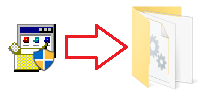
Sie sollten nun einen Ordner mit den Treiberdateien haben. Darin müssen Sie die Datei HPLJ1020.inf finden.
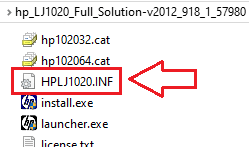
Genau diese Datei wird für die manuelle Installation verwendet.
Wenn im Ordner keine Dateiendungen angezeigt werden und Sie die Datei HPLJ1020.inf nicht finden können, suchen Sie nach einer Datei mit dem Namen HPLJ1020. Das ist dieselbe Datei. Unter Windows ist die Anzeige von Dateiendungen möglicherweise einfach deaktiviert.
Schritt 2. Öffnen Sie den Bereich für Drucker
Unter Windows 11 und Windows 10 öffnen Sie:
Start → Einstellungen → Bluetooth und Geräte → Drucker und Scanner
Unter Windows 7, Windows 8 und Windows 8.1 können Sie Folgendes öffnen:
Systemsteuerung → Geräte und Drucker
Schritt 3. Fügen Sie einen neuen Drucker hinzu
Klicken Sie auf Drucker oder Scanner hinzufügen.
Wenn Windows den HP LaserJet 1022nw nicht automatisch findet, wählen Sie die Option zum manuellen Hinzufügen. Die Bezeichnung kann je nach Windows-Version unterschiedlich sein. In der Regel ist es eine der folgenden Optionen:
- Der gewünschte Drucker ist nicht aufgeführt;
- Der Drucker, den ich suche, ist nicht aufgeführt.
Schritt 4. Wählen Sie die manuelle Installation
Wählen Sie die folgende Option:
Einen lokalen Drucker oder Netzwerkdrucker mit manuellen Einstellungen hinzufügen
Klicken Sie anschließend auf Weiter.
Schritt 5. Wählen Sie den Druckeranschluss aus
Für einen USB-Drucker müssen Sie normalerweise folgenden Anschluss auswählen:
USB001 (Virtual printer port for USB)
Wenn in der Liste mehrere USB-Anschlüsse vorhanden sind, versuchen Sie zuerst USB001.
Wenn dieser Anschluss nicht vorhanden ist, stellen Sie sicher, dass der Drucker mit dem Computer verbunden und eingeschaltet ist. Öffnen Sie anschließend die Liste der Anschlüsse erneut.
Schritt 6. Klicken Sie auf „Datenträger“
Klicken Sie im Fenster zur Auswahl von Hersteller und Modell auf die Schaltfläche Datenträger.
Schritt 7. Geben Sie den Pfad zur INF-Datei an
Klicken Sie auf Durchsuchen und geben Sie den Pfad zur Datei HPLJ1020.inf im Ordner mit dem entpackten Treiber an.
Klicken Sie danach auf OK.
Schritt 8. Wählen Sie HP LaserJet 1022nw
Wählen Sie in der Modellliste HP LaserJet 1022nw aus und klicken Sie auf Weiter.
Schritt 9. Schließen Sie die Installation ab
Windows installiert den Treiber und fügt den Drucker dem System hinzu.
Wenn Windows fragt, welche Option ausgewählt werden soll, können Sie normalerweise die aktuelle Installationsoption beibehalten. Wenn der Drucker zuvor fehlerhaft funktioniert hat, ist es besser, den alten Treiber zu entfernen und neu zu installieren.
Schritt 10. Drucken Sie eine Testseite
Öffnen Sie nach der Installation die Druckereigenschaften und drucken Sie eine Testseite.
Wenn die Seite gedruckt wird, war die Installation erfolgreich.
In diesem Video wird gezeigt, wie man den Treiber manuell über „Datenträger…“ installiert
So installieren Sie HP LaserJet 1022nw unter Windows 11
Windows 11 verursacht bei der Installation dieses Druckers am häufigsten Probleme. Der Hauptgrund ist, dass für dieses Modell normalerweise kein separater neuer Treiber im gewohnten Format angeboten wird.
Wenn Sie Windows 11 verwenden, gehen Sie am besten in dieser Reihenfolge vor:
- Laden Sie den Treiber herunter.
- Entpacken Sie die Dateien.
- Warten Sie nicht darauf, dass Windows den Drucker selbst findet.
- Gehen Sie direkt zur manuellen Installation über.
- Wählen Sie
HPLJ1020.infaus. - Installieren Sie den Drucker über den Anschluss
USB001.
Unter Windows 11 sollten Sie besser nicht auf die automatische Installation warten. Wenn der Drucker nicht sofort erscheint, wechseln Sie direkt zur manuellen Installation über HPLJ1020.inf.
So installieren Sie HP LaserJet 1022nw unter Windows 10
Unter Windows 10 können Sie zunächst die normale Installation über Setup versuchen. Wenn das nicht hilft, wechseln Sie zur manuellen Installation über die INF-Datei.
Unter Windows 10 treten häufig folgende Situationen auf:
- der Drucker erscheint nicht in der Liste;
- Windows erkennt das Gerät, weiß aber nicht, dass es sich um einen Drucker handelt;
- der Treiber wurde installiert, aber das Drucken funktioniert nicht.
In solchen Fällen ist die manuelle Installation fast immer besser als die automatische.
So installieren Sie HP LaserJet 1022nw unter Windows 8.1, Windows 8 und Windows 7
Unter diesen Windows-Versionen verläuft die Installation in der Regel einfacher.
Meistens reicht es aus:
- den offiziellen Treiber herunterzuladen;
Setup.exezu starten;- den Drucker anzuschließen, wenn das Programm dazu auffordert;
- die Installation abzuschließen;
- eine Testseite zu drucken.
Wenn die normale Installation nicht geholfen hat, verwenden Sie die manuelle Methode über HPLJ1020.inf.
Was tun, wenn sich HP LaserJet 1022nw nicht installieren lässt?
Im Folgenden sind die häufigsten Probleme und einfache Lösungen aufgeführt.
Problem 1. Der Computer erkennt den Drucker nicht
Wenn Windows den HP LaserJet 1022nw nicht erkennt, gehen Sie wie folgt vor:
- Prüfen Sie, ob der Drucker eingeschaltet ist.
- Prüfen Sie das USB-Kabel.
- Schließen Sie den Drucker an einen anderen USB-Anschluss an.
- Verwenden Sie keinen USB-Hub.
- Starten Sie den Computer neu.
- Versuchen Sie die manuelle Treiberinstallation.
Manchmal liegt das Problem nicht am Treiber, sondern am Kabel oder am USB-Anschluss.
Problem 2. Der Drucker wird als unbekanntes Gerät angezeigt
Manchmal erkennt Windows das Gerät, zeigt es aber als unbekanntes Gerät an.
Gehen Sie in diesem Fall wie folgt vor:
- Öffnen Sie den Geräte-Manager.
- Suchen Sie das unbekannte Gerät.
- Klicken Sie mit der rechten Maustaste darauf.
- Wählen Sie Treiber aktualisieren.
- Wählen Sie die manuelle Suche nach einem Treiber auf diesem Computer.
- Geben Sie den Ordner an, in dem sich
HPLJ1020.infbefindet.
Danach kann Windows den Drucker möglicherweise korrekt erkennen.
Problem 3. Der Treiber wurde installiert, aber der Drucker druckt nicht
Wenn HP LaserJet 1022nw in der Druckerliste erscheint, aber nicht druckt, prüfen Sie Folgendes:
- Ob der richtige Anschluss ausgewählt ist. Normalerweise wird
USB001benötigt. - Ob ein Druckauftrag in der Warteschlange hängt.
- Ob ein alter oder falscher Treiber installiert ist.
- Ob der Drucker zuvor an einen anderen USB-Anschluss angeschlossen war.
Was Sie tun können:
- den Drucker entfernen;
- den Computer neu starten;
- den Drucker erneut installieren;
- bei der Installation erneut
USB001auswählen; - einen anderen USB-Anschluss ausprobieren.
Problem 4. Das HP-Installationsprogramm startet nicht
Wenn Setup.exe nicht startet:
- Klicken Sie mit der rechten Maustaste auf die Datei.
- Wählen Sie Als Administrator ausführen.
- Wenn das nicht hilft, versuchen Sie, das Paket manuell zu entpacken.
- Führen Sie die manuelle Installation über die INF-Datei aus.
In vielen Fällen funktioniert die manuelle Installation sogar dann, wenn das normale Installationsprogramm nicht funktioniert.
Problem 5. Nach einem Windows 11- oder Windows 10-Update funktioniert der Drucker nicht mehr
Das kommt manchmal nach einem Systemupdate vor.
So gehen Sie vor:
- Entfernen Sie den Drucker aus der Geräteliste.
- Entfernen Sie den alten Treiber, falls er noch vorhanden ist.
- Starten Sie den Computer neu.
- Installieren Sie den Treiber erneut manuell.
- Drucken Sie eine Testseite.
So entfernen Sie den alten Treiber vor einer Neuinstallation
Wenn HP LaserJet 1022nw bereits früher installiert wurde und nicht funktioniert, kann der alte Treiber die neue Installation stören.
Gehen Sie wie folgt vor:
- Öffnen Sie die Druckerliste.
- Entfernen Sie HP LaserJet 1022nw.
- Öffnen Sie Druckservereigenschaften oder Druckverwaltung, falls dieser Bereich verfügbar ist.
- Entfernen Sie den alten HP LaserJet 1022nw-Treiber.
- Starten Sie den Computer neu.
- Installieren Sie den Treiber erneut.
Wenn der Drucker nach der Installation des Treibers weiterhin nicht funktioniert, entfernen Sie den alten Treiber und installieren Sie ihn erneut. Eine ausführliche Anleitung finden Sie im Artikel So beheben Sie Probleme, durch die Ihr Drucker oder Scanner nicht funktioniert.
Woran erkennt man, dass der Treiber korrekt installiert wurde?
Prüfen Sie nach der Installation drei einfache Dinge:
- HP LaserJet 1022nw ist in der Druckerliste vorhanden.
- Beim Drucker wird kein Fehlersymbol angezeigt.
- Die Testseite wird ohne Fehler gedruckt.
Wenn all das funktioniert, ist der Treiber korrekt installiert.
Häufig gestellte Fragen
Kann man HP LaserJet 1022nw unter Windows 11 installieren?
Ja, das ist möglich. Manchmal hilft die normale Installation jedoch nicht. In diesem Fall ist es besser, den Treiber manuell über die INF-Datei zu installieren.
Kann man HP LaserJet 1022nw unter Windows 10 installieren?
Ja. Unter Windows 10 funktioniert dieser Drucker häufig, aber manchmal ist eine manuelle Installation erforderlich.
Welche Installationsmethode ist besser?
Für Windows 7, Windows 8 und Windows 8.1 ist in der Regel die normale Installation über Setup geeignet. Für Windows 10 und Windows 11 ist die manuelle Installation über HPLJ1020.inf häufiger zuverlässiger.
Muss der Drucker vor der Installation angeschlossen werden?
Wenn Sie das normale Installationsprogramm Setup.exe verwenden, ist es besser, den Drucker nicht vorher anzuschließen. Schließen Sie ihn erst an, wenn das Programm Sie dazu auffordert.
Wenn Sie die manuelle Installation über die INF-Datei verwenden, ist es besser, den Drucker vorab anzuschließen und einzuschalten, damit Windows den benötigten USB-Anschluss erstellt.
Wo befindet sich die Datei HPLJ1020.inf?
Sie befindet sich im Ordner mit dem entpackten Treiber. Wenn Windows Dateiendungen ausblendet, sehen Sie die Datei möglicherweise einfach als HPLJ1020.
Fazit
HP LaserJet 1022nw kann auch auf modernen Windows-Versionen installiert werden. Wenn die normale Installation nicht funktioniert, bedeutet das nicht, dass der Drucker defekt ist. In den meisten Fällen hilft die manuelle Installation über die INF-Datei.
Die einfachste Reihenfolge der Schritte ist folgende:
- den Treiber herunterladen;
- ihn entpacken;
- die normale Installation versuchen;
- wenn das nicht hilft, den Treiber manuell über
HPLJ1020.infinstallieren; - den Druck einer Testseite prüfen.
Wenn Sie alle Schritte der Reihe nach ausführen, lässt sich HP LaserJet 1022nw in der Regel sogar unter Windows 11 und Windows 10 zum Laufen bringen.
Wichtige Information für Besitzer moderner ARM-Laptops!
Wenn Sie einen HP-Drucker oder ein HP-MFP auf einem Laptop mit Windows 11 ARM installieren, zum Beispiel auf einem Gerät mit Qualcomm Snapdragon, Snapdragon X oder Microsoft SQ Prozessor, ist ein normaler Treiber für Windows x64 möglicherweise nicht geeignet. Das HP Installationsprogramm kann zwar starten, der Druck- oder Scantreiber wird aber möglicherweise nicht installiert. Dadurch kann Windows die Meldung „Treiber nicht verfügbar“ anzeigen, der Drucker funktioniert möglicherweise nicht über USB, und bei einem MFP kann das Drucken funktionieren, das Scannen aber nicht.
Für solche Geräte ist es oft besser, eine Netzwerkverbindung über WLAN oder Ethernet zu verwenden, den Drucker über die IP-Adresse hinzuzufügen, den Standardtreiber Microsoft IPP Class Driver, Mopria oder die HP App zu nutzen, wenn sie Ihr Modell unterstützt. Mehr über die Besonderheiten der Installation von HP-Druckern und -MFPs unter Windows 11 ARM erfahren Sie in einer separaten Anleitung: Warum ein HP-Drucker oder -MFP auf einem Laptop mit Windows 11 ARM nicht funktioniert und wie Sie das Problem beheben.
Zuletzt aktualisiert am 09.07.2026 von TreiberNeu



Schreibe einen Kommentar