Schritt-für-Schritt-Anleitung zur Installation von Treibern für Geräte der Canon PIXMA MG2100-Serie unter dem Betriebssystem Windows 11.
Die Multifunktionsgeräte Canon PIXMA MG2140, MG2150 und MG2155 gehören zur gleichen technischen Serie (MG2100 Series) und verwenden absolut dieselbe Software. Offiziell hat Canon keine Windows 11-Treiber für diese Modelle veröffentlicht, weshalb Standard-Installationsprogramme vom System blockiert werden und der Drucker das Drucken sowie Scannen verweigert. Nachfolgend finden Sie bewährte Methoden, um die Sicherheitsbeschränkungen von Windows 11 zu umgehen und das Multifunktionsgerät zu starten.
Schritt 1. Vorbereitung des Systems
Vor der Installation müssen alte, fehlerhafte Kopien des Geräts entfernt werden, um Konflikte zu vermeiden:
- Trennen Sie das USB-Kabel des Druckers vom Computer.
- Öffnen Sie die Einstellungen (Tastenkombination
Win + I) → Bluetooth und Geräte → Drucker & Scanner. - Wenn in der Liste Geräte mit den Namen Canon MG2100 Series, Canon MG2140/2150 oder „Unbekanntes Gerät“ aufgeführt sind, klicken Sie darauf und wählen Sie „Entfernen“.
Schritt 2. Treiber herunterladen
- Gehen Sie auf die offizielle Canon-Support-Website.
- Wählen Sie im Feld für das Betriebssystem manuell Windows 10 (64-bit) aus (dieser Treiber ist vollständig mit Windows 11 kompatibel).
- Laden Sie das Paket „MG2100 series MP Drivers“ (Version 1.02) herunter. Dies ist ein Universaltreiber, der Komponenten sowohl für das Drucken als auch für das Scannen enthält.
- Wichtig: Starten Sie die heruntergeladene Datei nicht mit einem normalen Doppelklick.
Schritt 3. Methoden zur erzwungenen Installation
Methode 1. Start über den Kompatibilitätsmodus
Diese Methode zwingt Windows 11, den Schutz zu ignorieren und das Standard-Installationsprogramm von Canon auszuführen.
- Klicken Sie mit der rechten Maustaste auf die heruntergeladene Treiberdatei (deren Name mit
mp68-...beginnt) und wählen Sie „Eigenschaften“. - Wechseln Sie auf die Registerkarte „Kompatibilität“.
- Setzen Sie ein Häkchen bei der Option „Programm im Kompatibilitätsmodus ausführen für:“ und wählen Sie Windows 8 (oder Windows 7) aus der Liste aus.
- Aktivieren Sie im unteren Teil desselben Fensters das Häkchen bei „Programm als Administrator ausführen“.
- Klicken Sie auf „Übernehmen“ und anschließend auf „OK“.
- Starten Sie die Datei. Schließen Sie das USB-Kabel des Druckers erst dann an den Computer an, wenn das Installationsprogramm Sie auf dem Bildschirm explizit dazu auffordert.
Methode 2. Direkte Installation über den Geräte-Manager
Verwenden Sie diese Methode, wenn Methode 1 während des Kopierens der Dateien hängen bleibt, sich schließt oder einen Fehler ausgibt.
- Installieren Sie ein beliebiges kostenloses Archivierungsprogramm (z. B. 7-Zip).
- Klicken Sie mit der rechten Maustaste auf die heruntergeladene Canon-Treiberdatei und wählen Sie 7-Zip → Entpacken nach… (das Programm extrahiert die Installationsdateien in einen normalen Ordner mit demselben Namen).
- Schließen Sie den Drucker per USB-Kabel an den Computer an und schalten Sie ihn ein.
- Klicken Sie mit der rechten Maustaste auf das „Start“-Symbol in der Taskleiste und wählen Sie „Geräte-Manager“.
- Suchen Sie in der Liste nach dem Gerät mit einem gelben Ausrufezeichen (es befindet sich meistens in den Abschnitten „Drucker“, „Druckwarteschlangen“ oder „Andere Geräte“).
- Klicken Sie mit der rechten Maustaste darauf und wählen Sie „Treiber aktualisieren“.
- Wählen Sie die Option „Auf meinem Computer nach Treibern suchen“.
- Klicken Sie auf die Schaltfläche „Durchsuchen“, wählen Sie den Pfad zu dem zuvor erstellten Ordner mit den entpackten Dateien aus und klicken Sie auf „Weiter“. Das System installiert den Drucker selbstständig direkt.
Schritt 4. Scaneinstellungen
Das herstellereigene Dienstprogramm Canon IJ Scan Utility läuft unter Windows 11 oft instabil.
Zum Scannen können Sie kostenlose Windows-Tools oder das Programm NAPS2 verwenden.
Windows-Scan ist eine kostenlose App für Windows 11, Windows 10 und Windows 8.1, die Sie aus dem Microsoft Store herunterladen und zum Scannen von Dokumenten und Bildern verwenden können.
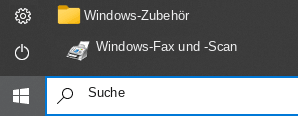
Windows-Fax und -Scan ist ein integriertes Programm für Windows 10, 8.1, 8 und 7. Um dieses Programm zu öffnen, klicken Sie auf Start oder verwenden Sie die Windows-Suche. Geben Sie in das Suchfeld Folgendes ein: Windows-Fax und -Scan.
NAPS2 ist ein kostenloses Scanprogramm, mit dem Sie Dateien als PDF, TIFF, JPEG oder PNG speichern können und das flexiblere Einstellungen bietet.
Mehr über diese Programme, darüber, welches Sie wählen sollten und wie Sie sie verwenden, erfahren Sie in diesem Artikel.
Wichtig: Für diese Programme wird ein Scannertreiber benötigt. Wenn für Ihr Modell ein Treiber vom Hersteller verfügbar ist, sollten Sie ihn am besten zuerst installieren. Wenn Windows bereits automatisch einen Treiber installiert hat und das Scannen normal funktioniert, ist eine Neuinstallation in der Regel nicht erforderlich.
Zuletzt aktualisiert am 23.05.2026 von TreiberNeu



Schreibe einen Kommentar