 Treiber und Software für Betriebssysteme Windows 11, Windows 10 (64-bit / 32-bit), Windows 8 (64-bit / 32-bit), Windows 8.1 (64-bit / 32-bit), Windows 7 (64-bit / 32-bit), Windows Vista (64-bit / 32-bit), Windows XP (64-bit / 32-bit)
Scannermodell: Canon CanoScan LiDE 500F
Korrekte Installation des Scannertreibers: Schließen Sie den Scanner nicht an den Computer an. Starten Sie zuerst die Installation der Software. Während der Installation erscheint eine Meldung auf dem Bildschirm, die Sie darüber informiert, wann Sie den Scanner an den Computer anschließen sollen.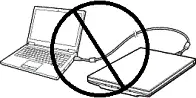 Wenn Sie die Meldung „Neue Hardware gefunden“ auf dem Bildschirm sehen, klicken Sie auf Abbrechen und ziehen Sie das USB-Kabel ab. Fahren Sie dann mit der Installation der Software fort. Ein häufiger Fehler bei der Installation eines Treibers ist, dass Sie das Gerät erst mit einem USB-Kabel an den Computer anschließen und dann den Treiber installieren. In diesem Fall erkennt das Betriebssystem das angeschlossene Gerät und installiert einen eigenen Treiber, der möglicherweise nicht richtig oder gar nicht funktioniert. Einige andere Geräte können jedoch mit dem vom Betriebssystem installierten Treiber problemlos funktionieren. Wenn es also einen speziell für Ihr Gerät erstellten Treiber gibt, installieren Sie zuerst diesen Treiber und schließen Sie das Gerät erst dann an den Computer an.
Software für Windows-Betriebssysteme

Scannertreiber für Windows (64-bit) herunterladen
Scannertreiber für Windows (32-bit) herunterladen
Dies ist eine Software, die es Ihrem Computer ermöglicht, mit dem Scanner zu kommunizieren
Canon CanoScan LiDE 500F
CanoScan Toolbox v. 4.932
Scansoftware – CanoScan Toolbox
Dateiversion: 4.932. Dateigröße: 5 MB
Einstellungen der Software ‚CanoScan Toolbox‘ für den Canon-Scanner.
Anweisungen zum Scannen mit der Software „CanoScan Toolbox“ (Version 4.932) und einfache Einstellungen für Canon-Scanner. Installieren Sie zuerst den Scannertreiber und dann die Software „CanoScan Toolbox“. Nach der Installation der „ToolBox“-Software wird eine Verknüpfung zu dieser Software auf dem Desktop des Computers erstellt.
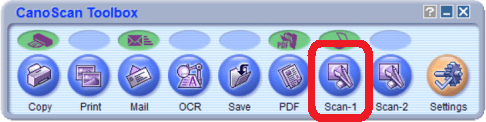 Um die Software einzurichten, schließen Sie das Gerät an einen Computer an und klicken Sie auf die Schaltfläche „Photo-1“.
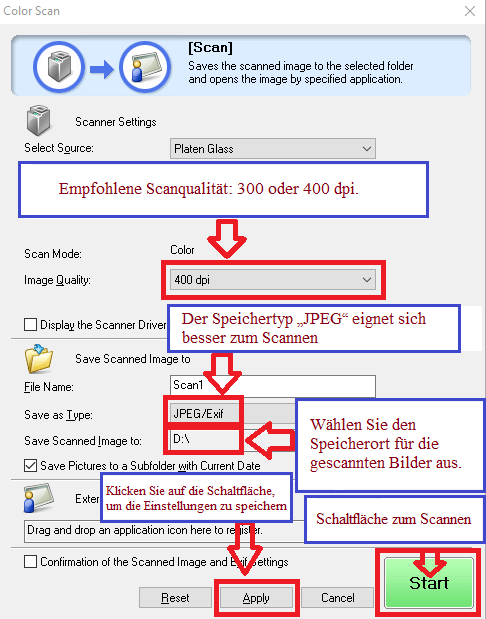 Es wird empfohlen, die Scanqualität einzustellen: 300 oder 400 dpi (geeignet zum Scannen beliebiger Dokumente und Fotos). Je höher die Qualität, desto länger dauert der Scan und desto größer ist die Dateigröße. Der Speichertyp „JPEG“ eignet sich besser zum Scannen. Wählen Sie den Speicherort für die gescannten Bilder aus. Klicken Sie auf die Schaltfläche „Übernehmen“, um die Softwareeinstellungen zu speichern. Es sind keine weiteren Einstellungen erforderlich. Drücken Sie zum Scannen die Schaltfläche „Start“. Mit der Software können Sie schnell und bequem scannen.
Wenn Sie Probleme mit dieser Software haben, können Sie die einfachere Methode zum Scannen von Dokumenten und Fotos verwenden.
Zum Scannen können Sie kostenlose Windows-Tools oder das Programm NAPS2 verwenden.
Windows-Scan ist eine kostenlose App für Windows 11, Windows 10 und Windows 8.1, die Sie aus dem Microsoft Store herunterladen und zum Scannen von Dokumenten und Bildern verwenden können.
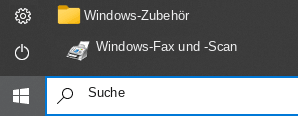
Windows-Fax und -Scan ist ein integriertes Programm für Windows 10, 8.1, 8 und 7. Um dieses Programm zu öffnen, klicken Sie auf Start oder verwenden Sie die Windows-Suche. Geben Sie in das Suchfeld Folgendes ein: Windows-Fax und -Scan.
NAPS2 ist ein kostenloses Scanprogramm, mit dem Sie Dateien als PDF, TIFF, JPEG oder PNG speichern können und das flexiblere Einstellungen bietet.
Mehr über diese Programme, darüber, welches Sie wählen sollten und wie Sie sie verwenden, erfahren Sie in diesem Artikel.
Wichtig: Für diese Programme wird ein Scannertreiber benötigt. Wenn für Ihr Modell ein Treiber vom Hersteller verfügbar ist, sollten Sie ihn am besten zuerst installieren. Wenn Windows bereits automatisch einen Treiber installiert hat und das Scannen normal funktioniert, ist eine Neuinstallation in der Regel nicht erforderlich.
Wenn Sie Probleme bei der Installation von Treibern haben oder Ihr Drucker und Scanner nicht richtig funktionieren. Hier erfahren Sie, wie Sie diese Probleme beheben können.
Zuletzt aktualisiert am 01.10.2026 von TreiberNeu


Schreibe einen Kommentar