 Treiber und Software für Betriebssysteme Windows 11, Windows 10 (64-bit / 32-bit), Windows 8 (64-bit / 32-bit), Windows 8.1 (64-bit / 32-bit), Windows 7 (64-bit / 32-bit)
Scannermodell: Canon CanoScan LiDE 220
Korrekte Installation des Scannertreibers: Schließen Sie den Scanner nicht an den Computer an. Starten Sie zuerst die Installation der Software. Während der Installation erscheint eine Meldung auf dem Bildschirm, die Sie darüber informiert, wann Sie den Scanner an den Computer anschließen sollen. Wenn Sie die Meldung „Neue Hardware gefunden“ auf dem Bildschirm sehen, klicken Sie auf Abbrechen und ziehen Sie das USB-Kabel ab. Fahren Sie dann mit der Installation der Software fort. Ein häufiger Fehler bei der Installation eines Treibers ist, dass Sie das Gerät erst mit einem USB-Kabel an den Computer anschließen und dann den Treiber installieren. In diesem Fall erkennt das Betriebssystem das angeschlossene Gerät und installiert einen eigenen Treiber, der möglicherweise nicht richtig oder gar nicht funktioniert. Einige andere Geräte können jedoch mit dem vom Betriebssystem installierten Treiber problemlos funktionieren. Wenn es also einen speziell für Ihr Gerät erstellten Treiber gibt, installieren Sie zuerst diesen Treiber und schließen Sie das Gerät erst dann an den Computer an.

Scannertreiber und Software für Windows herunterladen
Dateiversion: 1.04. Dateigröße: 50 MB
Scannermodell: Canon CanoScan LiDE 220
Diese Datei ist ein TWAIN-kompatibler Scannertreiber für Canon-Farbscanner. Sie können die folgenden Elemente der Software installieren: ScanGear: TWAIN-kompatibler Scannertreiber für Canon-Farbscanner. IJ Scan Utility: Software zum einfachen Drucken von Fotos, Dokumenten usw.
Doppelklicken Sie auf die heruntergeladene .exe-Datei. Es wird dekomprimiert und der Setup-Bildschirm wird angezeigt. Befolgen Sie die Anweisungen, um die Software zu installieren und die erforderlichen Einstellungen vorzunehmen.

 Wichtige Information für Besitzer moderner ARM-Notebooks!
Wenn Ihr Computer oder Notebook unter dem Betriebssystem Windows 11 ARM läuft (z. B. auf Basis der neuesten Qualcomm Snapdragon X Elite, Snapdragon X Plus oder ähnlichen Prozessoren), können die Standard-x86/x64-Treiber von Canon nicht installiert werden. Aufgrund der architektonischen Besonderheiten des Systems führt der klassische Start der Installationsdatei über ein USB-Kabel bei den Produktlinien PIXMA und MAXIFY zu Kompatibilitätsfehlern.
Dennoch können kabellose Modelle erfolgreich für den Basisdruck konfiguriert werden, ohne dass die offizielle Software von Canon verwendet werden muss. Wie Sie diese Systembeschränkungen umgehen, den Druckvorgang über WLAN starten und das kostenlose Scannen von Dokumenten einrichten, wird in unserem separaten Leitfaden ausführlich beschrieben. Klicken Sie auf den Link, um den Artikel zu lesen: Schritt-für-Schritt-Anleitung zur Installation von Canon PIXMA/MAXIFY unter Windows 11 ARM.
Das „IJ Scan Utility“ ist eine Software zum bequemen Scannen von Fotos, Dokumenten usw. Installieren Sie die Software. Klicken Sie im Windows-Betriebssystem auf die Schaltfläche „Start“, um die Verknüpfung für die Software „IJ Scan Utility“ zu finden. Sie können diese Verknüpfung dann mit Ihrer Computermaus auf Ihren Desktop ziehen.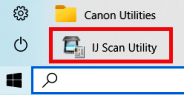
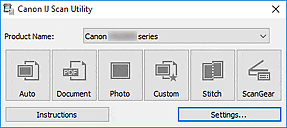 Wenn Sie Schwierigkeiten haben, die Einstellungen dieser Software zu verstehen, biete ich Ihnen die einfachste Möglichkeit, Dokumente und Fotos zu scannen. Verwenden Sie dazu eine Schaltfläche „Foto“. Durch Klicken auf diese Schaltfläche können Sie beliebige Dokumente und Fotos scannen. Das gescannte Dokument wird auf Ihrem Computer gespeichert. Die Qualität der gescannten Dokumente ist gut, sodass Sie die Softwareeinstellungen nicht ändern müssen. Viele Benutzer dieser Software verwenden eine „Foto“-Schaltfläche, um Dokumente oder Fotos zu scannen. Wenn Sie den Speicherort für das gescannte Bild oder andere Scannereinstellungen ändern müssen, verwenden Sie hierfür die Schaltfläche „Einstellungen“.
Wenn Sie Probleme mit dieser Software haben, können Sie die einfachere Methode zum Scannen von Dokumenten und Fotos verwenden.
Zum Scannen können Sie kostenlose Windows-Tools oder das Programm NAPS2 verwenden.
Windows-Scan ist eine kostenlose App für Windows 11, Windows 10 und Windows 8.1, die Sie aus dem Microsoft Store herunterladen und zum Scannen von Dokumenten und Bildern verwenden können.
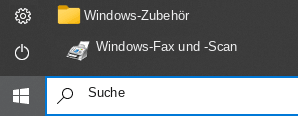
Windows-Fax und -Scan ist ein integriertes Programm für Windows 10, 8.1, 8 und 7. Um dieses Programm zu öffnen, klicken Sie auf Start oder verwenden Sie die Windows-Suche. Geben Sie in das Suchfeld Folgendes ein: Windows-Fax und -Scan.
NAPS2 ist ein kostenloses Scanprogramm, mit dem Sie Dateien als PDF, TIFF, JPEG oder PNG speichern können und das flexiblere Einstellungen bietet.
Mehr über diese Programme, darüber, welches Sie wählen sollten und wie Sie sie verwenden, erfahren Sie in diesem Artikel.
Wichtig: Für diese Programme wird ein Scannertreiber benötigt. Wenn für Ihr Modell ein Treiber vom Hersteller verfügbar ist, sollten Sie ihn am besten zuerst installieren. Wenn Windows bereits automatisch einen Treiber installiert hat und das Scannen normal funktioniert, ist eine Neuinstallation in der Regel nicht erforderlich.
Wenn Sie Probleme bei der Installation von Treibern haben oder Ihr Drucker und Scanner nicht richtig funktionieren. Hier erfahren Sie, wie Sie diese Probleme beheben können.
Zuletzt aktualisiert am 13.06.2026 von TreiberNeu


Schreibe einen Kommentar